> ## Documentation Index
> Fetch the complete documentation index at: https://docs.cloud.vessl.ai/llms.txt
> Use this file to discover all available pages before exploring further.
# 조직 현황 모니터링하기
> 조직 전체의 GPU 사용량, 비용 추이, 팀별 성과를 모니터링해 보세요.
조직 대시보드에서는 조직 전체의 GPU 사용률, 비용, 워크로드 상태를 한눈에 파악할 수 있어요. 사이드바에서 **Settings**를 선택한 다음, **Organization** 메뉴에서 **Dashboard**를 선택하면 접근할 수 있어요.
 예시: 조직 대시보드
## Summary 카드
화면 상단 4개의 카드로 조직 전체 리소스 현황을 빠르게 파악할 수 있어요.
| 카드 | 설명 |
| -------------------------------- | ----------------------------------------------------- |
| **Running workloads** | 조직 전체의 Running 상태 워크로드 수 |
| **GPUs in use** | 현재 Running Workspace에 할당된 총 GPU 수 |
| **Organization GPU utilization** | 모든 Running Workspace의 GPU 사용률을 GPU 수 기준 가중 평균으로 계산한 값 |
| **Organization spend rate** | 조직 전체 Running Workspace의 시간당 총 비용(\$/hr) |
Idle 워크로드가 감지되면 3시간 이상 GPU 활동이 없는 워크로드 수를 알려주는 배너가 나타나요.
GPU 사용률이 3시간 연속 0%인 워크로드는 Idle로 판정돼요. Idle 워크로드에는 `Idle(3hr)` 뱃지가 표시돼요.
## Spend trend
비용 추이 차트에서 조직 전체 및 팀별 비용 변화를 각각 별도 라인으로 확인할 수 있어요.
차트 라인:
* **All teams**: 전체 팀의 비용 합계
* **Default**: 기본으로 배정되는 팀
* **Others**: 스토리지 등 다른 리소스 사용량
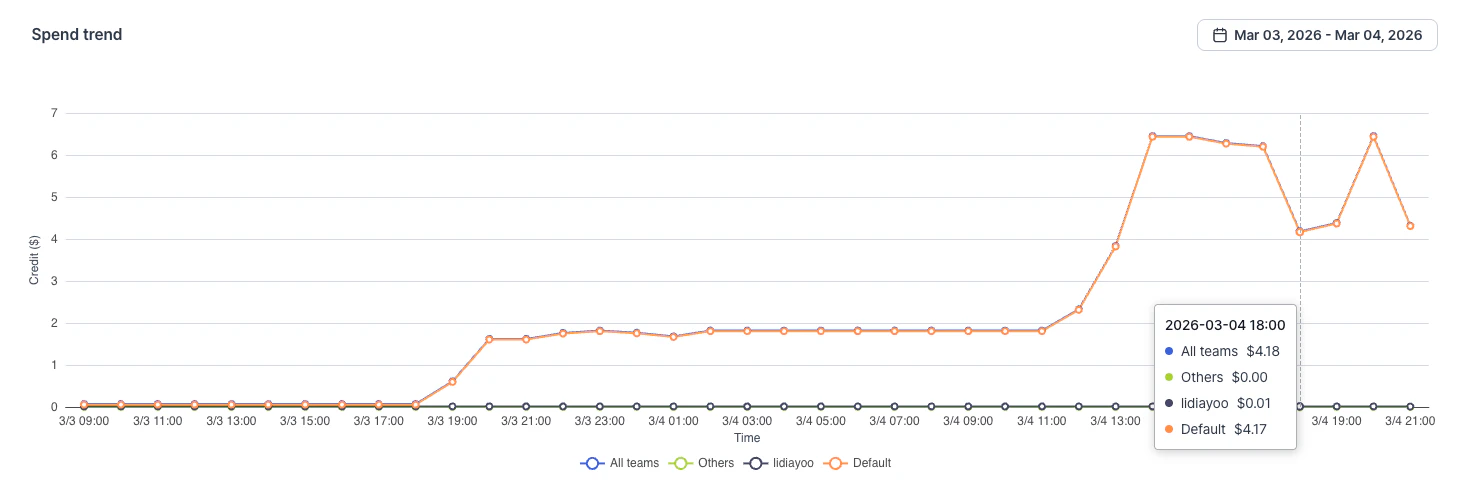 예시: 비용 추이 차트
### 기간 옵션
**Date range**를 클릭해서 기간을 선택할 수 있어요:
* **Last 24 hours**: 시간 단위 표시
* **Last 7 days**: 일 단위 표시
* **Last 30 days**: 일 단위 표시
캘린더 UI에서 시작일과 종료일을 직접 선택해서 기간을 지정할 수도 있어요.
선택한 기간에 따라 차트의 시간 단위가 자동 조정돼요(3일 이하는 시간 단위, 6개월 이하는 일 단위, 이후는 월 단위).
## Team breakdown
팀별 GPU 사용 현황을 보여주는 테이블이에요. 팀 행의 화살표를 클릭하면 소속 사용자별 상세 정보를 확인할 수 있어요.
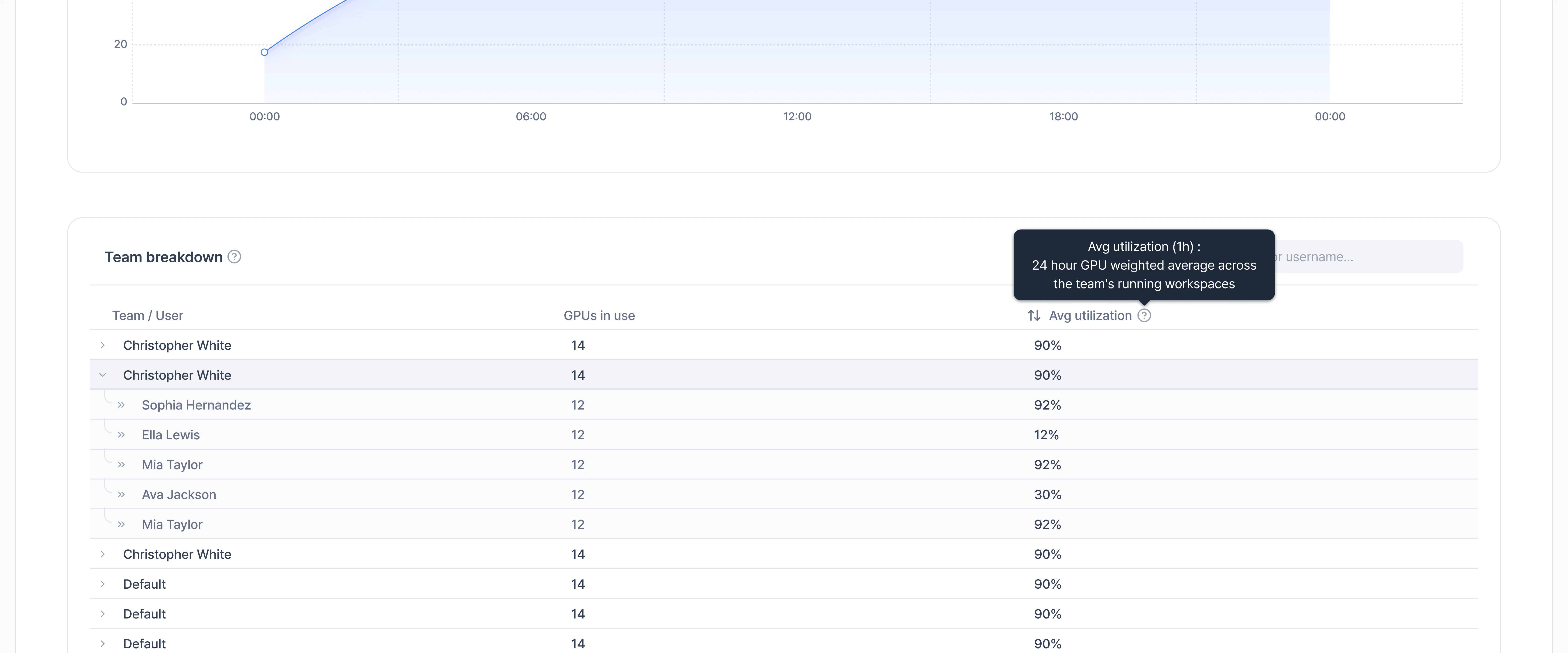 예시: 사용자별 상세 보기가 포함된 팀 현황
| 컬럼 | 설명 |
| ------------------- | ------------------------------------------------- |
| **Team / User** | 팀 이름(펼침 가능) 또는 사용자 이름(팀 하위에 들여쓰기) |
| **GPUs in use** | 팀 또는 사용자가 사용 중인 GPU 수 |
| **Avg Utilization** | 최근 1일 GPU 가중 평균 사용률. 3시간 연속 0%인 워크로드는 Idle로 표시돼요. |
**Avg Utilization** 기준으로 정렬하거나 검색창에서 특정 팀이나 사용자를 검색할 수 있어요.
## Workloads
조직 전체의 Running Workspace를 상세 메트릭과 함께 보여주는 테이블이에요.
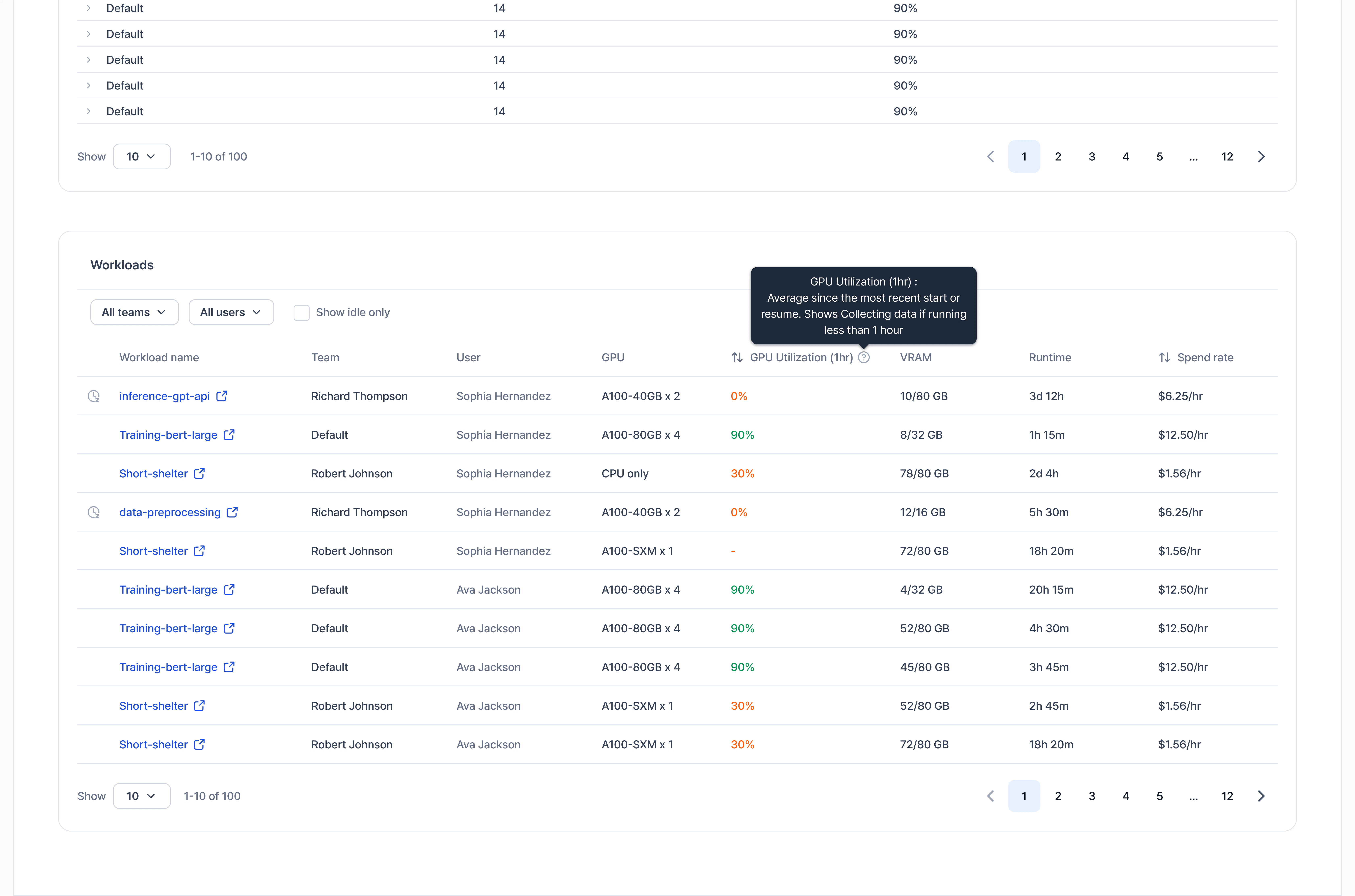 예시: 워크로드 테이블
### 필터
* **All teams**: 특정 팀으로 필터링
* **All users**: 특정 사용자로 필터링
* **Show idle only**: Idle 워크로드만 표시(3시간 이상 GPU 사용률 0%)
### 테이블 컬럼
| 컬럼 | 설명 |
| ------------------------ | ------------------------------------------------------------------------- |
| **Workload name** | Workspace 이름. 클릭하면 상세 페이지로 이동해요. |
| **Team** | 워크로드가 속한 팀 |
| **User** | 워크로드 소유자 |
| **GPU** | GPU 종류와 수량(예: "A100-40GB x 2") |
| **GPU Utilization(1hr)** | 최근 1시간 평균 GPU 사용률. 색상 구분: 초록(**90%** 이상), 주황(**30%** 미만), 빨강(**0%** idle) |
| **VRAM** | 현재 VRAM 사용량 / 전체(예: "10/80 GB") |
| **Runtime** | 워크로드 실행 시간 |
| **Spend rate** | 시간당 비용(\$/hr) |
## 예외 상황
| 상황 | 동작 |
| ------------- | -------------------------------------------------------------- |
| 실행 중인 워크로드 없음 | Summary 카드에 0이 표시되고, 테이블에 빈 화면이 표시돼요. |
| Idle 워크로드 없음 | Idle 워크로드 배너가 숨겨져요. |
| Admin이 아닌 사용자 | **Settings**에 **Dashboard**를 포함한 **Organization** 메뉴가 보이지 않아요. |
| CPU 전용 워크로드 | GPU 컬럼에 `CPU only`로 표시되고, VRAM은 대시(-)로 표시돼요. |
조직 대시보드는 읽기 전용이에요. 워크로드에 대한 조치(예: Pause, Edit)를 하려면 워크로드 이름을 클릭해서 상세 페이지로 이동하세요.
## 참고
* [조직 관리하기](../organization/overview)
* [비용 관리하기](../billing/overview)
* [홈 대시보드](../../member/dashboard/overview)