> ## Documentation Index
> Fetch the complete documentation index at: https://docs.cloud.vessl.ai/llms.txt
> Use this file to discover all available pages before exploring further.
# SAML SSO
> 조직의 SAML 2.0 IdP를 연동해 멤버 로그인을 간편하게 관리해요.
조직에서 사용하는 IdP(Identity Provider)를 VESSL Cloud와 연동하면 SSO(Single Sign-On)로 멤버 관리를 간편하게 할 수 있어요. 연동을 마치면 멤버들이 이미 쓰고 있는 IdP 계정으로 VESSL Cloud에 로그인할 수 있어요.
## 시작하기 전에
VESSL Cloud는 SAML(Security Assertion Markup Language) 2.0 프로토콜을 지원하는 IdP라면 모두 연동할 수 있어요. 많이 쓰는 IdP는 다음과 같아요.
* [Microsoft Entra](https://www.microsoft.com/en-us/security/business/microsoft-entra) (구 Azure Active Directory)
* [AWS IAM Identity Center](https://aws.amazon.com/iam/identity-center/)
* [Okta](https://okta.com)
시작하기 전에 다음을 확인해 주세요.
* 조직 관리자여야 해요. SAML SSO는 관리자만 설정할 수 있어요.
* 조직에 SAML SSO가 활성화돼 있어야 해요. Settings에 **SAML SSO** 메뉴가 안 보이면 [support@vessl.ai](mailto:support@vessl.ai)로 문의해 주세요.
- ACS(Assertion Consumer Service) 엔드포인트는 HTTP-POST 바인딩만 지원해요.
- IdP에서 시작하는 SSO(IdP-initiated SSO)와 SLO(Single Logout)는 지원하지 않아요.
## SP 설정 확인하기
사이드바에서 Settings를 선택한 다음, **Organization** 메뉴에서 SAML SSO를 선택하세요.
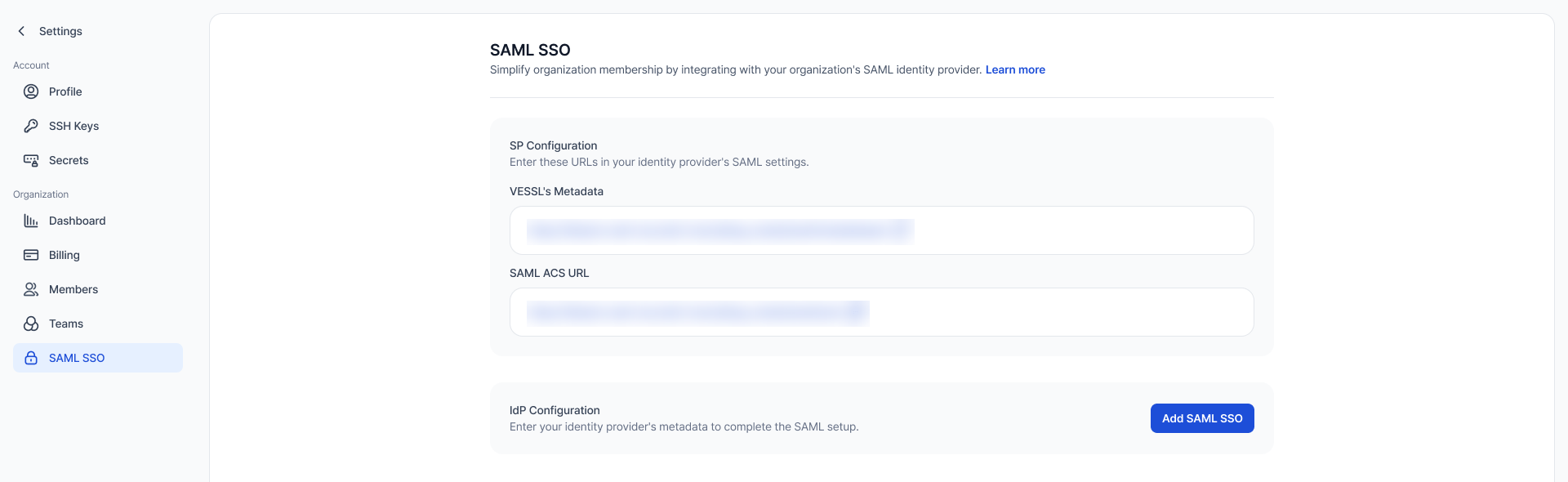 **SP Configuration** 섹션에 IdP 등록에 필요한 SP(Service Provider) URL 두 개가 표시돼요. 두 URL은 조직마다 다르니 이 페이지에서 직접 복사해서 사용하세요.
* **VESSL Cloud's metadata**: SAML Entity ID이자 메타데이터 URL이에요. 이 URL을 열면 메타데이터 XML 원문을 확인할 수 있는데, 일부 IdP는 설정 과정에서 이 XML을 요구해요.
* **SAML ACS URL**: IdP가 보내는 SAML 응답을 받는 엔드포인트예요.
## IdP 설정하기
사용하는 IdP에 맞는 설정 방법을 선택하세요.
[Microsoft Entra 관리 센터](https://entra.microsoft.com)에 로그인하세요.
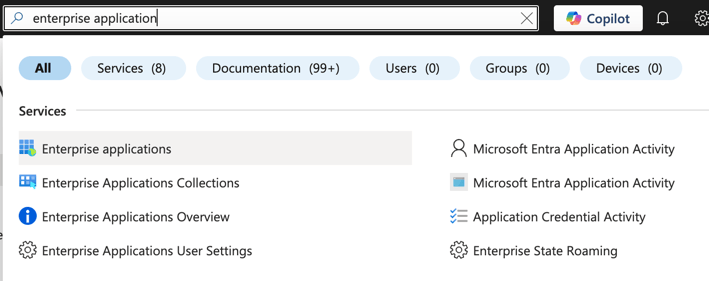
검색창에서 Enterprise applications를 찾아 이동하세요.
**SP Configuration** 섹션에 IdP 등록에 필요한 SP(Service Provider) URL 두 개가 표시돼요. 두 URL은 조직마다 다르니 이 페이지에서 직접 복사해서 사용하세요.
* **VESSL Cloud's metadata**: SAML Entity ID이자 메타데이터 URL이에요. 이 URL을 열면 메타데이터 XML 원문을 확인할 수 있는데, 일부 IdP는 설정 과정에서 이 XML을 요구해요.
* **SAML ACS URL**: IdP가 보내는 SAML 응답을 받는 엔드포인트예요.
## IdP 설정하기
사용하는 IdP에 맞는 설정 방법을 선택하세요.
[Microsoft Entra 관리 센터](https://entra.microsoft.com)에 로그인하세요.
검색창에서 Enterprise applications를 찾아 이동하세요.
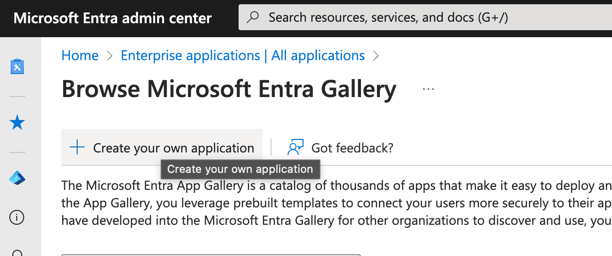
 + New Application을 클릭한 뒤 + Create your own application을 선택하세요.
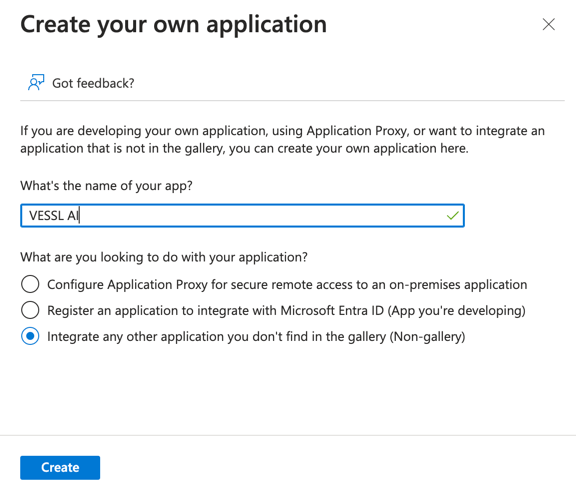
 애플리케이션 이름에 `VESSL Cloud`처럼 알아보기 쉬운 이름을 입력하고, Non-gallery 애플리케이션을 선택한 뒤 Create를 클릭하세요.
 애플리케이션을 만들면 **Overview** 페이지로 이동해요. 1. Assign users and groups를 클릭한 뒤 + Add user를 선택하세요.
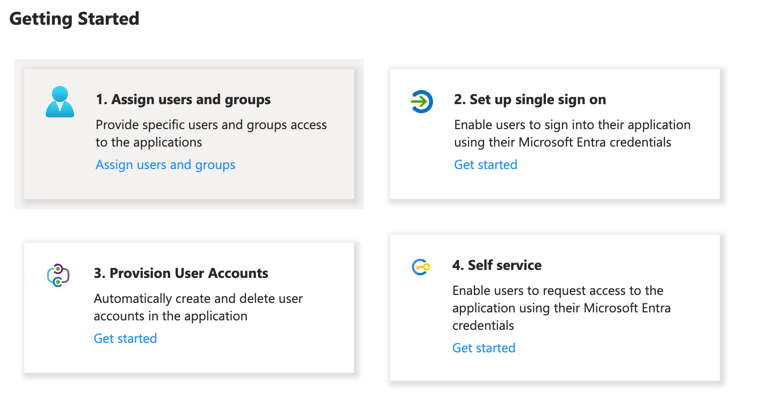 VESSL Cloud를 사용할 사용자를 추가하고 Assign을 클릭하세요.
**Overview** 페이지로 돌아가 2. Set up single sign-on을 클릭하고, 로그인 방식으로 SAML을 선택하세요.
VESSL Cloud를 사용할 사용자를 추가하고 Assign을 클릭하세요.
**Overview** 페이지로 돌아가 2. Set up single sign-on을 클릭하고, 로그인 방식으로 SAML을 선택하세요.
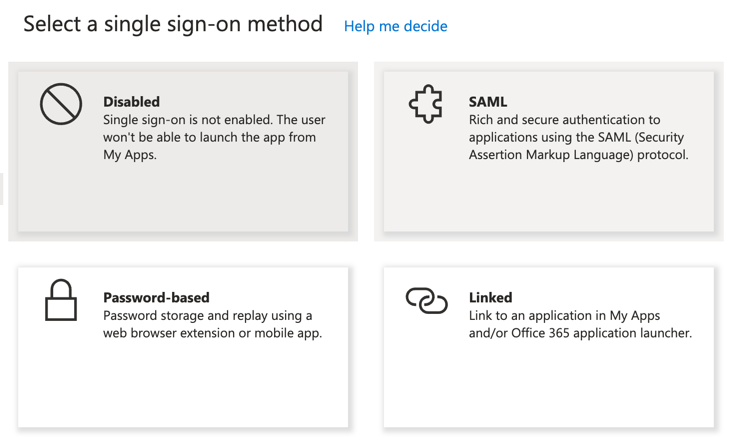 **Basic SAML Configuration**(Section 1)에서 Identifier (Entity ID)에는 **VESSL Cloud's metadata** URL을, Reply URL에는 SAML ACS URL을 입력하세요. [SP 설정 확인하기](#sp-설정-확인하기)에서 복사한 값을 쓰면 돼요. 입력을 마치면 Save를 클릭하세요.
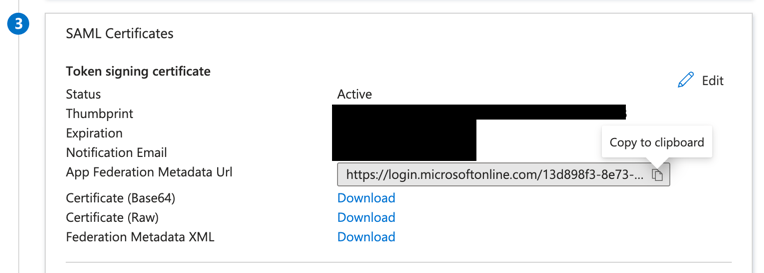
Section 3에서 App Federation Metadata URL을 복사하세요. 다음 섹션에서 VESSL Cloud에 붙여 넣을 값이에요.
**Basic SAML Configuration**(Section 1)에서 Identifier (Entity ID)에는 **VESSL Cloud's metadata** URL을, Reply URL에는 SAML ACS URL을 입력하세요. [SP 설정 확인하기](#sp-설정-확인하기)에서 복사한 값을 쓰면 돼요. 입력을 마치면 Save를 클릭하세요.
Section 3에서 App Federation Metadata URL을 복사하세요. 다음 섹션에서 VESSL Cloud에 붙여 넣을 값이에요.
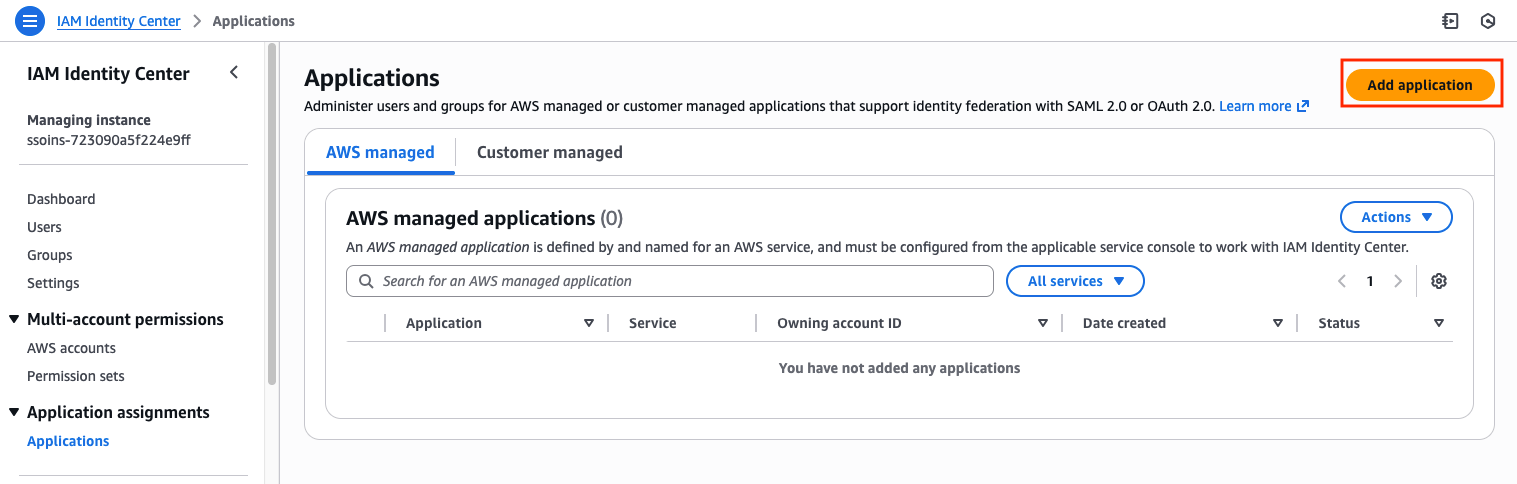
 AWS 콘솔에서 **IAM Identity Center** → Applications로 이동한 뒤 Add application을 클릭하세요.
 I have an application I want to set up을 선택하고 SAML 2.0을 선택하세요.
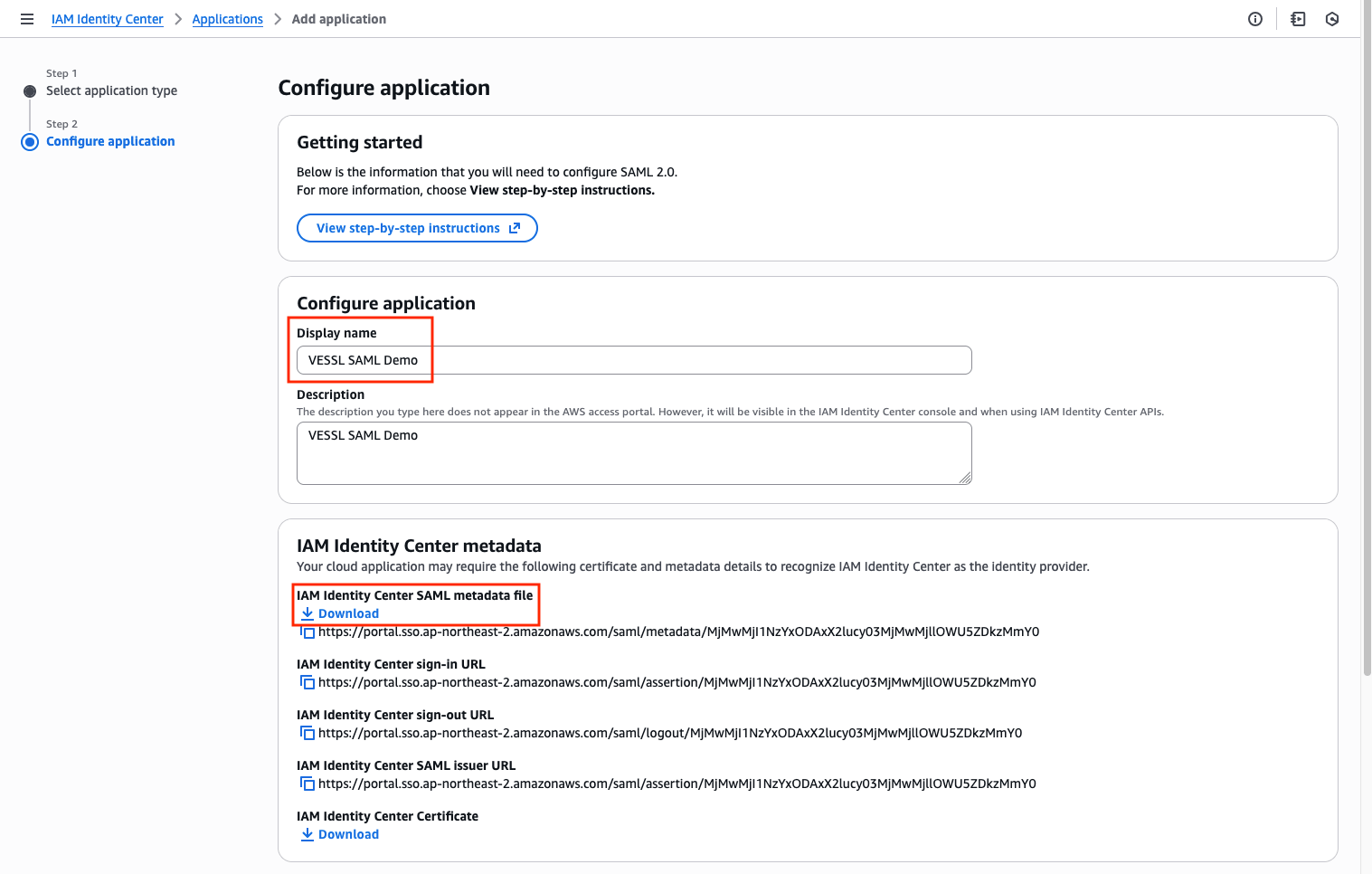
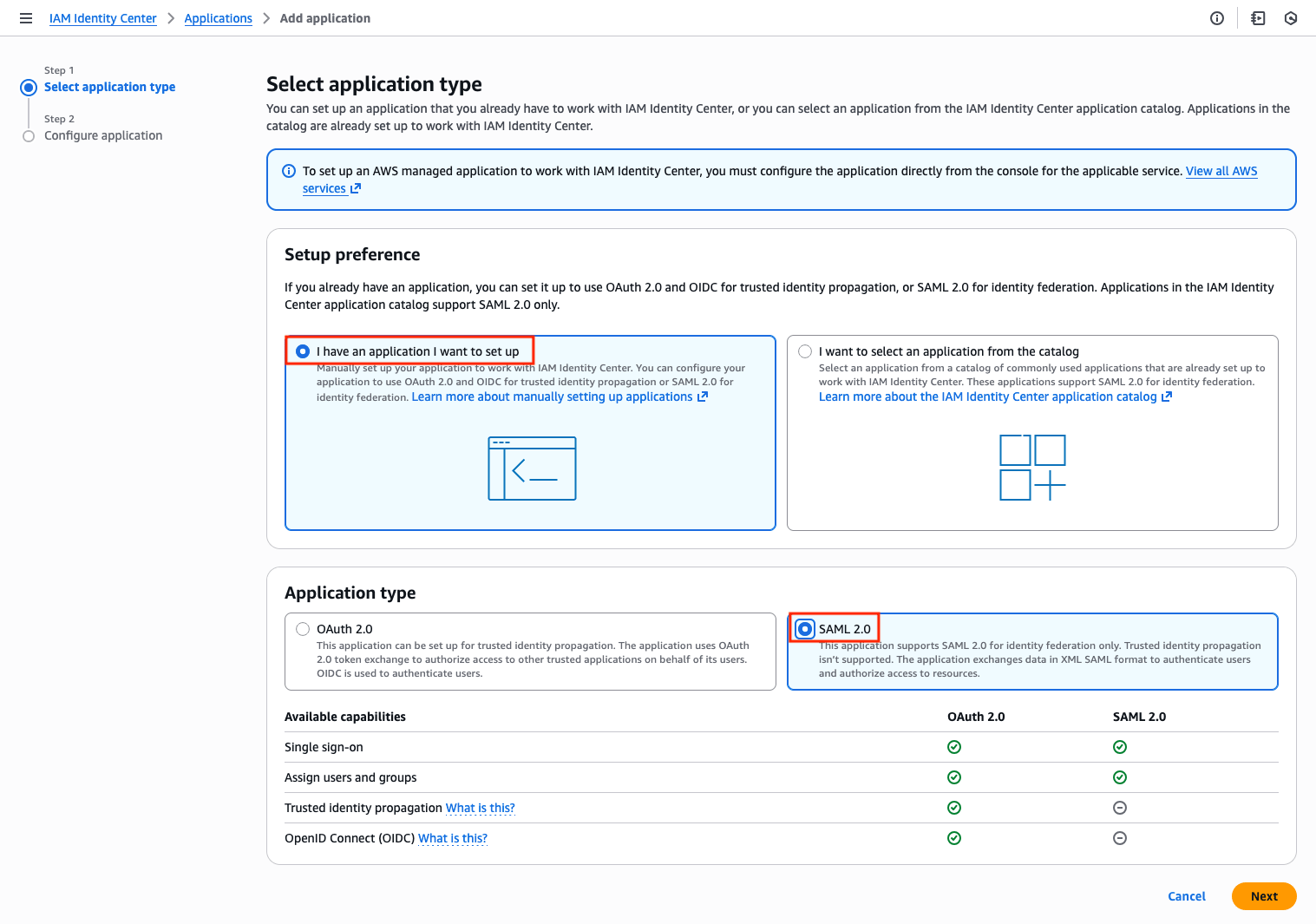 설정 페이지에서 Display name에 `VESSL Cloud`처럼 알아보기 쉬운 이름을 입력하세요. IAM Identity Center SAML metadata file은 Download를 눌러 내려받아 두세요. 나중에 VESSL Cloud에 붙여 넣을 파일이에요.
Application metadata에서 Manually type your metadata values를 선택하고, [SP 설정 확인하기](#sp-설정-확인하기)에서 복사한 URL로 아래 필드를 채워 주세요.
| 필드 | 값 |
| ------------------------- | ------------------------------ |
| Application ACS URL | **SAML ACS URL** |
| Application SAML audience | **VESSL Cloud's metadata** URL |
설정 페이지에서 Display name에 `VESSL Cloud`처럼 알아보기 쉬운 이름을 입력하세요. IAM Identity Center SAML metadata file은 Download를 눌러 내려받아 두세요. 나중에 VESSL Cloud에 붙여 넣을 파일이에요.
Application metadata에서 Manually type your metadata values를 선택하고, [SP 설정 확인하기](#sp-설정-확인하기)에서 복사한 URL로 아래 필드를 채워 주세요.
| 필드 | 값 |
| ------------------------- | ------------------------------ |
| Application ACS URL | **SAML ACS URL** |
| Application SAML audience | **VESSL Cloud's metadata** URL |
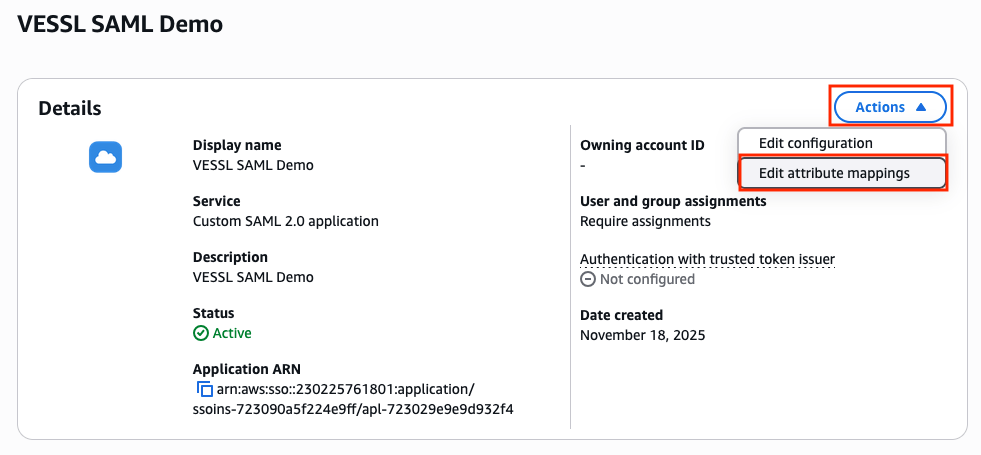
 애플리케이션 상세 페이지에서 **Actions** → Edit attribute mappings로 이동하세요.
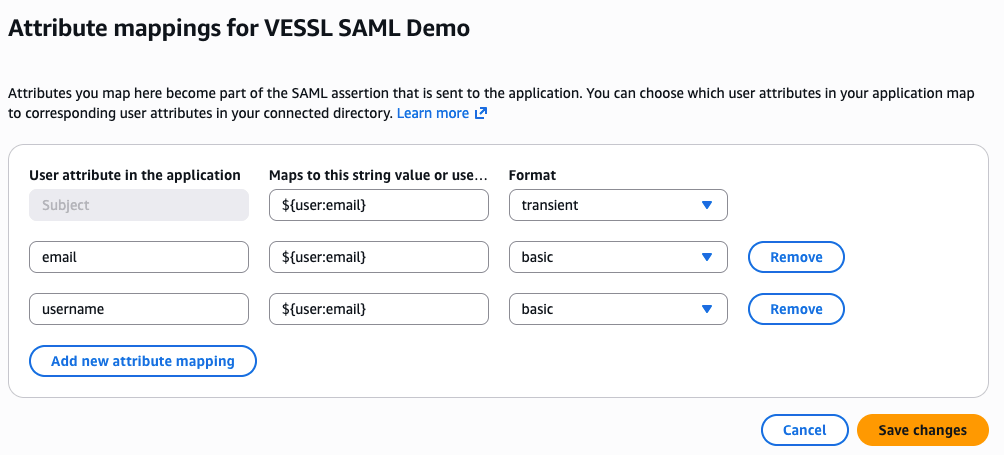
 속성 매핑을 다음과 같이 입력하세요.
| User attribute | Maps to this string value | Format |
| -------------- | ------------------------- | --------- |
| `Subject` | `${user:email}` | transient |
| `email` | `${user:email}` | basic |
| `username` | `${user:email}` | basic |
속성 매핑을 다음과 같이 입력하세요.
| User attribute | Maps to this string value | Format |
| -------------- | ------------------------- | --------- |
| `Subject` | `${user:email}` | transient |
| `email` | `${user:email}` | basic |
| `username` | `${user:email}` | basic |
 IdP 설정을 마친 뒤 VESSL Cloud에서 IdP User ID에는
 username을, IdP User email attribute에는 email을 입력하세요. [IdP 속성 이름 확인하기](#idp-속성-이름-확인하기)에서 자세히 확인할 수 있어요.
관리자 계정으로 Okta 조직에 로그인하세요.
관리 콘솔에서 **Applications** → Applications로 이동한 뒤 Create App Integration을 클릭하세요.
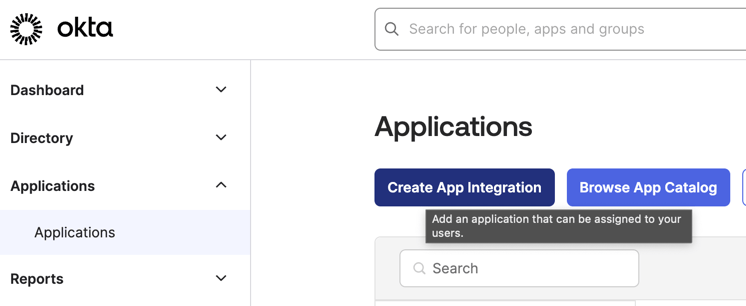 로그인 방식으로 SAML 2.0을 선택하고 Next를 클릭하세요. 앱 이름에 `VESSL Cloud`처럼 알아보기 쉬운 이름을 입력하고 Next를 클릭하세요.
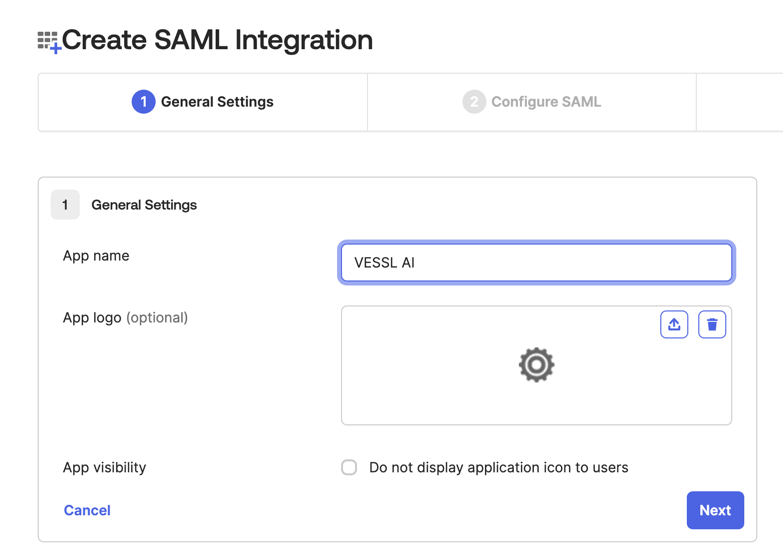 [SP 설정 확인하기](#sp-설정-확인하기)에서 복사한 URL로 필수 필드를 채워 주세요.
| 필드 | 값 |
| --------------------------- | ------------------------------ |
| Single sign-on URL | **SAML ACS URL** |
| Audience URI (SP Entity ID) | **VESSL Cloud's metadata** URL |
Attribute Statements에서 다음 속성을 설정하세요.
| Name | Name format | Value |
| ------------ | ------------- | ------------ |
| `user.email` | `Unspecified` | `user.email` |
| `user.login` | `Unspecified` | `user.login` |
[SP 설정 확인하기](#sp-설정-확인하기)에서 복사한 URL로 필수 필드를 채워 주세요.
| 필드 | 값 |
| --------------------------- | ------------------------------ |
| Single sign-on URL | **SAML ACS URL** |
| Audience URI (SP Entity ID) | **VESSL Cloud's metadata** URL |
Attribute Statements에서 다음 속성을 설정하세요.
| Name | Name format | Value |
| ------------ | ------------- | ------------ |
| `user.email` | `Unspecified` | `user.email` |
| `user.login` | `Unspecified` | `user.login` |
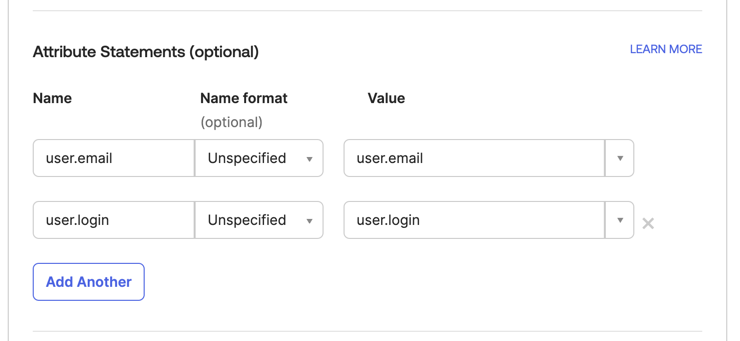 Next를 클릭한 뒤 Finish를 클릭해 애플리케이션을 만드세요.
앱 설정 페이지에서 Assignments로 이동하세요. **Assign** → Assign to People을 선택해 VESSL Cloud를 사용할 사용자를 추가하세요.
Next를 클릭한 뒤 Finish를 클릭해 애플리케이션을 만드세요.
앱 설정 페이지에서 Assignments로 이동하세요. **Assign** → Assign to People을 선택해 VESSL Cloud를 사용할 사용자를 추가하세요.
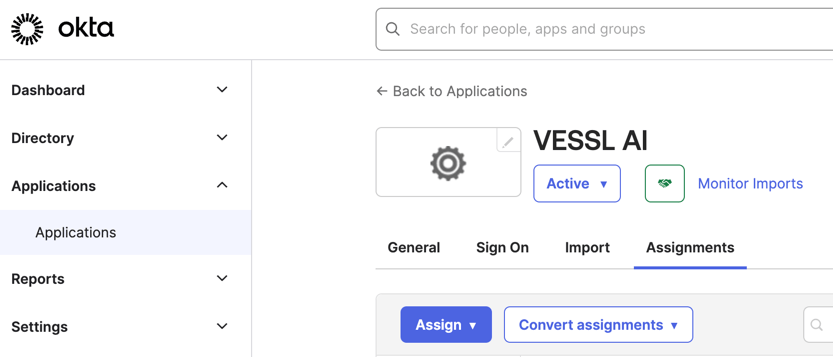 **Sign On** 탭으로 이동해 **SAML 2.0** 섹션에서 Metadata URL을 복사하세요. 다음 섹션에서 VESSL Cloud에 붙여 넣을 값이에요.
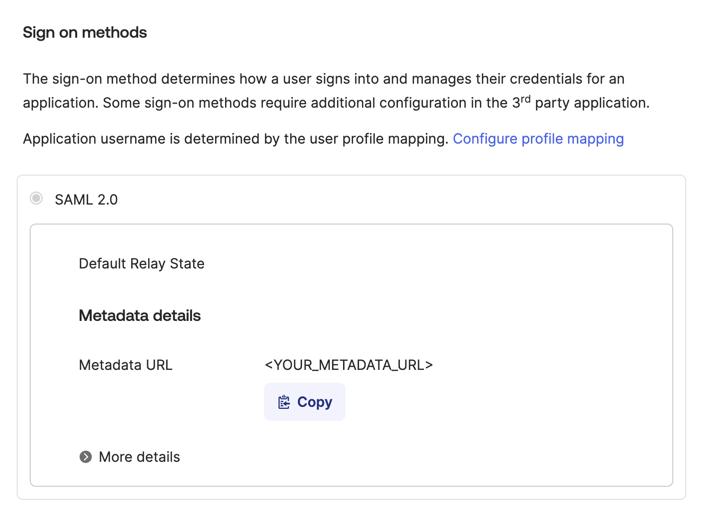 IdP 관리 콘솔에 접속해 [SP 설정 확인하기](#sp-설정-확인하기)에서 복사한 URL로 VESSL Cloud를 등록하세요.
설정을 마친 뒤 IdP가 제공하는 메타데이터 URL이나 XML을 복사하세요. 다음 섹션에서 VESSL Cloud에 붙여 넣을 값이에요.
## VESSL Cloud 설정하기
IdP 설정을 마쳤다면 IdP의 메타데이터를 VESSL Cloud에 등록하세요.
사이드바에서 Settings를 선택한 다음, **Organization** 메뉴에서 SAML SSO를 선택하세요.
**IdP Configuration** 섹션에서 Add SAML SSO를 클릭하세요.
Metadata XML에서 XML을 선택해 메타데이터 XML을 붙여 넣거나, URL을 선택해 IdP에서 복사한 메타데이터 URL을 입력하세요.
IdP 관리 콘솔에 접속해 [SP 설정 확인하기](#sp-설정-확인하기)에서 복사한 URL로 VESSL Cloud를 등록하세요.
설정을 마친 뒤 IdP가 제공하는 메타데이터 URL이나 XML을 복사하세요. 다음 섹션에서 VESSL Cloud에 붙여 넣을 값이에요.
## VESSL Cloud 설정하기
IdP 설정을 마쳤다면 IdP의 메타데이터를 VESSL Cloud에 등록하세요.
사이드바에서 Settings를 선택한 다음, **Organization** 메뉴에서 SAML SSO를 선택하세요.
**IdP Configuration** 섹션에서 Add SAML SSO를 클릭하세요.
Metadata XML에서 XML을 선택해 메타데이터 XML을 붙여 넣거나, URL을 선택해 IdP에서 복사한 메타데이터 URL을 입력하세요.
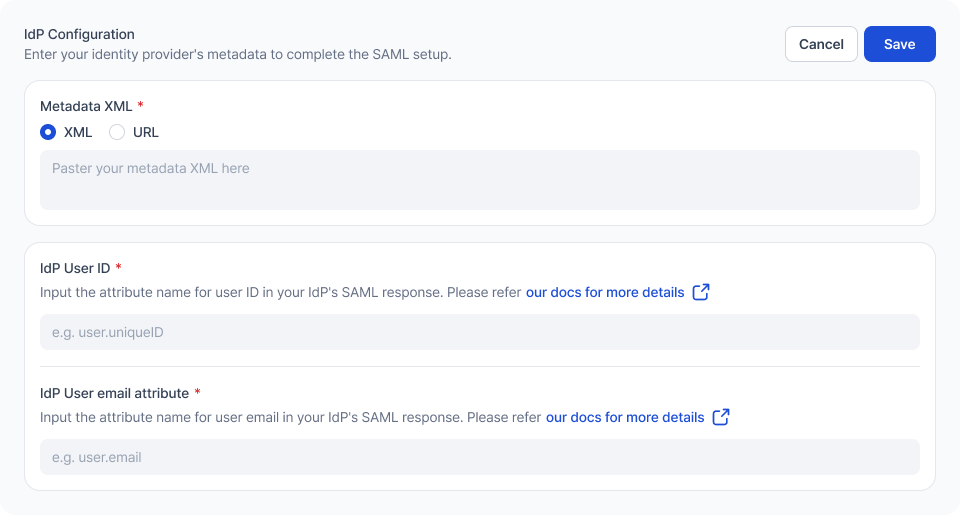 IdP User ID와 IdP User email attribute에 IdP가 SAML 응답에서 사용하는 속성 이름을 입력하세요. 올바른 값은 IdP마다 다르니 [IdP 속성 이름 확인하기](#idp-속성-이름-확인하기)를 참고해 주세요.
Save를 클릭하세요. 설정이 완료되면 확인 메시지가 표시돼요. 저장할 때 `Failed to configure SAML SSO` 오류와 함께 `invalid IdP metadata` 메시지가 표시되면 메타데이터를 해석하지 못한 거예요. 메타데이터 XML 전체를 붙여 넣었는지, 메타데이터 URL이 정확한지 확인하고 다시 시도해 주세요.
저장하는 순간부터 조직에 SAML SSO가 강제로 적용돼요. 멤버는 IdP를 통해 로그인해야 조직에 접근할 수 있고, 다른 방법으로 로그인한 세션은 조직에 접근할 수 없게 돼요. 설정을 저장한 본인의 세션은 자동으로 SSO 세션으로 전환되므로 로그아웃되지 않아요.
## SAML SSO로 로그인하기
설정을 마치면 멤버는 IdP를 통해 조직에 로그인해요.
VESSL Cloud 로그인 페이지에서 Continue with SAML SSO를 클릭하세요.
Organization name에 조직 이름을 입력하고 제출하세요. IdP 로그인 화면으로 이동해요.
IdP에서 로그인을 마치면 조직 화면으로 돌아와요.
SSO로 로그인할 때 조직 멤버 여부에 따라 처리 방식이 달라요.
* VESSL Cloud 계정이 없는 사용자는 첫 SSO 로그인 때 계정이 자동으로 만들어지고 조직에 추가돼요.
* 이미 조직 멤버인 사용자는 그대로 로그인돼요.
* VESSL Cloud 계정은 있지만 조직 멤버가 아닌 사용자는 SSO로 로그인할 수 없어요. 먼저 [멤버 초대](/ko/admin/teams/invite-member)에서 초대해 주세요.
CLI에서도 SSO로 로그인할 수 있어요. `vesslctl auth login`은 기본으로 브라우저에서 로그인을 진행하므로, 로그인 페이지에서 SAML SSO를 이용하면 돼요.
## IdP 속성 이름 확인하기
IdP는 SAML 응답의 속성(attribute)으로 사용자 ID와 이메일을 전달해요. VESSL Cloud는 IdP User ID와 IdP User email attribute에 입력한 속성 이름으로 이 값을 찾기 때문에, IdP 설정과 정확히 일치해야 해요.
사용하는 IdP에 맞는 값을 참고하세요.
| 필드 | 속성 이름 |
| ------------------------ | -------------------------------------------------------------------- |
| IdP User ID | `http://schemas.xmlsoap.org/ws/2005/05/identity/claims/name` |
| IdP User email attribute | `http://schemas.xmlsoap.org/ws/2005/05/identity/claims/emailaddress` |
| 필드 | 속성 이름 |
| ------------------------ | ---------- |
| IdP User ID | `username` |
| IdP User email attribute | `email` |
아래 값은 이 페이지의 Okta 설정 가이드를 따랐을 때 기준이에요. 커스텀 설정을 사용한다면 그에 맞게 조정하세요.
| 필드 | 속성 이름 |
| ------------------------ | ------------ |
| IdP User ID | `user.login` |
| IdP User email attribute | `user.email` |
IdP 문서에서 사용자 ID와 이메일에 해당하는 속성 이름을 확인하세요. 필요하면 IdP 관리자에게 설정을 문의해 주세요.
## 함께 보기
* [조직 개요](/ko/admin/organization/overview)
* [멤버 초대](/ko/admin/teams/invite-member)
IdP User ID와 IdP User email attribute에 IdP가 SAML 응답에서 사용하는 속성 이름을 입력하세요. 올바른 값은 IdP마다 다르니 [IdP 속성 이름 확인하기](#idp-속성-이름-확인하기)를 참고해 주세요.
Save를 클릭하세요. 설정이 완료되면 확인 메시지가 표시돼요. 저장할 때 `Failed to configure SAML SSO` 오류와 함께 `invalid IdP metadata` 메시지가 표시되면 메타데이터를 해석하지 못한 거예요. 메타데이터 XML 전체를 붙여 넣었는지, 메타데이터 URL이 정확한지 확인하고 다시 시도해 주세요.
저장하는 순간부터 조직에 SAML SSO가 강제로 적용돼요. 멤버는 IdP를 통해 로그인해야 조직에 접근할 수 있고, 다른 방법으로 로그인한 세션은 조직에 접근할 수 없게 돼요. 설정을 저장한 본인의 세션은 자동으로 SSO 세션으로 전환되므로 로그아웃되지 않아요.
## SAML SSO로 로그인하기
설정을 마치면 멤버는 IdP를 통해 조직에 로그인해요.
VESSL Cloud 로그인 페이지에서 Continue with SAML SSO를 클릭하세요.
Organization name에 조직 이름을 입력하고 제출하세요. IdP 로그인 화면으로 이동해요.
IdP에서 로그인을 마치면 조직 화면으로 돌아와요.
SSO로 로그인할 때 조직 멤버 여부에 따라 처리 방식이 달라요.
* VESSL Cloud 계정이 없는 사용자는 첫 SSO 로그인 때 계정이 자동으로 만들어지고 조직에 추가돼요.
* 이미 조직 멤버인 사용자는 그대로 로그인돼요.
* VESSL Cloud 계정은 있지만 조직 멤버가 아닌 사용자는 SSO로 로그인할 수 없어요. 먼저 [멤버 초대](/ko/admin/teams/invite-member)에서 초대해 주세요.
CLI에서도 SSO로 로그인할 수 있어요. `vesslctl auth login`은 기본으로 브라우저에서 로그인을 진행하므로, 로그인 페이지에서 SAML SSO를 이용하면 돼요.
## IdP 속성 이름 확인하기
IdP는 SAML 응답의 속성(attribute)으로 사용자 ID와 이메일을 전달해요. VESSL Cloud는 IdP User ID와 IdP User email attribute에 입력한 속성 이름으로 이 값을 찾기 때문에, IdP 설정과 정확히 일치해야 해요.
사용하는 IdP에 맞는 값을 참고하세요.
| 필드 | 속성 이름 |
| ------------------------ | -------------------------------------------------------------------- |
| IdP User ID | `http://schemas.xmlsoap.org/ws/2005/05/identity/claims/name` |
| IdP User email attribute | `http://schemas.xmlsoap.org/ws/2005/05/identity/claims/emailaddress` |
| 필드 | 속성 이름 |
| ------------------------ | ---------- |
| IdP User ID | `username` |
| IdP User email attribute | `email` |
아래 값은 이 페이지의 Okta 설정 가이드를 따랐을 때 기준이에요. 커스텀 설정을 사용한다면 그에 맞게 조정하세요.
| 필드 | 속성 이름 |
| ------------------------ | ------------ |
| IdP User ID | `user.login` |
| IdP User email attribute | `user.email` |
IdP 문서에서 사용자 ID와 이메일에 해당하는 속성 이름을 확인하세요. 필요하면 IdP 관리자에게 설정을 문의해 주세요.
## 함께 보기
* [조직 개요](/ko/admin/organization/overview)
* [멤버 초대](/ko/admin/teams/invite-member)