> ## Documentation Index
> Fetch the complete documentation index at: https://docs.cloud.vessl.ai/llms.txt
> Use this file to discover all available pages before exploring further.
# Secret 관리
> 조직 단위 Secret의 수정, rotation, 삭제 등 Organization admin 전용 작업을 다뤄요.
Secret은 조직 멤버 누구나 만들고 배치 잡에서 사용할 수 있는, 암호화된 조직 단위 자격 증명이에요. Secret이 무엇인지, 암호화가 어떻게 동작하는지, 만들고 주입하는 방법은 [Secrets](/ko/member/settings/secrets)를 참고하세요. 이 페이지는 Organization admin 전용 작업인 수정과 삭제를 다뤄요.
## 권한
| 작업 | 할 수 있는 사람 |
| ------------------------------ | ------------------------------------ |
| 생성 | 조직에 속한 누구나 |
| 목록과 메타데이터 조회 | 조직에 속한 누구나 |
| 수정(값 rotation, 키 이름 변경, 설명 편집) | Organization admin만 |
| 삭제 | Organization admin만 |
만든 사람 예외는 없어요. 멤버는 직접 만든 Secret이라도 수정하거나 삭제할 수 없어요. 멤버 화면의 Secret 목록에는 수정과 삭제 메뉴가 보이지 않고, 행 메뉴는 admin에게만 나타나요.
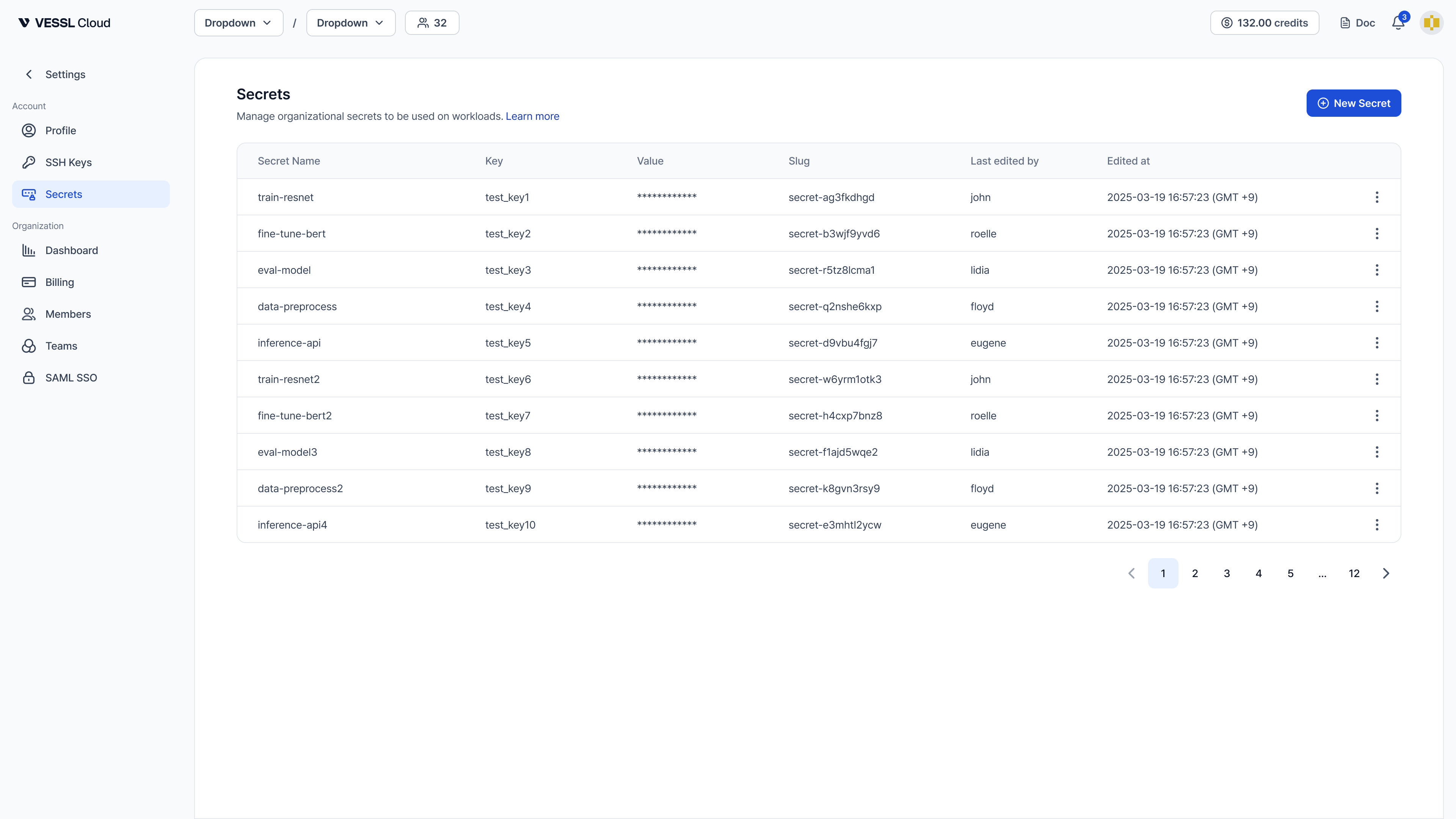 예시: admin이 보는 Secrets 페이지 — 행마다 수정과 삭제 메뉴가 있어요
VESSL Cloud에서 Secret을 만들고, 수정하고, 삭제하는 흐름을 짧은 데모로 확인해 보세요.
## Secret 수정하기
값을 갱신하거나, 환경 변수 키 이름을 바꾸거나, 설명을 편집할 수 있어요. Secret 값은 저장 후 누구도 다시 볼 수 없기 때문에, rotation은 새 값으로 덮어쓰는 방식이에요. 이전 값은 다시 가져올 수 없어요.
### GUI
1. 사이드바에서 Settings를 선택해요.
2. Account 메뉴에서 Secrets를 선택해요.
3. 수정할 Secret의 행 메뉴를 열고 Edit을 선택해요.
4. Key를 바꾸거나 새 Value를 입력하고 저장해요. 이 Secret의 키-값 쌍이 통째로 덮어써져요. (Secret 이름은 바꿀 수 없고, 설명 편집은 CLI에서만 가능해요.)
### CLI
```bash theme={null}
# 값 갱신(대화형 프롬프트)
vesslctl secret update
# 환경 변수에서 새 값 읽기
vesslctl secret update --from-env NEW_HF_TOKEN
# 환경 변수 키 이름 바꾸기(값 갱신은 하지 않음)
vesslctl secret update --key NEW_KEY
# 설명 편집
vesslctl secret update --description "2026-05 갱신"
```
이미 실행 중인 워크로드는 갱신된 Secret 값을 자동으로 가져오지 않아요. 새 값을 적용하려면 워크로드를 재시작해야 해요.
## Secret 삭제하기
### GUI
1. 사이드바에서 Settings를 선택해요.
2. Account 메뉴에서 Secrets를 선택해요.
3. 삭제할 Secret의 행 메뉴를 열고 Delete를 선택해요.
### CLI
```bash theme={null}
# 삭제(확인 후)
vesslctl secret delete
# 확인 없이 바로 삭제
vesslctl secret delete -y
# 소프트 삭제된 Secret까지 포함해 목록 보기
vesslctl secret list --include-deleted
```
삭제는 소프트 삭제예요. 삭제된 Secret은 감사 목적으로 보관되고, 이름은 바로 다시 쓸 수 있어요.
## FAQ
조직에 속한 누구나 Secret을 조회하고 새로 만들 수 있어요. 수정과 삭제는 멤버가 직접 만든 Secret이라도 Organization admin만 할 수 있어서, 멤버 화면의 Secret 목록에는 수정과 삭제 메뉴가 보이지 않아요.
아니요. Secret은 컨테이너가 시작될 때 주입돼요. 새 값을 적용하려면 워크로드를 재시작해야 해요.
네. 삭제는 소프트 삭제예요. 이름은 바로 다시 쓸 수 있고, `vesslctl secret list --include-deleted`로 이전 기록을 확인할 수 있어요.