> ## Documentation Index
> Fetch the complete documentation index at: https://docs.cloud.vessl.ai/llms.txt
> Use this file to discover all available pages before exploring further.
# 스토리지 만들기
> Cluster storage 또는 Object storage 볼륨을 만들고 접근 권한을 설정해 보세요.
관리자는 Cluster storage와 Object storage 볼륨을 만들어서 특정 팀에 할당할 수 있어요.
## Object storage 볼륨 만들기
멤버도 직접 Object storage 볼륨을 만들 수 있어요. 멤버용 가이드는 [Object storage 볼륨 만들기](/ko/member/volume/create)를 참고해 주세요.
볼륨을 만들려면:
1. 사이드바에서 **Object storage**를 클릭하세요.
2. **Create new volume**을 클릭하세요.
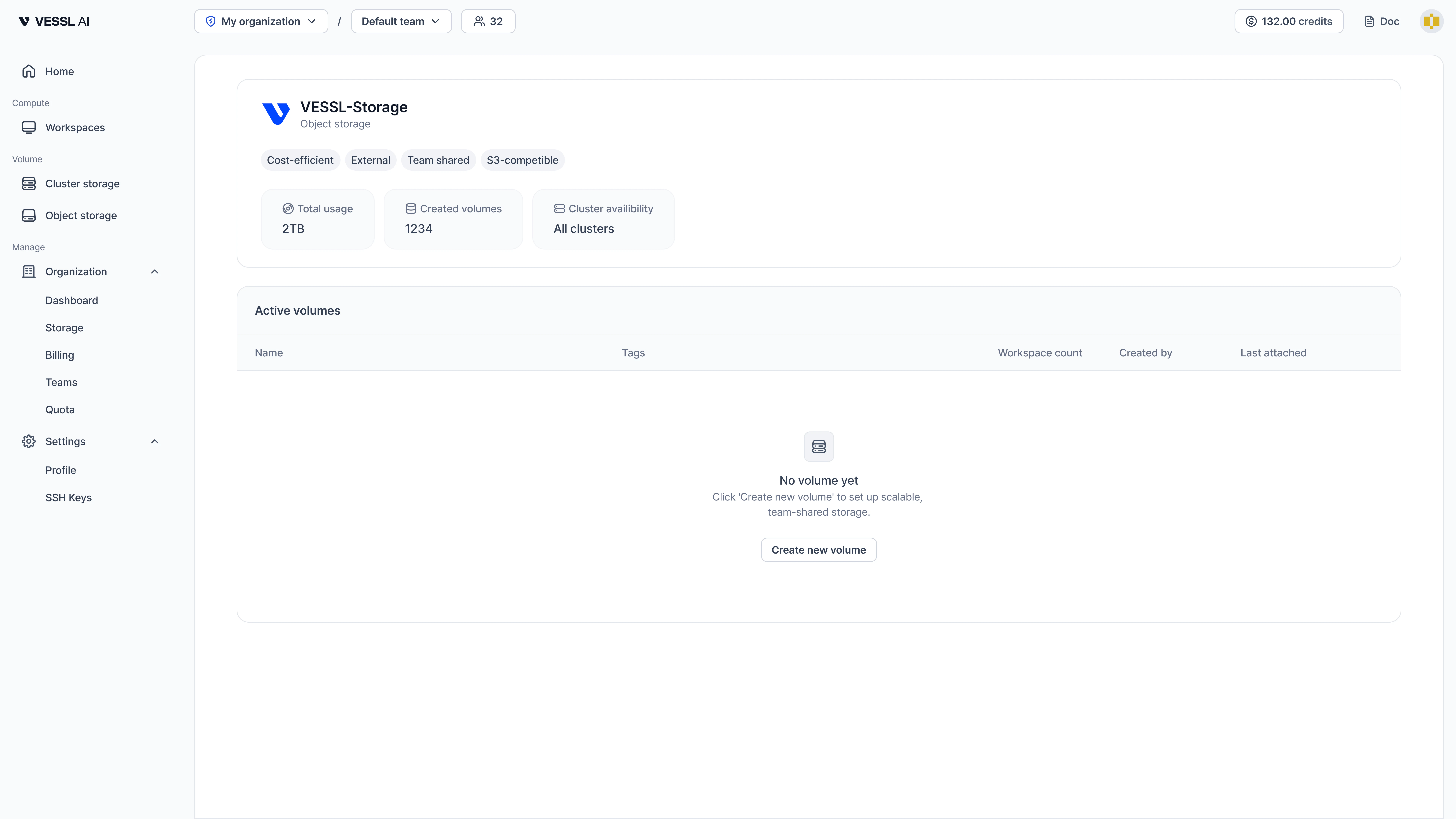 예시: Object storage 페이지
| 설정 항목 | 설명 |
| ----------------------------------------- | -------------------------------------------------------------- |
| Storage name | 스토리지의 이름이에요. |
| Storage description | (선택) 이 스토리지가 어떤 용도인지 설명을 적어주세요. |
| Storage | 이 볼륨에 사용할 Object storage를 선택해 주세요. |
| Storage size | 저장 용량을 GiB 단위로 정해 주세요(나중에 늘릴 수는 있지만 줄일 수는 없어요). |
| Assign teams with access | 이 스토리지를 사용할 팀을 하나 이상 선택해 주세요. 팀 멤버는 이 볼륨을 보고, 수정하고, 삭제할 수 있어요. |
볼륨을 만든 뒤에는 Workspace에 연결하거나 팀 접근 권한을 조정할 수 있어요. 용량은 늘릴 수 있지만 줄일 수는 없어요.
**팀 할당과 권한:**
* 팀 멤버는 본인이 속한 팀에 할당된 볼륨을 보고 사용할 수 있어요.
* 팀 멤버는 본인이 속한 팀 중 하나라도 할당된 볼륨이라면 수정하고 삭제할 수 있어요.
* 팀 할당을 변경할 때 일반 사용자는 본인이 속한 팀만 추가하거나 제거할 수 있어요.
* 팀이 할당되지 않은 볼륨은 조직 관리자만 관리할 수 있어요.
만들기 전에 Pricing Summary를 보고 예상 비용을 꼭 확인해 주세요.
## Cluster storage 만들기
볼륨을 만들려면 먼저 Cluster storage가 하나 이상 있어야 해요. 새 Cluster storage를 만들려면:
1. 사이드바에서 **Organization > Storage**로 이동하세요.
2. **Create new storage**를 클릭하세요.
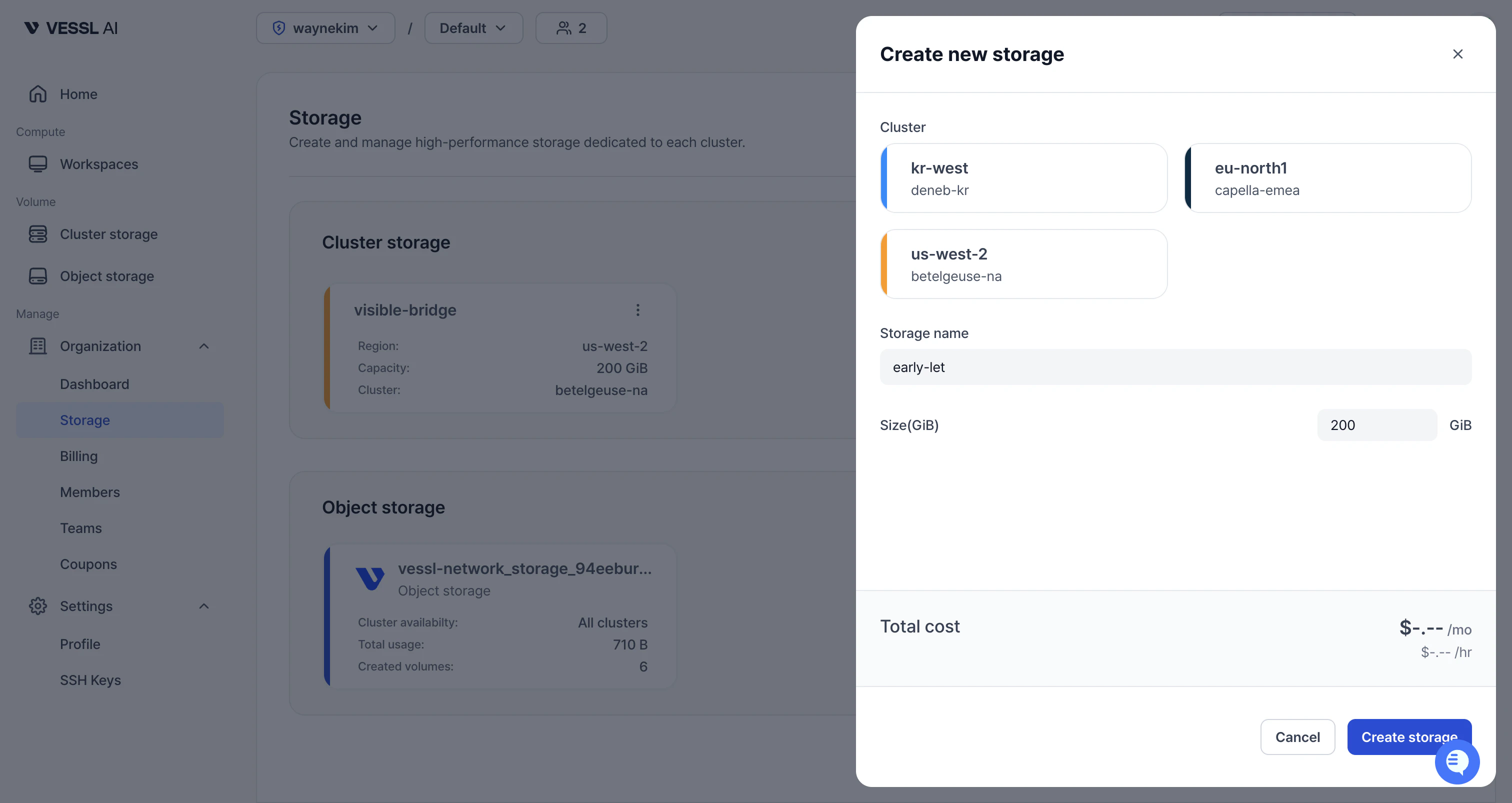 예시: 스토리지 생성 모달
| 설정 항목 | 설명 |
| ----------------------------- | ----------------------- |
| Cluster | 스토리지를 만들 클러스터를 선택해 주세요. |
| Storage name | Cluster storage의 이름이에요. |
| Size(GiB) | 저장 용량을 GiB 단위로 정해 주세요. |
모달 하단에 **Total cost**가 표시되니 확인 후 진행해 주세요.
**Create storage**를 누르면 Cluster storage가 생성돼요. 생성된 뒤에는 그 안에 볼륨을 만들 수 있어요.
Cluster storage는 클러스터의 리전에 종속돼요. Workspace를 만들 때 선택한 GPU 리전과 동일한 리전의 Cluster storage 볼륨만 연결할 수 있어요. 팀이 사용하는 모든 리전에 Cluster storage를 만들어 두세요.
## Cluster storage 볼륨 만들기
Cluster storage 볼륨을 만들려면:
1. 사이드바에서 **Cluster storage**를 클릭하세요.
2. 왼쪽 패널에서 스토리지를 선택하세요.
3. **Create new volume**을 클릭하세요.
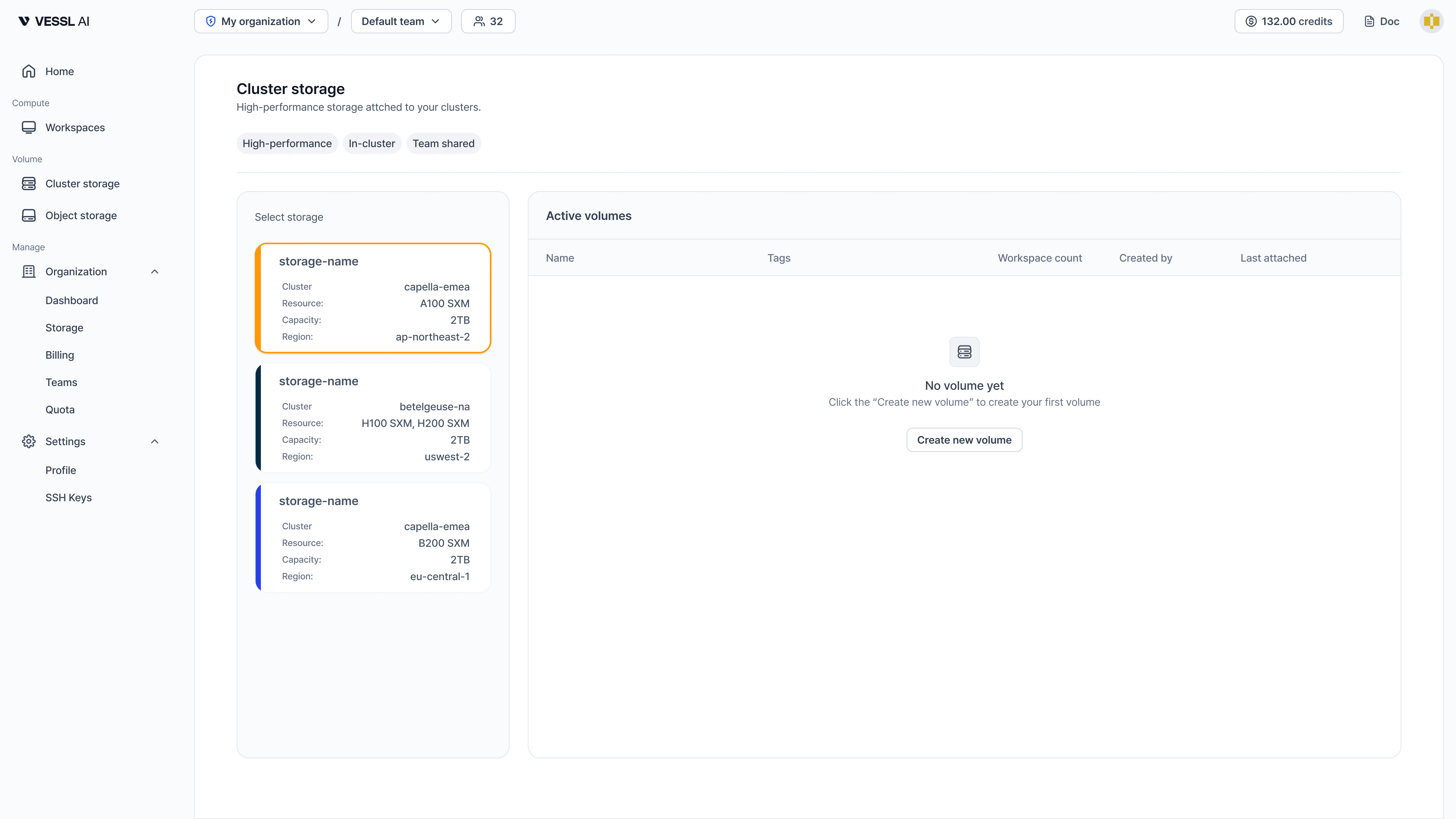 예시: Cluster storage 페이지
| 설정 항목 | 설명 |
| ----------------------------------------- | ------------------------------------------------------------ |
| Volume name | 볼륨의 이름이에요. |
| Volume description | (선택) 이 볼륨이 어떤 용도인지 설명을 적어주세요. |
| Volume size | 저장 용량을 GiB 단위로 정해 주세요(나중에 늘릴 수는 있지만 줄일 수는 없어요). |
| Assign teams with access | 이 볼륨을 사용할 팀을 하나 이상 선택해 주세요. 팀 멤버는 이 볼륨을 보고, 수정하고, 삭제할 수 있어요. |
볼륨을 만든 뒤에는 Workspace에 연결하거나 팀 접근 권한을 조정할 수 있어요. 용량은 늘릴 수 있지만 줄일 수는 없어요.
**팀 할당과 권한:**
* 팀 멤버는 본인이 속한 팀에 할당된 볼륨을 보고 사용할 수 있어요.
* 팀 멤버는 본인이 속한 팀 중 하나라도 할당된 볼륨이라면 수정하고 삭제할 수 있어요.
* 팀 할당을 변경할 때 일반 사용자는 본인이 속한 팀만 추가하거나 제거할 수 있어요.
* 팀이 할당되지 않은 볼륨은 조직 관리자만 관리할 수 있어요.
Cluster storage는 하나의 클러스터에 종속돼요. 같은 클러스터의 Workspace에서만 마운트할 수 있어요.
Cluster storage 가격: \$0.20/GiB/월이 실사용량 기준으로 1일 단위 측정·청구돼요(2026년 7월 1일 시행). 정확한 용량을 미리 할당할 필요 없이 실제로 저장한 만큼만 요금이 발생해요. 최신 가격은 [스토리지 가격](/ko/pricing/storage)에서 확인하세요.
사용 가능한 Cluster storage가 없다면, 조직 관리자에게 Cluster storage 설정을 요청해 주세요.
***
**주요 차이점:**
* **Object storage**: S3 기반, 모든 클러스터에서 접근 가능. 클러스터 간 데이터 공유에 적합해요.
* **Cluster storage**: CephFS/NVMe 기반, 특정 클러스터에 종속. 클러스터 내 빠르고 영구적인 스토리지에 적합해요.