> ## Documentation Index
> Fetch the complete documentation index at: https://docs.cloud.vessl.ai/llms.txt
> Use this file to discover all available pages before exploring further.
# 스토리지 상세
> 저장된 파일과 연결된 Workspace를 확인하고 관리해 보세요.
스토리지에 저장된 파일을 확인하고, 어떤 Workspace가 연결되어 있는지 볼 수 있어요. CLI를 통해 데이터를 직접 관리할 수도 있어요. 멤버도 이 기능들을 사용할 수 있고, 본인이 만든 볼륨은 삭제할 수도 있어요.
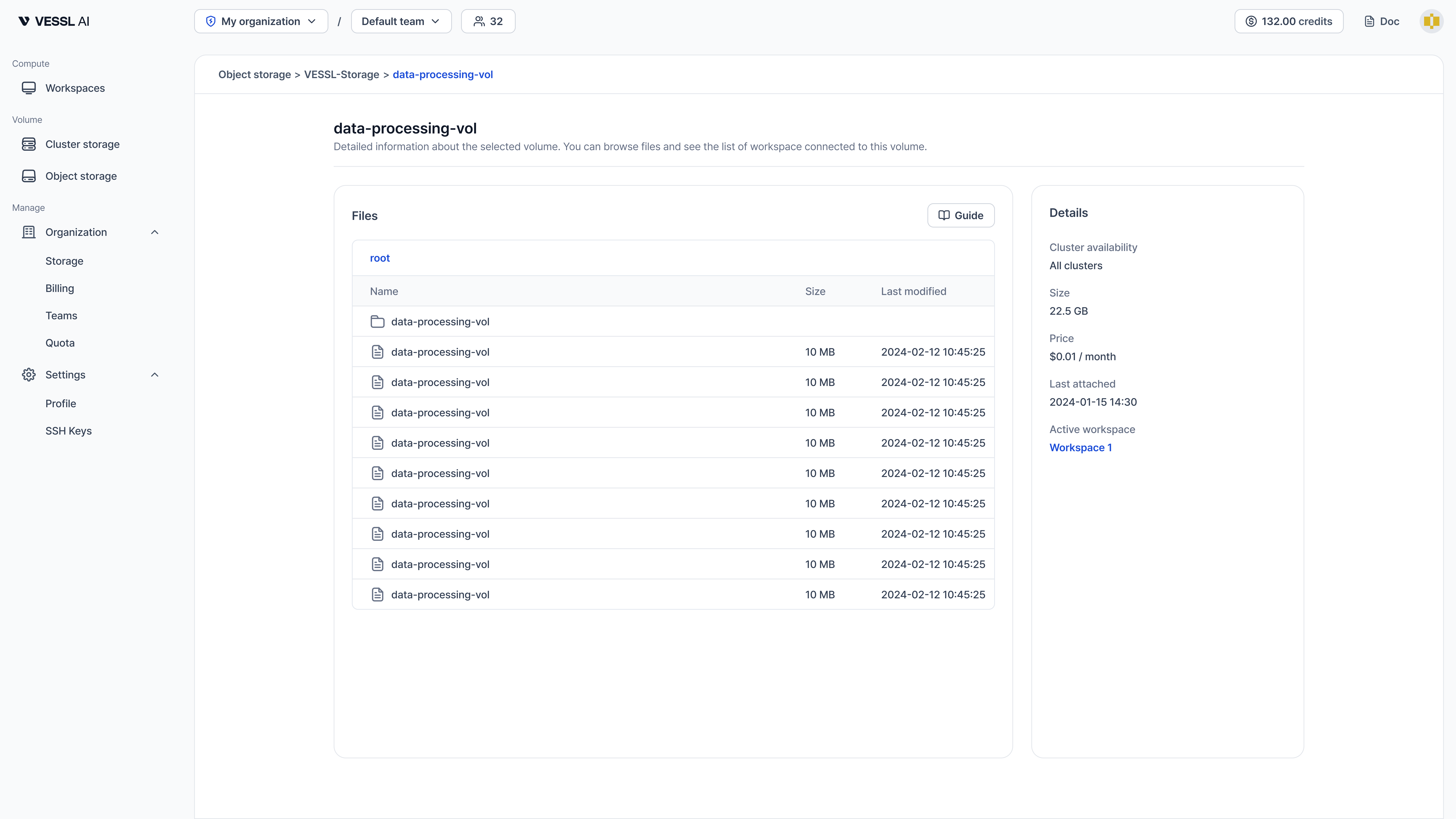 예시: 스토리지 상세 화면
파일을 찾아보고, 연결된 Workspace를 확인하고, AWS CLI로 직접 데이터를 올리거나 내려받는 방법을 알아보세요.
## 권한
볼륨 접근은 팀 멤버십과 조직 역할로 관리돼요.
### 누가 볼륨을 보고 사용할 수 있나요?
* **조직 관리자**: 조직 내 모든 볼륨을 보고, 수정하고, 삭제할 수 있어요.
* **팀 멤버**: 본인이 속한 팀에 할당된 볼륨을 보고 사용할 수 있어요.
### 누가 볼륨을 수정할 수 있나요?
* **조직 관리자**: 모든 볼륨의 이름, 설명, 팀 할당을 수정할 수 있어요.
* **팀 멤버**: 본인이 속한 팀 중 하나라도 할당된 볼륨이라면 수정할 수 있어요. 팀 할당을 변경할 때는:
* 본인이 속한 팀을 추가할 수 있어요.
* 본인이 속한 팀을 제거할 수 있어요.
* 본인이 속하지 않은 팀은 추가하거나 제거할 수 없어요(관리자만 가능).
### 누가 볼륨을 삭제할 수 있나요?
* **조직 관리자**: 조직 내 모든 볼륨을 삭제할 수 있어요.
* **팀 멤버**: 본인이 속한 팀 중 하나라도 할당된 볼륨이라면 삭제할 수 있어요.
* **할당되지 않은 볼륨**: 팀이 할당되지 않은 볼륨은 조직 관리자만 삭제할 수 있어요.
## 볼륨 삭제하기
볼륨을 삭제하면 안에 있는 모든 데이터가 영구적으로 삭제돼요. 이 작업은 되돌릴 수 없으니 신중하게 진행해 주세요.
**삭제 제한 사항:**
* 활성 Workspace에 연결된 볼륨은 삭제할 수 없어요. 볼륨을 삭제하기 전에 해당 볼륨을 사용 중인 모든 Workspace를 멈추거나 종료해야 해요.
* 조직 관리자이거나, 볼륨에 할당된 팀 중 하나라도 속해 있어야 해요.
* 이 제한은 Object storage와 Cluster storage 볼륨 모두에 적용돼요.
아래 데모에서 볼륨 삭제 과정을 확인해 보세요.
볼륨을 삭제하려면:
1. **볼륨 상세** 페이지로 이동하세요.
2. **Delete** 버튼을 클릭하세요.
3. 볼륨 이름을 입력해서 삭제를 확인하세요.