> ## Documentation Index
> Fetch the complete documentation index at: https://docs.cloud.vessl.ai/llms.txt
> Use this file to discover all available pages before exploring further.
# 스토리지 목록
> 조직의 모든 스토리지 현황과 비용을 한눈에 확인해 보세요.
Storage 화면에서는 우리 조직 전체의 스토리지 현황(총 용량, 개수, 월 예상 비용, 연결 가능한 클러스터)을 요약해서 보여주고, 개별 스토리지 목록도 확인할 수 있어요.
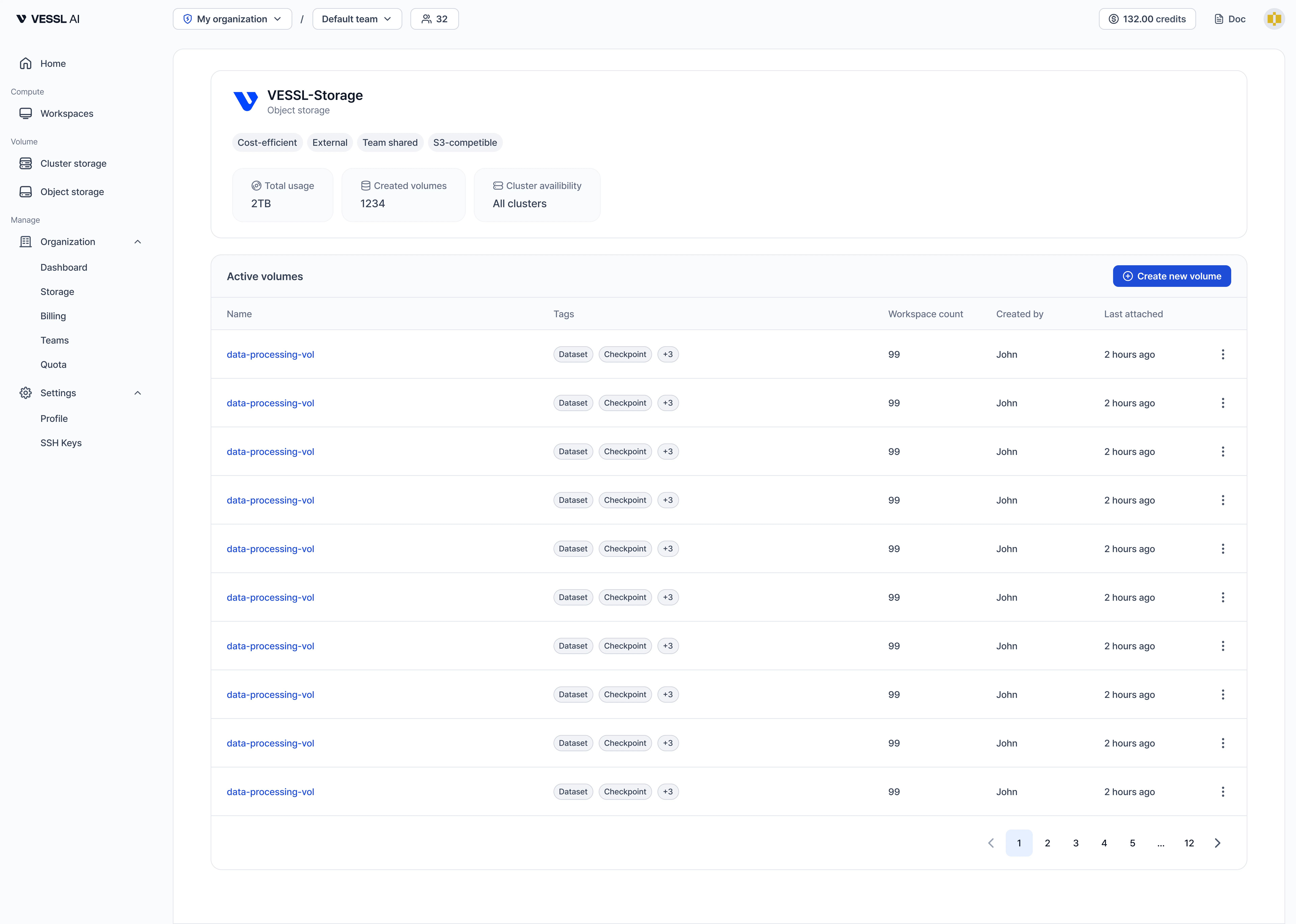 예시: Object storage 볼륨 목록
| 항목 | 설명 |
| ------------------------------ | ---------------------------------------------- |
| Name | 스토리지 이름이에요. |
| Type | 스토리지 타입이에요(Object storage 또는 Cluster storage). |
| Usage | 현재 얼마나 쓰고 있는지 보여줘요. |
| Teams | 이 볼륨에 접근할 수 있는 팀들이에요. |
| Created by | 이 볼륨을 만든 사용자예요. |
| Cluster | 이 볼륨을 연결할 수 있는 클러스터 위치예요. |
| Last accessed | 가장 최근에 Workspace에 연결된 시간이에요. |
멤버도 같은 볼륨 목록을 볼 수 있어요. 멤버용 가이드는 [스토리지 목록 보기](/ko/member/volume/list)를 참고하세요.