> ## Documentation Index
> Fetch the complete documentation index at: https://docs.cloud.vessl.ai/llms.txt
> Use this file to discover all available pages before exploring further.
# 팀 만들기
> 새로운 팀을 만들어서 멤버들을 모으고 리소스를 관리해 보세요.
멤버들을 모으고 스토리지 볼륨 같은 리소스를 같이 쓰려면 먼저 팀을 만들어야 해요.
왼쪽 메뉴에서 Manage → Teams를 눌러주세요.
화면 오른쪽 위에 있는 Create team 버튼을 클릭하세요.
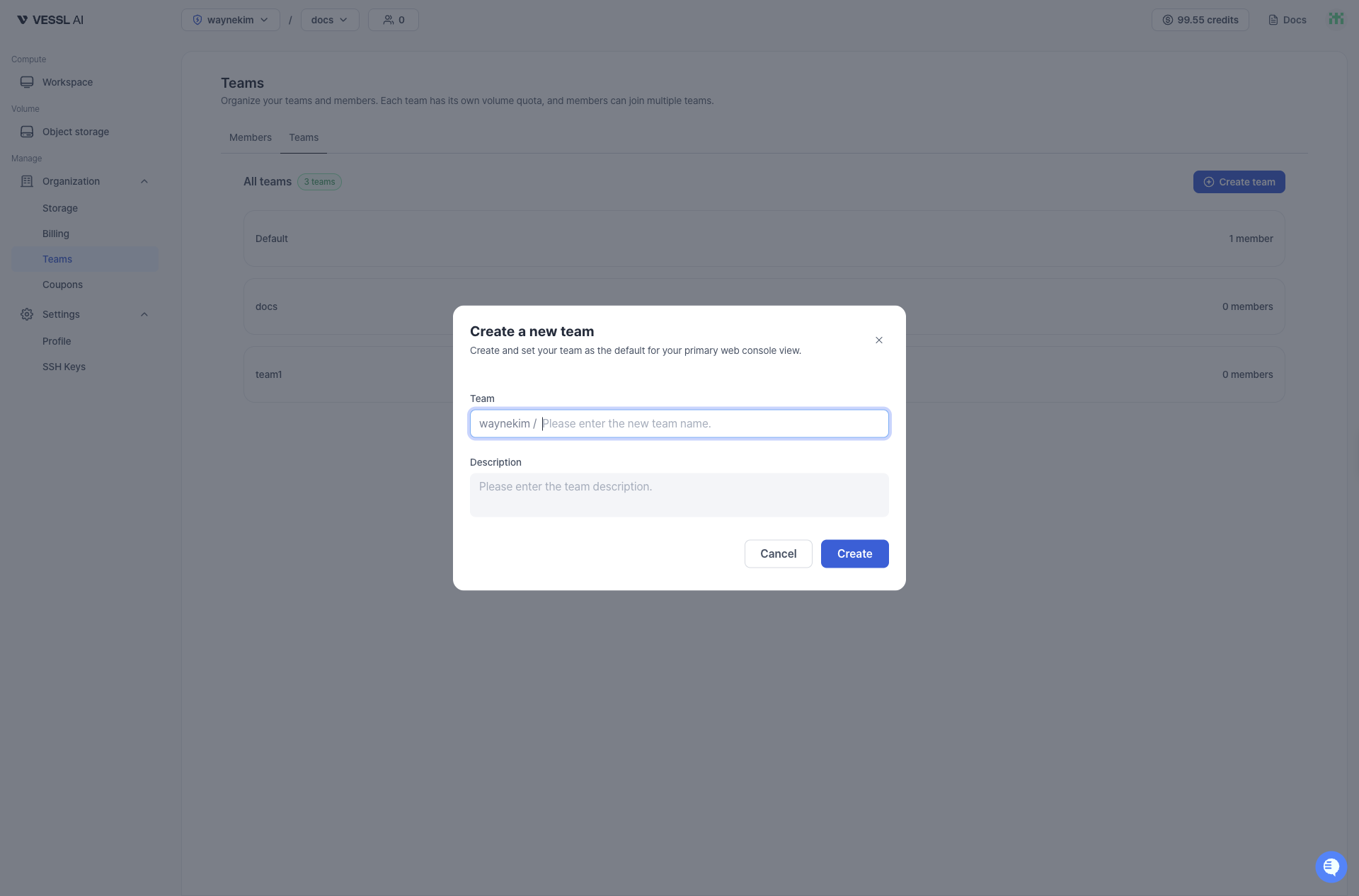 예시: 새 팀 생성 화면
1. Team: 팀 이름을 입력하세요.
2. Description: (선택 사항) 이 팀이 어떤 팀인지 설명을 적어두면 구분하기 좋아요.
3. Create: 버튼을 누르면 팀 생성이 끝나요.
새로 만든 팀을 기본 팀으로 설정할 수도 있어요. 가장 자주 쓰는 팀의 리소스가 먼저 보이게 설정하면 작업하기 더 편해져요.
팀을 만든 다음에는 이런 것들을 할 수 있어요:
* [멤버 목록](/ko/admin/teams/member-list)이나 [멤버 초대](/ko/admin/teams/invite-member) 페이지에서 팀원을 추가하세요.
* 공유 볼륨을 만들어서 팀원들과 함께 사용하세요.
* [팀 목록](/ko/admin/teams/team-list)에서 팀의 상세 정보를 확인하세요.