> ## Documentation Index
> Fetch the complete documentation index at: https://docs.cloud.vessl.ai/llms.txt
> Use this file to discover all available pages before exploring further.
# 멤버 초대
> 새로운 멤버를 이메일로 초대하고 팀을 배정해 주세요.
아직 우리 조직에 없는 사람을 초대해 보세요.
멤버를 초대하려면:
1. 화면 위쪽 내비게이션 바에서 조직 이름을 클릭해서 조직 관리자 페이지로 이동하세요.
2. 사이드바에서 **Teams** 탭을 열어주세요.
3. **Invite member**를 클릭하거나 멤버를 추가할 팀으로 이동하세요.
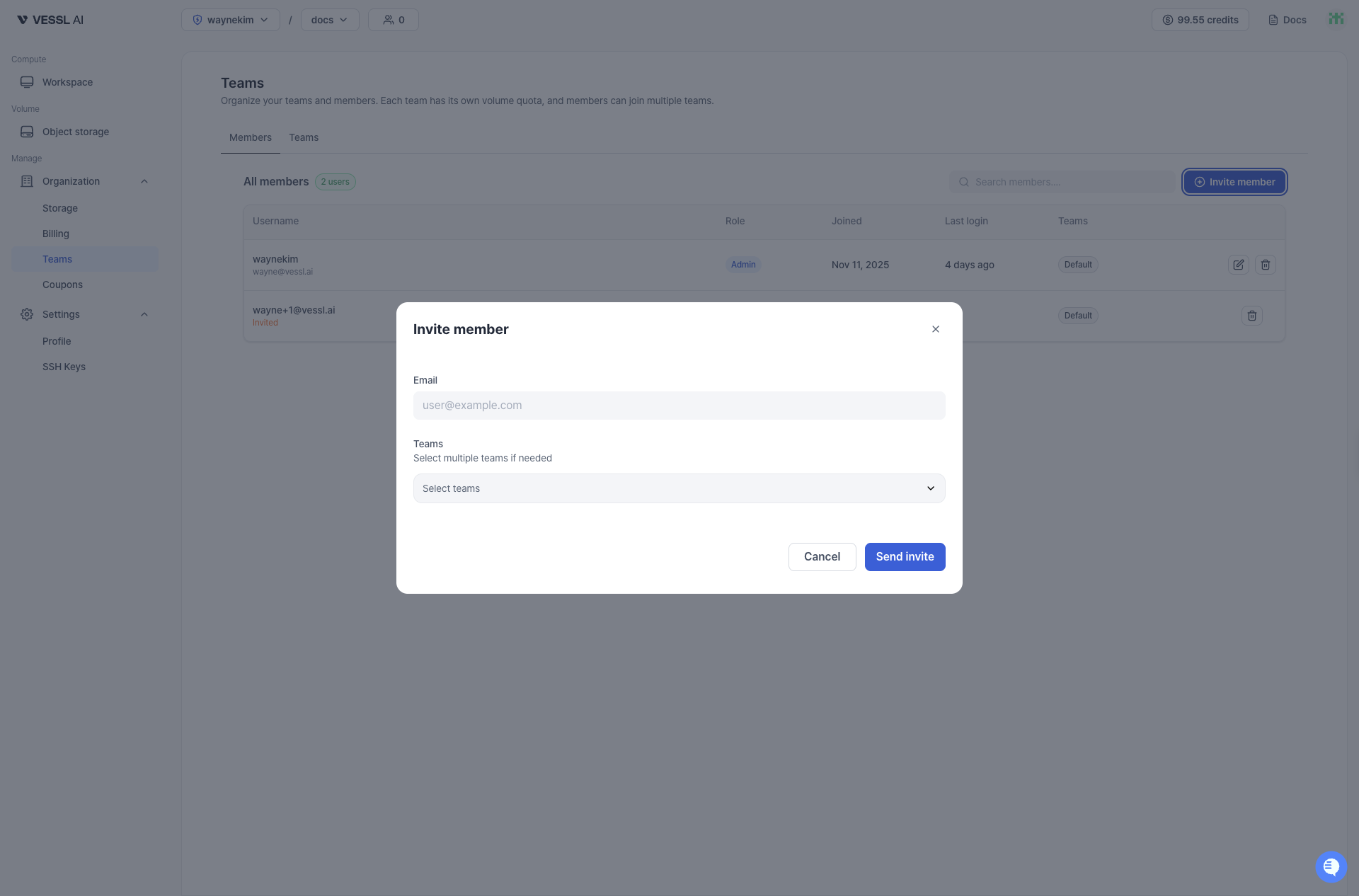 예시: 멤버 초대 화면
초대할 사람의 이메일 주소를 입력하고, 최소한 하나 이상의 팀을 선택해 주세요.
이메일 인증을 하기 전까지는 Invited 상태로 보이고, 인증을 마치면 Active 상태로 바뀌어요.
한 멤버가 여러 팀에 동시에 들어갈 수도 있어요. 팀 배정은 나중에 언제든 바꿀 수 있으니 걱정하지 마세요.
외부 사용자를 특정 팀으로 바로 초대할 수는 없어요. 먼저 Organization으로 초대한 다음에 팀에 추가해 주세요.