> ## Documentation Index
> Fetch the complete documentation index at: https://docs.cloud.vessl.ai/llms.txt
> Use this file to discover all available pages before exploring further.

# 관리자 퀵스타트

> 조직 전체의 스토리지를 설정하고 팀원을 초대해 보세요.

<Note>
  이 문서는 조직 전체 관리자 설정을 위한 가이드에요. 아직 계정을 만들지 않았다면 [멤버 퀵스타트](/ko/guides/get-started/quickstart-user)부터 먼저 진행해 주세요.
</Note>

<Info>
  [관리자(Admin)](/ko/guides/get-started/glossary#admin)는 조직 전체의 리소스(스토리지, 과금, [팀](/ko/guides/get-started/glossary#팀-team) 등)를 관리해요.
</Info>

<Steps>
  <Step title="조직 선택하기">
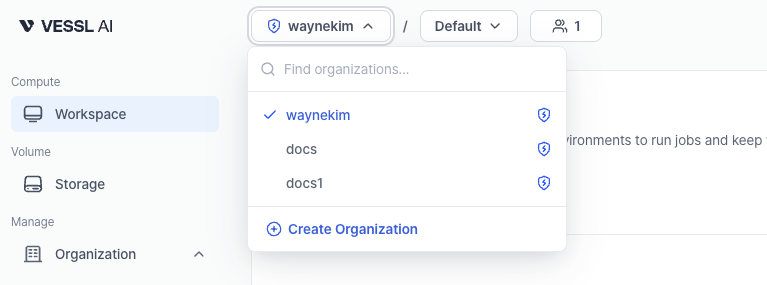
    [cloud.vessl.ai](https://cloud.vessl.ai)에 로그인하세요. 화면 위쪽 내비게이션 바에서 [조직](/ko/guides/get-started/glossary#조직-organization) 이름을 누르면 드롭다운이 열려요. 관리하려는 조직을 선택해 주세요.

    <div>
      <Frame>
        <img src="https://mintcdn.com/dora/vPFagCAoutrvcxVV/images/neworgselection.png?fit=max&auto=format&n=vPFagCAoutrvcxVV&q=85&s=86dafec9710a5660c1285f456d0d0075" alt="상단 네비게이션 바에서 관리할 조직을 선택하는 드롭다운 메뉴" width="767" height="285" data-path="images/neworgselection.png" />
      </Frame>
    </div>
  </Step>

  <Step title="팀 선택하기">
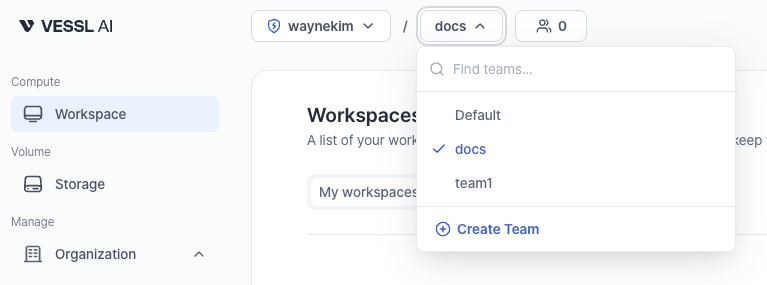
    조직 드롭다운 옆에 있는 팀 선택 버튼을 눌러서 관리할 팀을 선택해 주세요. 언제든 팀을 바꿔서 다른 Workspace나 볼륨을 관리할 수 있어요.

    <div>
      <Frame>
        <img src="https://mintcdn.com/dora/vPFagCAoutrvcxVV/images/newteamselection.png?fit=max&auto=format&n=vPFagCAoutrvcxVV&q=85&s=d708abf66bdae008df597aa2dfc9dd8f" alt="조직 드롭다운 옆에서 관리할 팀을 고르는 팀 선택 버튼" width="767" height="285" data-path="images/newteamselection.png" />
      </Frame>
    </div>
  </Step>

  <Step title="스토리지 관리 페이지 열기">
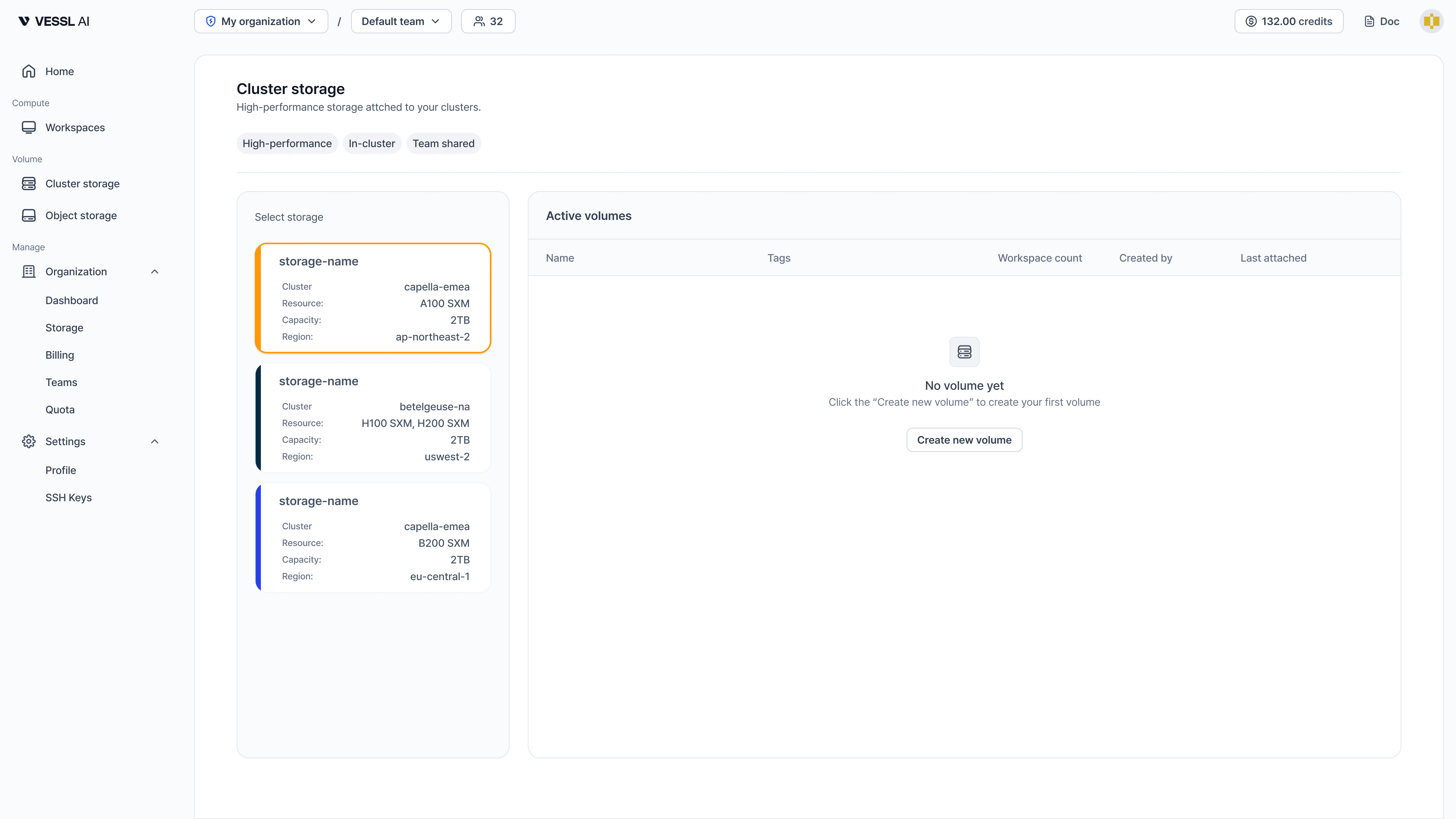
    사이드바에서 **Manage > Organization > Storage**를 클릭하면, 조직 내 모든 Cluster storage와 Object storage 볼륨을 한눈에 확인할 수 있어요. 각 볼륨의 클러스터, 용량, 연결된 팀 정보도 바로 볼 수 있어요.

    <div>
      <Frame>
        <img src="https://mintcdn.com/dora/cE4rOlAFNcAWVENz/images/ClusterStorage_hadstorages_adminside.png?fit=max&auto=format&n=cE4rOlAFNcAWVENz&q=85&s=d4bcaa46687724daf3bac6b9183a0087" alt="조직의 Cluster storage와 Object storage 볼륨을 클러스터·용량·팀 정보와 함께 보여주는 관리 페이지" width="7680" height="4320" data-path="images/ClusterStorage_hadstorages_adminside.png" />
      </Frame>
    </div>
  </Step>

  <Step title="새 볼륨 만들기">
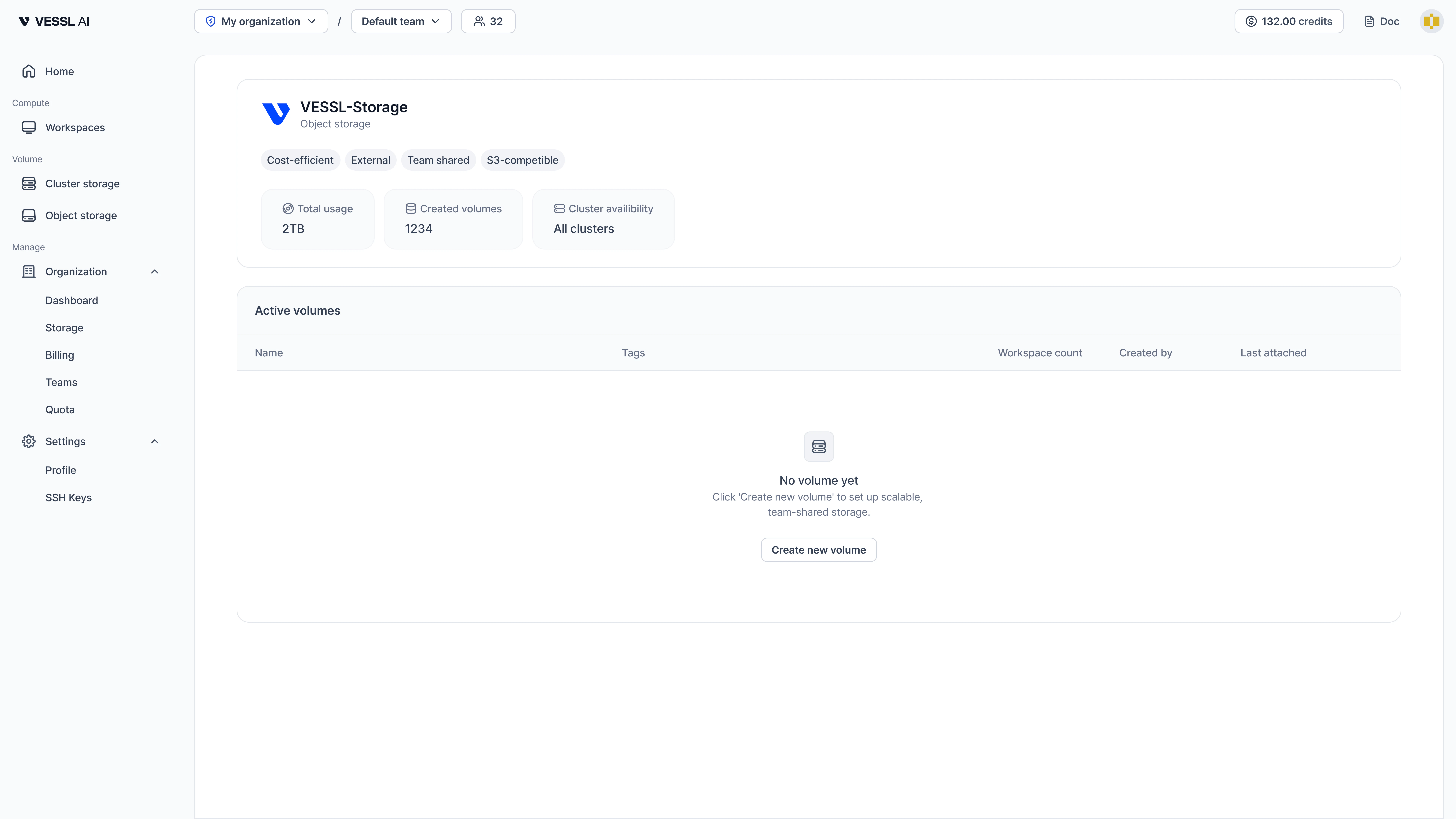
    **Object storage** 탭에서 **Create new volume** 버튼을 눌러 새 [Object storage](/ko/guides/get-started/glossary#오브젝트-스토리지-object-storage) 볼륨을 만들어 보세요. Cluster storage도 같은 방식으로 만들 수 있어요.

    <div>
      <Frame>
        <img src="https://mintcdn.com/dora/cE4rOlAFNcAWVENz/images/ObjectStorage_emptystate_Adminside.png?fit=max&auto=format&n=cE4rOlAFNcAWVENz&q=85&s=f05a7929e1d15028a6d97a62f12b39a4" alt="볼륨이 없을 때 Create new volume 버튼이 강조된 Object storage 페이지" width="7680" height="4320" data-path="images/ObjectStorage_emptystate_Adminside.png" />
      </Frame>
    </div>
  </Step>

  <Step title="정보 입력하기">
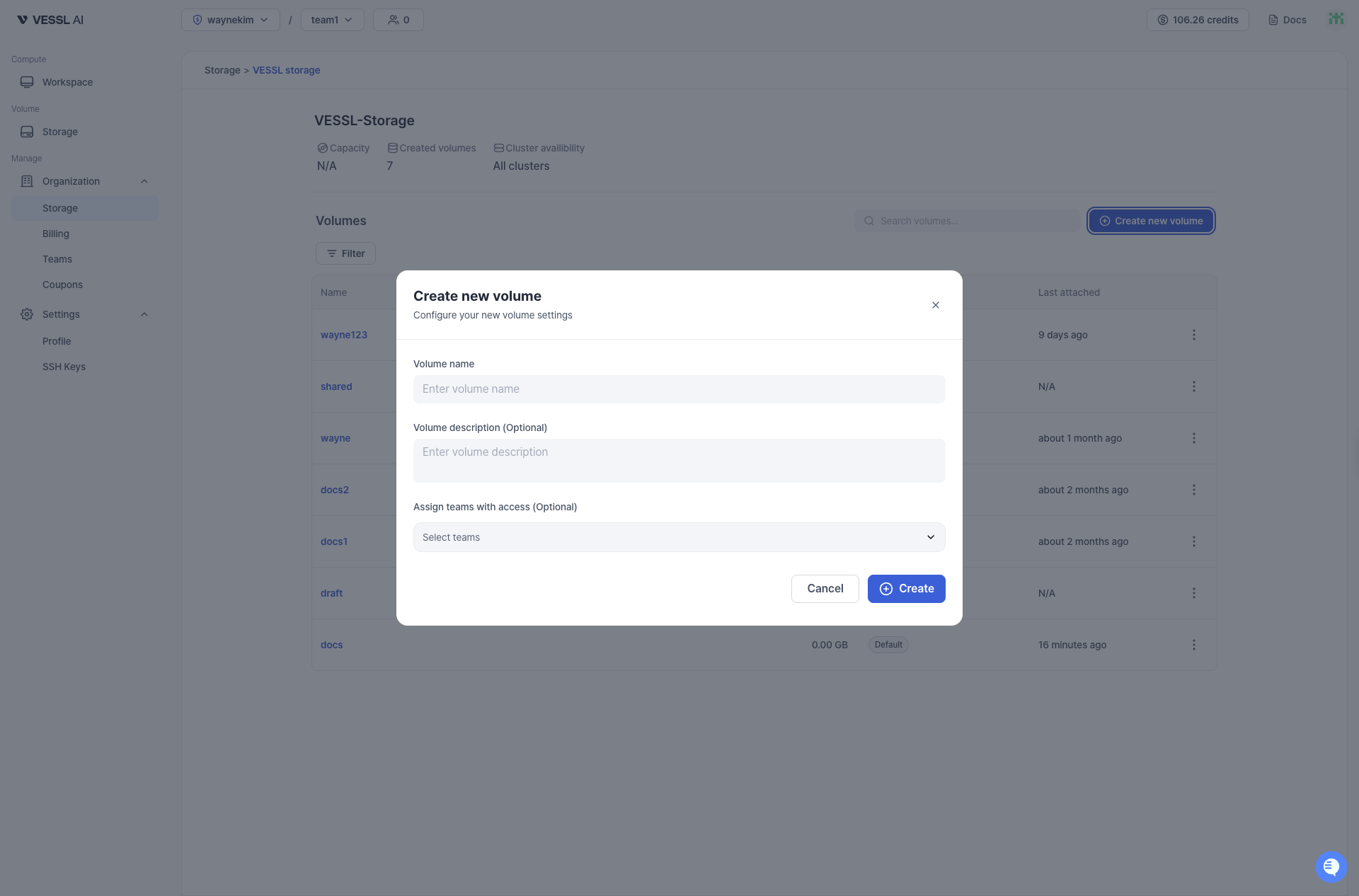
    <strong>스토리지 이름</strong>을 입력하고, 이 스토리지를 사용할 <strong>팀</strong>을 선택한 뒤 <strong>Create</strong> 버튼을 누르면 끝이에요.

    <div>
      <Frame>
        <img src="https://mintcdn.com/dora/gK8h5_hyaHkYrvRc/images/newadmincreatenewvolume.png?fit=max&auto=format&n=gK8h5_hyaHkYrvRc&q=85&s=995860d192dc846259d6550cc7e8ce67" alt="스토리지 이름과 연결할 팀을 입력하는 새 볼륨 생성 다이얼로그" width="1920" height="1266" data-path="images/newadmincreatenewvolume.png" />
      </Frame>
    </div>

    <Tip>
      연결할 팀은 나중에 <strong>Volume detail</strong> 페이지에서 언제든 바꿀 수 있어요.
    </Tip>
  </Step>

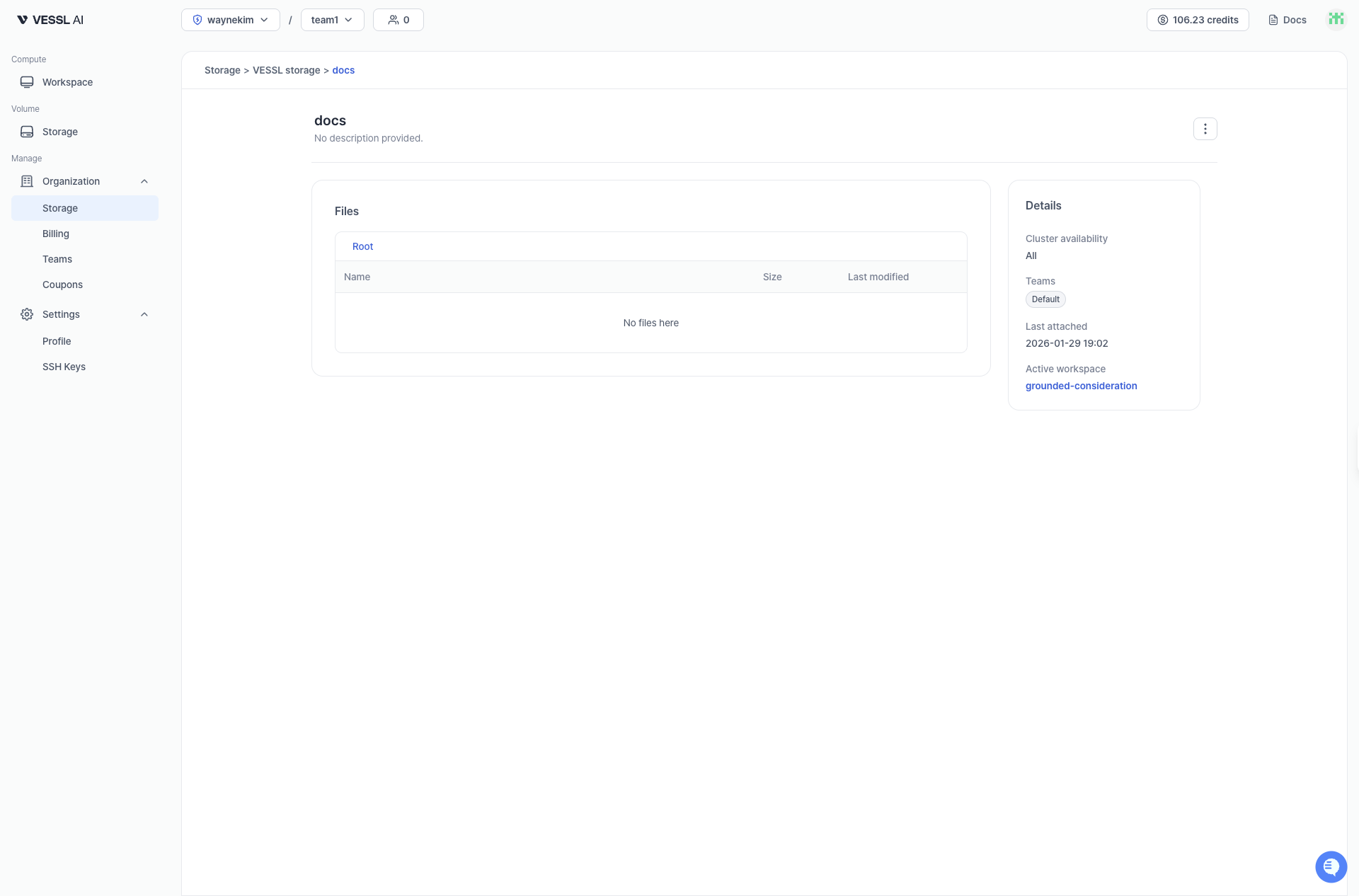
  <Step title="스토리지 상세 정보 확인하기">
    <strong>Volume detail</strong> 페이지에서 스토리지 용량, 연결된 팀, 생성일 같은 상세 정보를 확인할 수 있어요.

    <div>
      <Frame>
        <img src="https://mintcdn.com/dora/gK8h5_hyaHkYrvRc/images/newadminvolumedetail.png?fit=max&auto=format&n=gK8h5_hyaHkYrvRc&q=85&s=c8d9619dff65572c3818f3213f965dec" alt="용량, 연결된 팀, 생성일을 확인할 수 있는 Volume detail 페이지" width="1920" height="1266" data-path="images/newadminvolumedetail.png" />
      </Frame>
    </div>
  </Step>

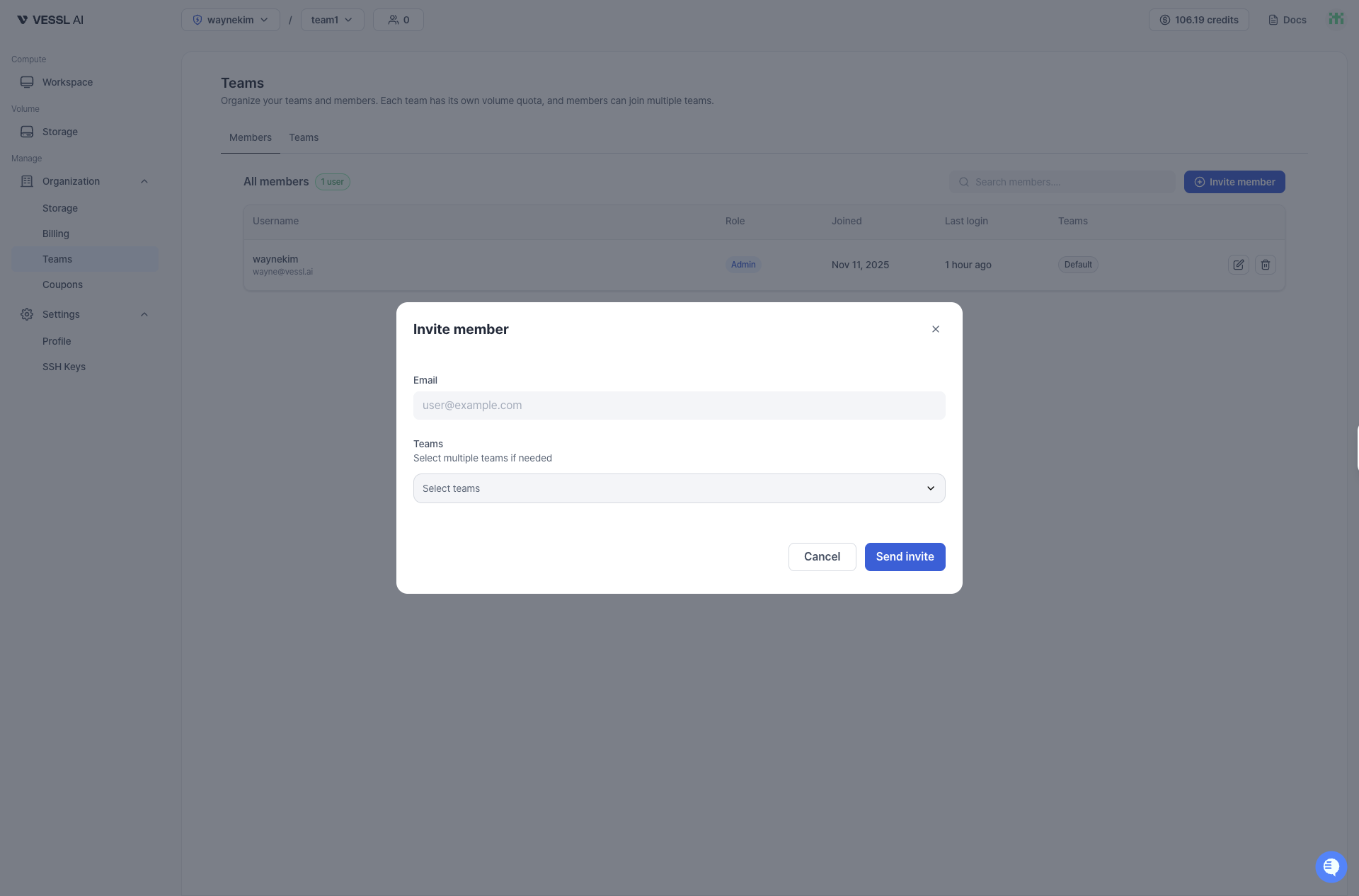
  <Step title="팀원 초대하기">
    이메일 주소를 입력해서 팀원을 초대해 보세요. 초대를 받은 사람은 이메일 인증을 하기 전까지 <strong>Invited</strong> 상태로 표시되고, 인증을 마치면 <strong>Active</strong> 상태가 돼요.

    초대할 때 최소 하나 이상의 팀을 골라야 해요. 한 [멤버](/ko/guides/get-started/glossary#member)가 여러 팀에 속할 수도 있어요.
    <div>
      <Frame>
        <img src="https://mintcdn.com/dora/vPFagCAoutrvcxVV/images/newinvitemembers.png?fit=max&auto=format&n=vPFagCAoutrvcxVV&q=85&s=f422a51863b47673a5be09a455a96bf7" alt="이메일 주소로 팀원을 초대하고 팀을 지정하는 Invite members 화면" width="1920" height="1266" data-path="images/newinvitemembers.png" />
      </Frame>
    </div>
  </Step>
</Steps>