> ## Documentation Index
> Fetch the complete documentation index at: https://docs.cloud.vessl.ai/llms.txt
> Use this file to discover all available pages before exploring further.

# 멤버 퀵스타트

> 첫 GPU 인스턴스를 만들고 JupyterLab 또는 SSH로 연결한 뒤 비용을 관리해 보세요.

<Note>
  이 문서는 멤버를 위한 가이드에요. 조직을 처음 만든 분이라면 관리자 권한도 함께 가지고 있어요. 이 가이드를 마친 후 [관리자 퀵스타트](/ko/guides/get-started/quickstart-admin)도 함께 읽어보세요.
</Note>

<Steps>
  <Step title="계정 만들기">
    [cloud.vessl.ai](https://cloud.vessl.ai)에서 계정을 만들고 이메일 인증으로 활성화해 주세요.

    <div>
      <Frame>
        <img src="https://mintcdn.com/dora/ASBmpR7P1EWQcMH-/images/signupnewvessl.png?fit=max&auto=format&n=ASBmpR7P1EWQcMH-&q=85&s=79a2b741362be686697ab9ddf22ffb66" alt="이메일과 비밀번호로 계정을 만드는 VESSL Cloud 회원가입 화면" width="1920" height="1266" data-path="images/signupnewvessl.png" />
      </Frame>
    </div>
  </Step>

  <Step title="프로필 완성하기">
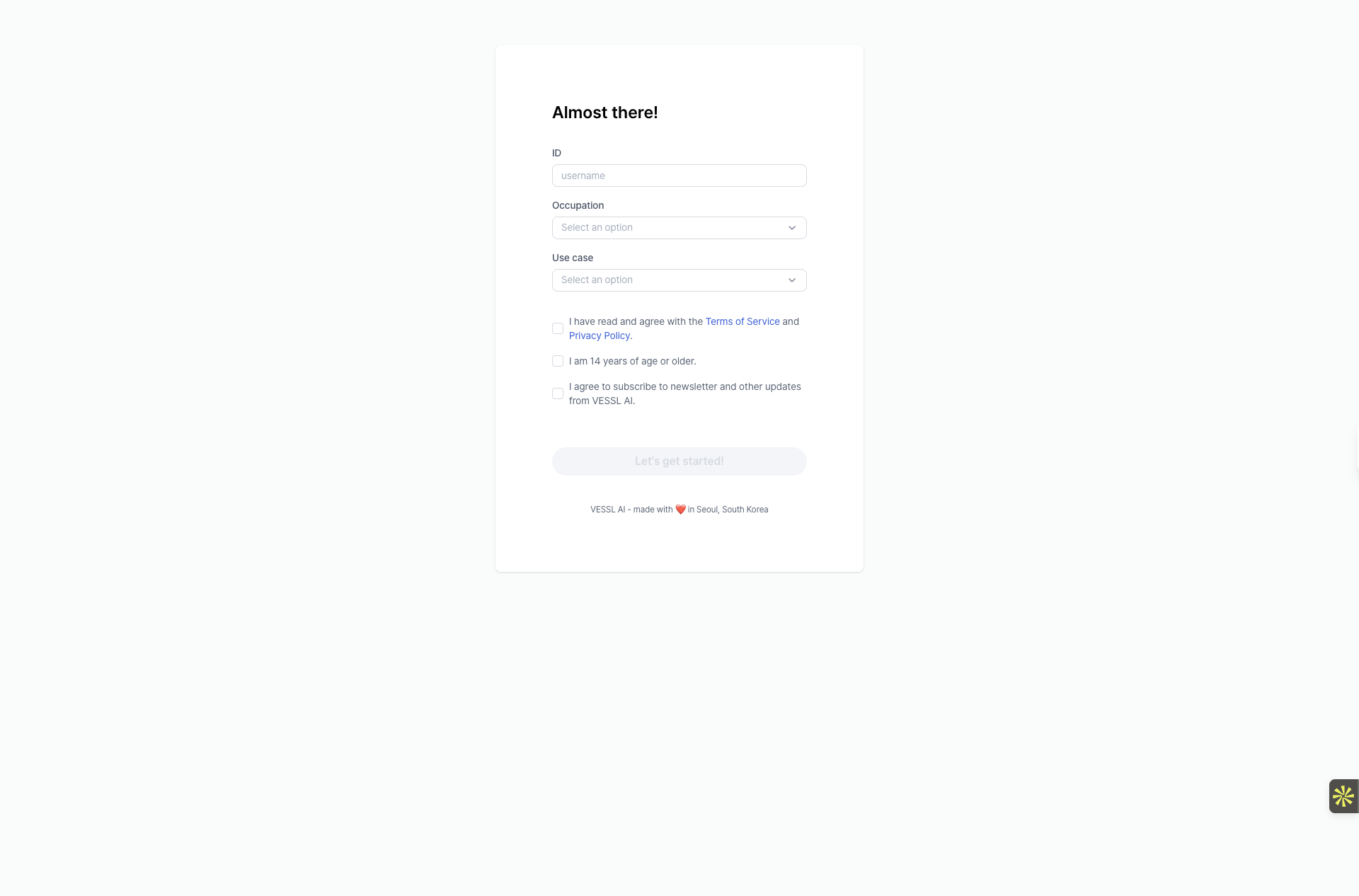
    이메일 인증이 끝나면 **ID**(사용자명)를 입력하고, **Occupation**과 **Use case**를 선택해 주세요. 이용약관 동의와 연령 확인 체크박스를 선택한 뒤 **Let's get started!** 버튼을 눌러주세요.

    <div>
      <Frame>
        <img src="https://mintcdn.com/dora/vPFagCAoutrvcxVV/images/signup2.png?fit=max&auto=format&n=vPFagCAoutrvcxVV&q=85&s=f7568595164b10ef889e1c9208f1502b" alt="ID, Occupation, Use case를 입력하고 약관에 동의하는 프로필 완성 화면" width="1920" height="1266" data-path="images/signup2.png" />
      </Frame>
    </div>
  </Step>

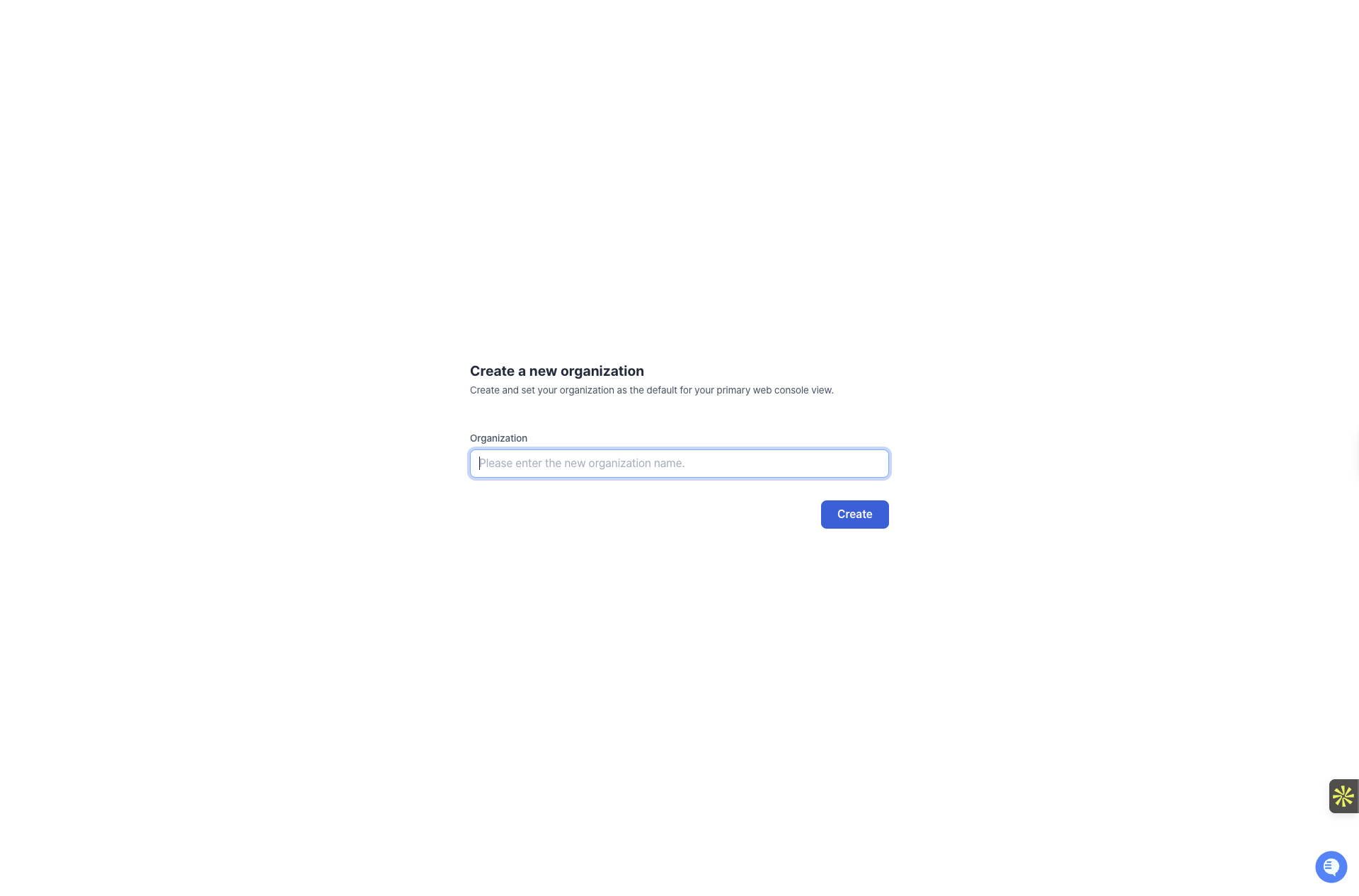
  <Step title="조직 만들기">
    [조직](/ko/guides/get-started/glossary#조직-organization) 이름을 입력하고 **Create** 버튼을 눌러 Workspace를 설정해 주세요.

    <div>
      <Frame>
        <img src="https://mintcdn.com/dora/gK8h5_hyaHkYrvRc/images/newcreateorg.png?fit=max&auto=format&n=gK8h5_hyaHkYrvRc&q=85&s=d812fda00ff95199aecf7947c6319b00" alt="조직 이름을 입력하고 Create 버튼을 누르는 조직 생성 화면" width="1920" height="1266" data-path="images/newcreateorg.png" />
      </Frame>
    </div>
  </Step>

  <Step title="대시보드 둘러보기">
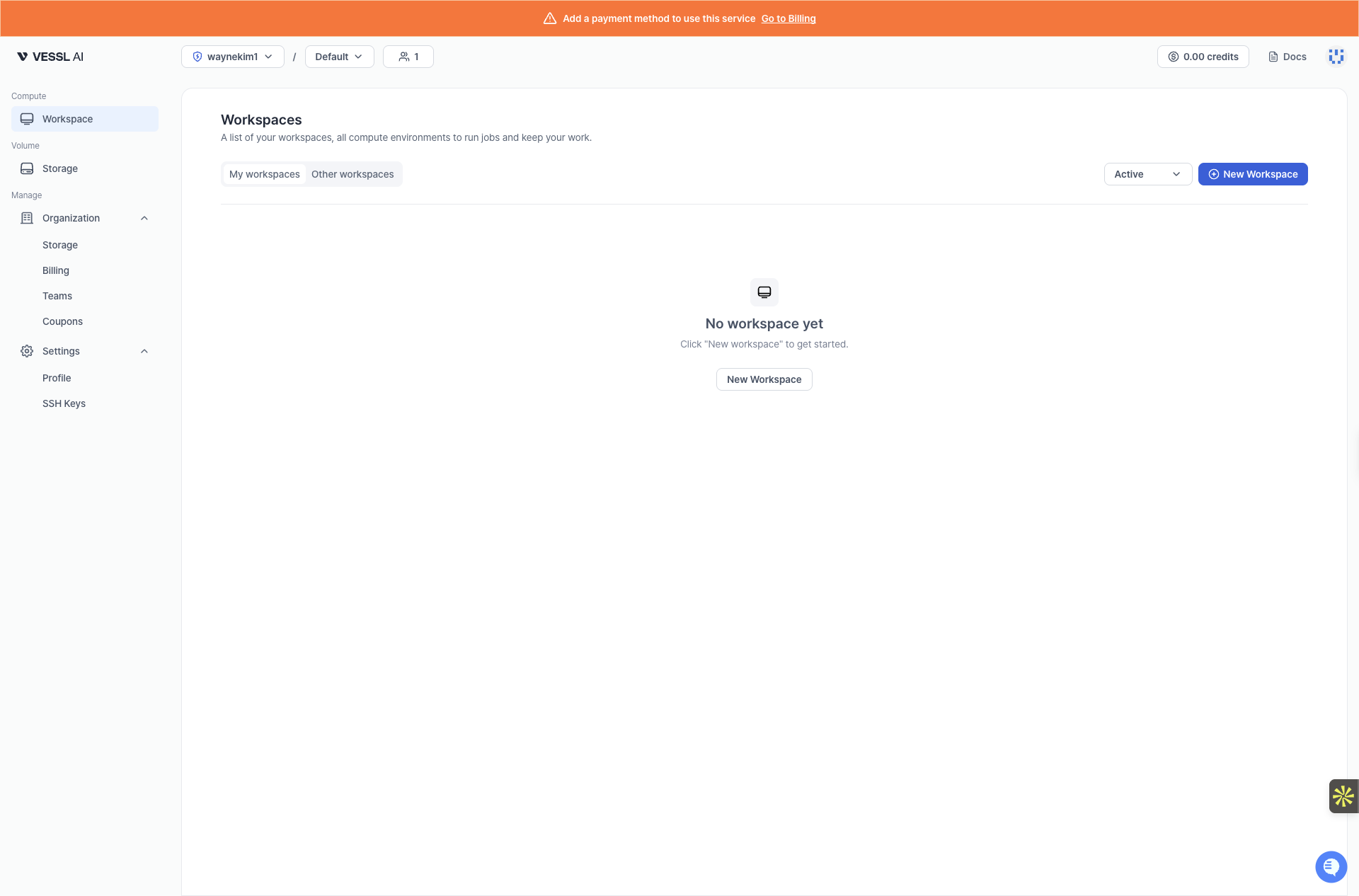
    조직을 만들면 메인 Workspaces 대시보드로 이동해요. 여기서 모든 컴퓨팅 환경을 관리할 수 있어요.

    <div>
      <Frame>
        <img src="https://mintcdn.com/dora/gK8h5_hyaHkYrvRc/images/maindashboard.png?fit=max&auto=format&n=gK8h5_hyaHkYrvRc&q=85&s=c656155774bd8f034d0907d17f265aa1" alt="컴퓨팅 환경을 한곳에서 관리하는 Workspaces 메인 대시보드" width="1920" height="1266" data-path="images/maindashboard.png" />
      </Frame>
    </div>
  </Step>

  <Step title="결제 수단 등록하기">
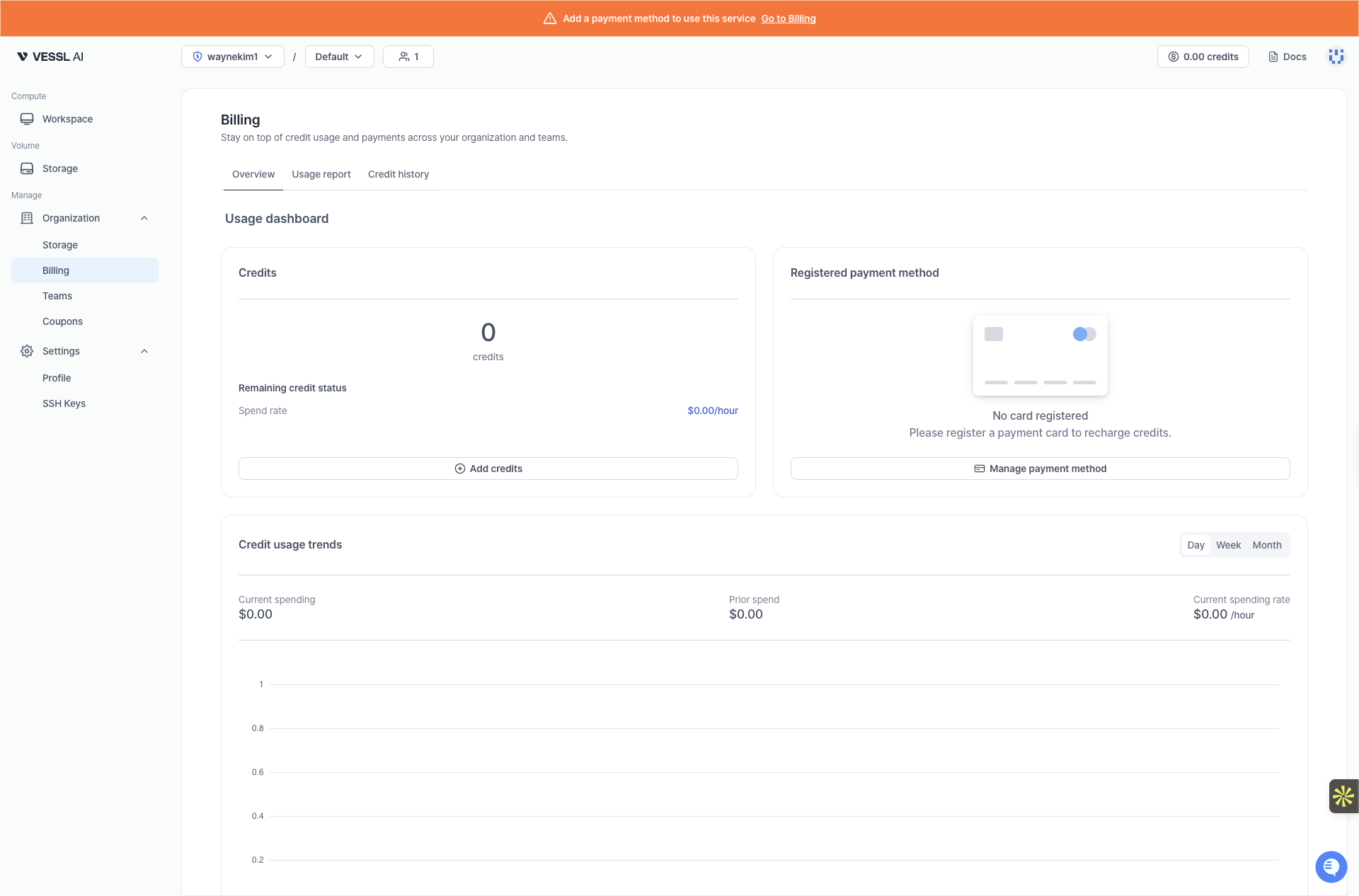
    Workspace를 만들기 전에 결제 수단을 등록해 주세요. 사이드바에서 **Organization > Billing**으로 이동한 뒤 **Manage payment method**를 눌러 카드를 등록하고, **Add credits**로 [크레딧](/ko/guides/get-started/glossary#크레딧-credit)을 충전하면 돼요.

    <div>
      <Frame>
        <img src="https://mintcdn.com/dora/gK8h5_hyaHkYrvRc/images/billingregistration.png?fit=max&auto=format&n=gK8h5_hyaHkYrvRc&q=85&s=e5f41666aefc3fae40ac348f4a8ab037" alt="카드 등록과 크레딧 충전을 안내하는 Organization Billing 페이지" width="1920" height="1266" data-path="images/billingregistration.png" />
      </Frame>
    </div>
  </Step>

  <Step title="스토리지 볼륨 만들기">
    VESSL Cloud는 세 가지 스토리지를 제공해요. 처음부터 용도에 맞는 스토리지를 고르면 I/O 병목으로 작업이 느려지거나 데이터를 잃는 일을 피할 수 있어요.

    | 스토리지                  | 속도              | Pause 시 데이터 | 언제 써요?                                           |
    | --------------------- | --------------- | ----------- | ------------------------------------------------ |
    | **Cluster storage**   | 빠름(CephFS/NVMe) | 보존돼요.       | 코드, 가상환경 등 pause 후에도 유지되어야 하는 파일. `/root`에 마운트   |
    | **Object storage**    | 느린 편(S3 기반)     | 보존돼요.       | 데이터셋, 모델 체크포인트, 팀이나 클러스터 간 공유 파일. `/shared`에 마운트 |
    | **Temporary storage** | 빠름(로컬 디스크)      | 삭제돼요.       | 임시 작업용이에요. pause/terminate 하면 전부 사라져요.           |

    <Warning>
      Temporary storage만 쓰면 pause 하는 순간 코드와 데이터가 전부 사라져요. 중요한 작업을 시작하기 전에 반드시 Cluster storage 또는 Object storage 볼륨을 하나 이상 연결해 주세요.
    </Warning>

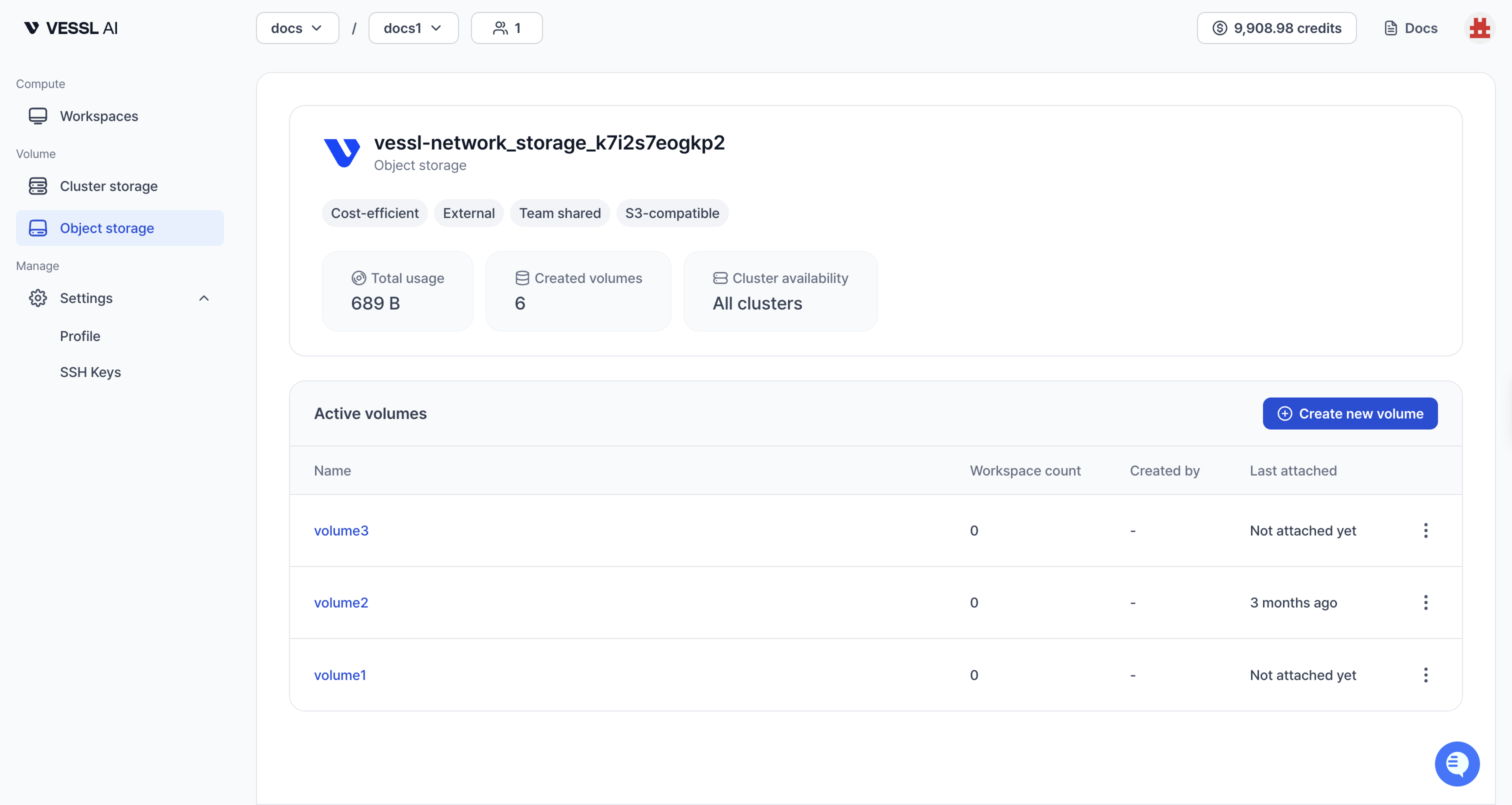
    **이 퀵스타트에서는 Object storage 볼륨을 만들어 볼게요.** 관리자가 Cluster storage를 아직 준비하지 않았더라도 바로 쓸 수 있어요. 사이드바에서 **Object storage**를 클릭하고 **Create new volume** 버튼을 눌러주세요. **Volume name**과 **Description**을 입력해서 [Object storage](/ko/guides/get-started/glossary#오브젝트-스토리지-object-storage) 볼륨을 만들면 돼요.

    <div>
      <Frame>
        <img src="https://mintcdn.com/dora/f2JHRxMvkJOetNNx/images/objectstorage_userside.png?fit=max&auto=format&n=f2JHRxMvkJOetNNx&q=85&s=61c78338f5add6e04c2b54319faeb415" alt="이름과 설명을 입력해 새 볼륨을 만드는 멤버용 Object storage 페이지" width="3024" height="1610" data-path="images/objectstorage_userside.png" />
      </Frame>
    </div>

    <Info>
      Cluster storage 볼륨은 조직 관리자가 관리해요. 팀에 Cluster storage가 할당되어 있다면, 사이드바의 **Cluster storage**에서도 볼륨을 만들 수 있어요.

      * **Cluster storage는 `/root`에 마운트**하세요. 코드, `~/.cache`, pip/conda 패키지가 pause 후에도 유지돼요.
      * **Object storage는 `/shared`에 마운트**하세요. Object storage는 속도가 느리고 파일시스템 동작이 달라서 `/root`는 VESSL Cloud에서 Object storage 마운트 경로로 허용되지 않아요. Cluster storage 마운트 경로와 겹치는 경로도 마찬가지로 막혀요.
      * Cluster storage는 리전에 종속돼요. Workspace를 만들 때 선택한 GPU와 같은 리전의 볼륨만 연결할 수 있어요.
    </Info>
  </Step>

  <Step title="Workspace 만들기">
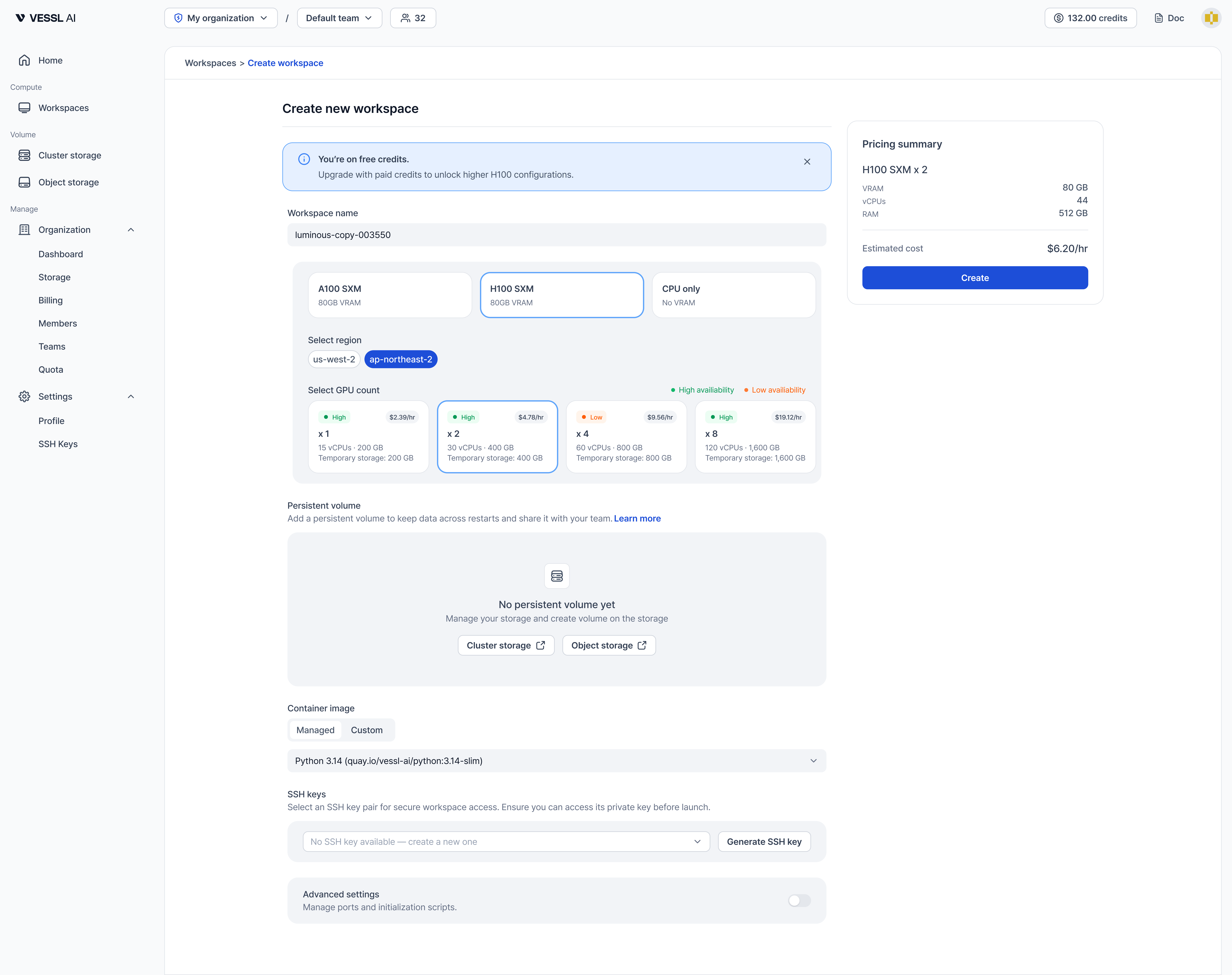
    사이드바에서 <strong>Workspaces</strong> 탭으로 이동한 다음 <strong>New Workspace</strong> 버튼을 눌러주세요.

    이름을 입력하고 [리소스 스펙](/ko/guides/get-started/glossary#리소스-스펙-resource-spec)에서 GPU 제품, 리전, GPU 수량을 선택해 주세요. 방금 만든 **Object storage** 볼륨을 연결하고 <strong>Create</strong>를 누르면 돼요.

    <div>
      <Frame>
        <img src="https://mintcdn.com/dora/iXuADiSjDdOZ8RDr/images/newcreatenewworkspacepage.png?fit=max&auto=format&n=iXuADiSjDdOZ8RDr&q=85&s=64e68499069e17b8cdbef81aeeecadcd" alt="GPU 제품·리전·수량을 고르고 Object storage를 연결하는 New Workspace 생성 폼" width="7680" height="6080" data-path="images/newcreatenewworkspacepage.png" />
      </Frame>
    </div>

    이제 이 Workspace에서 바로 Jupyter Notebook을 실행할 수 있어요.
  </Step>

  <Step title="Workspace 살펴보기">
    <div>
      <Frame>
        <img src="https://mintcdn.com/dora/vPFagCAoutrvcxVV/images/newworkspacedetails.png?fit=max&auto=format&n=vPFagCAoutrvcxVV&q=85&s=7b9c462a11197a9157f56909b98fd73a" alt="Connect, Details, Logs, Metrics 탭이 있는 Workspace 상세 페이지" width="1920" height="1266" data-path="images/newworkspacedetails.png" />
      </Frame>
    </div>

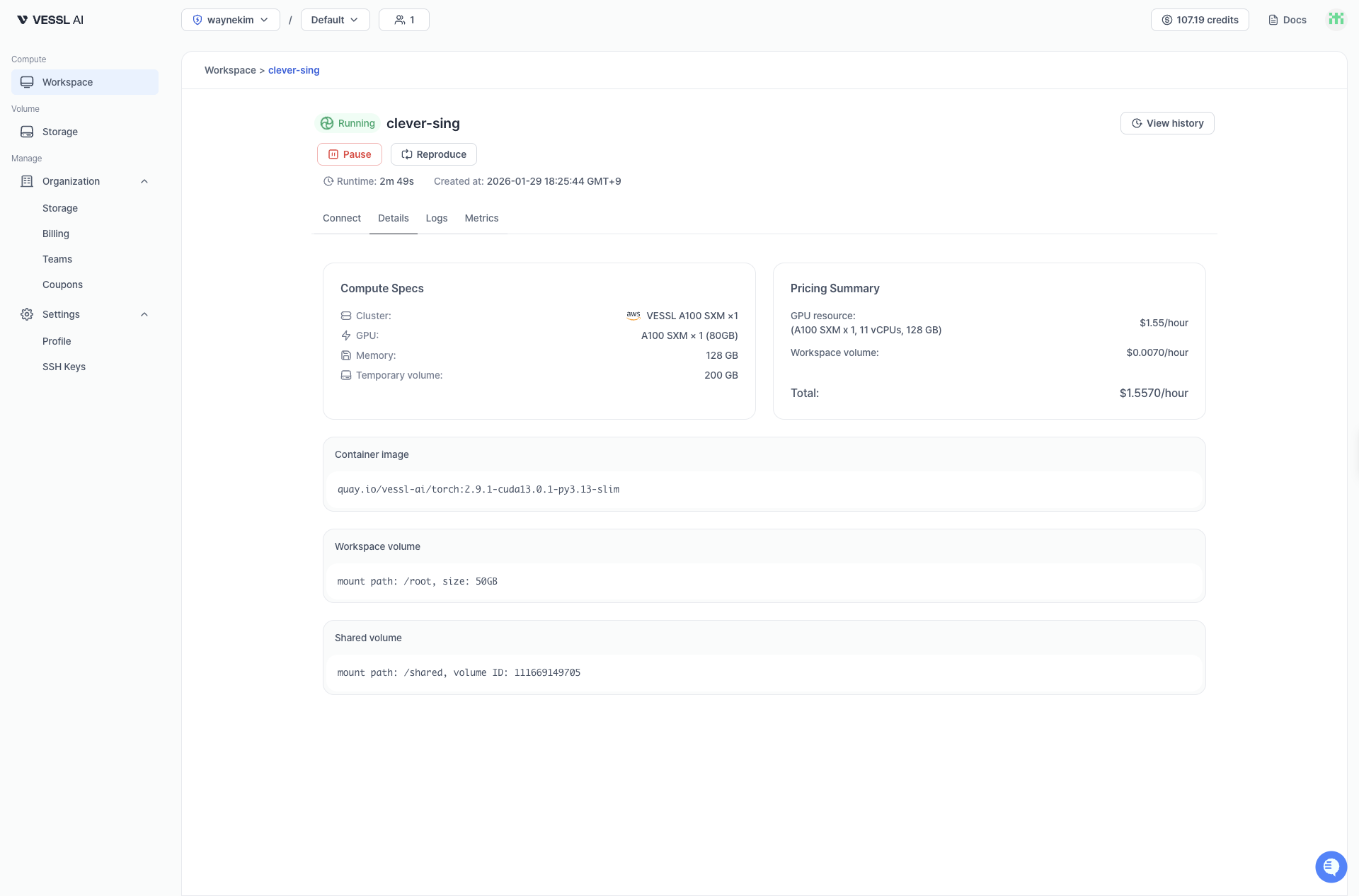
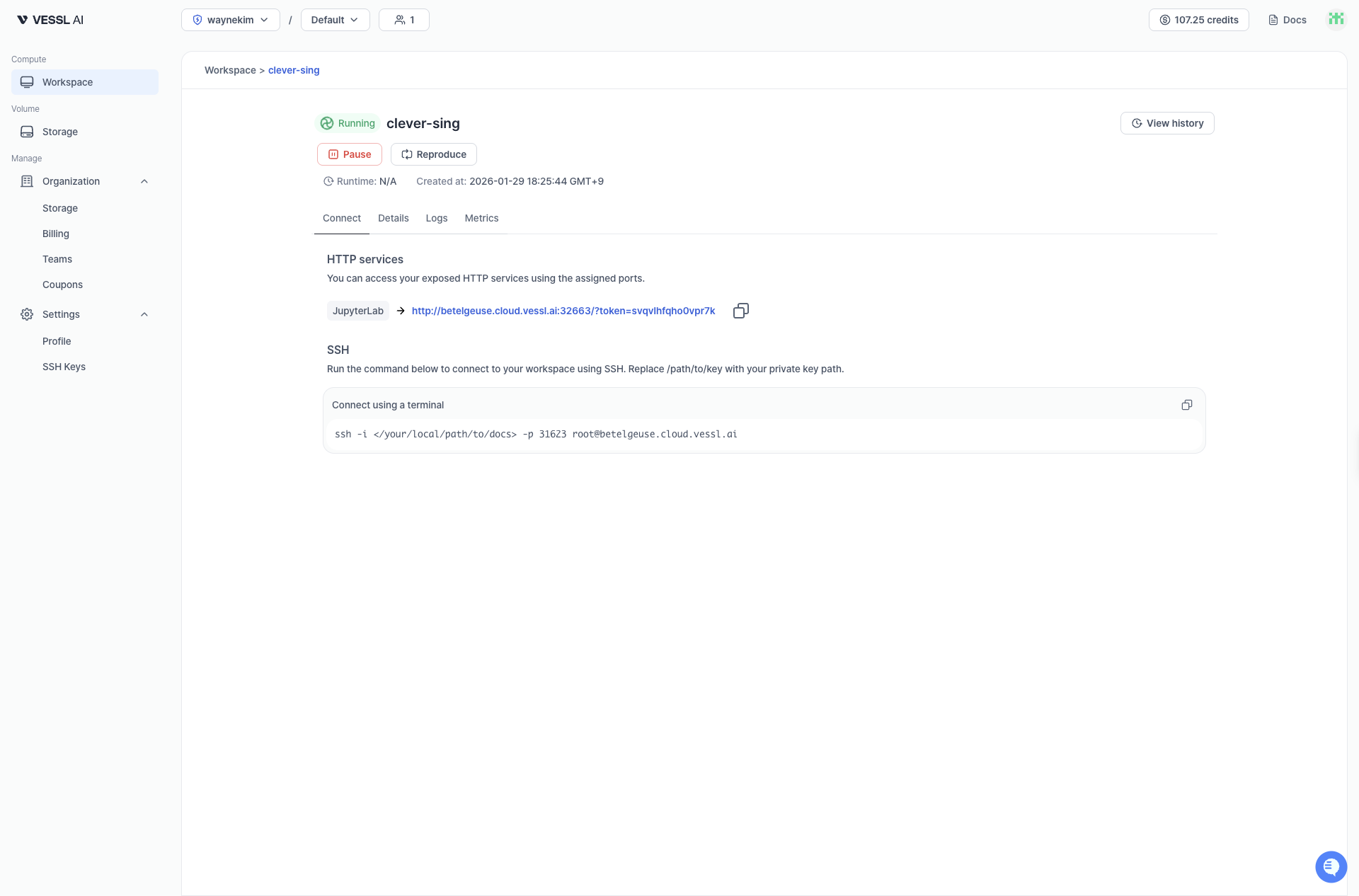
    * <strong>Connect</strong>: Workspace 상세 페이지에서 **Connect** 탭을 열면 Jupyter(포트 8888) 또는 SSH(포트 22)로 접속할 수 있어요. 자세한 내용은 [Connect](/ko/member/workspace/connect) 페이지를 참고해 주세요.
    * <strong>Details</strong>: GPU, 스토리지, 이미지 등 스펙을 확인할 수 있어요.
    * <strong>Logs</strong>: 컨테이너 로그를 실시간으로 볼 수 있어요.
    * <strong>Metrics</strong>: CPU, GPU, 메모리 사용량을 그래프로 확인할 수 있어요.
  </Step>

  <Step title="JupyterLab에서 코드 실행하기">
    Workspace 상세 페이지에서 <strong>Connect</strong> 탭을 열고 <strong>JupyterLab</strong> 버튼을 눌러주세요.

    <div>
      <Frame>
        <img src="https://mintcdn.com/dora/vPFagCAoutrvcxVV/images/newworkspacejupyterconnect.png?fit=max&auto=format&n=vPFagCAoutrvcxVV&q=85&s=617c25c9a8ccd47d2485ee0f5e1388ef" alt="JupyterLab과 SSH로 Workspace에 접속할 수 있는 Connect 탭" width="1920" height="1266" data-path="images/newworkspacejupyterconnect.png" />
      </Frame>
    </div>

    <strong>JupyterLab</strong>이 열리면 `Notebook → Python 3(ipykernel)`을 선택해서 새 노트북을 만들고 아래 코드를 실행해 보세요.

    ```python theme={null}
    print("Hello, VESSL Cloud!")
    ```

    출력이 잘 나온다면 환경 설정이 모두 끝난 거예요.

    <Tip>
      SSH로 접속하고 싶다면 [Connect](/ko/member/workspace/connect) 탭에서 SSH 키를 만들거나 선택한 뒤, 접속 명령어를 복사해서 쓰면 돼요.
    </Tip>
  </Step>

  <Step title="정리하기(Clean up)">
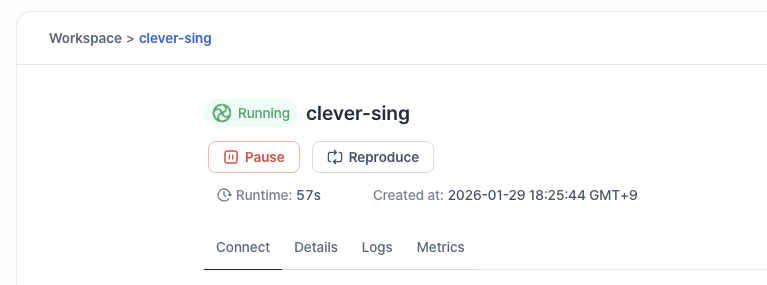
    비용이 더 나가지 않게 하려면, 사이드바의 <strong>Workspaces</strong> 탭으로 이동해서 실행 중인 Workspace의 케밥 메뉴(점 세 개)를 누르세요. <strong>Pause</strong>를 눌러서 잠깐 멈추거나, <strong>Terminate</strong>를 눌러서 완전히 삭제할 수 있어요.

    <div>
      <Frame>
        <img src="https://mintcdn.com/dora/vPFagCAoutrvcxVV/images/newpauseandterminate.png?fit=max&auto=format&n=vPFagCAoutrvcxVV&q=85&s=2b585206690e598bfb0bc07b1215c194" alt="Workspace 케밥 메뉴에서 Pause 또는 Terminate를 선택해 비용을 정리하는 모습" width="767" height="285" data-path="images/newpauseandterminate.png" />
      </Frame>
    </div>

    <Warning>
      <strong>Paused</strong> 상태에서는 컴퓨팅 비용은 안 나가지만, 스토리지 비용(Cluster storage: \$0.20/GiB/월)은 계속 청구돼요. 비용을 완전히 멈추려면 <strong>Terminated</strong> 상태로 만들어야 해요.

      일시정지(Pause)하면 임시 스토리지(Temporary storage)에 있는 데이터는 사라지니 주의해 주세요.
    </Warning>

    완전히 삭제하려면 케밥 메뉴에서 <strong>Terminate</strong>를 누르고 Workspace 이름을 입력해서 삭제를 확정해 주세요.
  </Step>
</Steps>