> ## Documentation Index
> Fetch the complete documentation index at: https://docs.cloud.vessl.ai/llms.txt
> Use this file to discover all available pages before exploring further.
# SSH 키
> Workspace 접속에 필요한 SSH 키를 관리해 보세요.
내 계정에 등록된 SSH 공개키(Public Key)를 확인해 보세요. 가지고 있는 키를 등록(**Add key**)하거나, 새로운 키를 생성(**Generate Key**)해서 Workspace에 접속할 때 쓸 수 있어요.
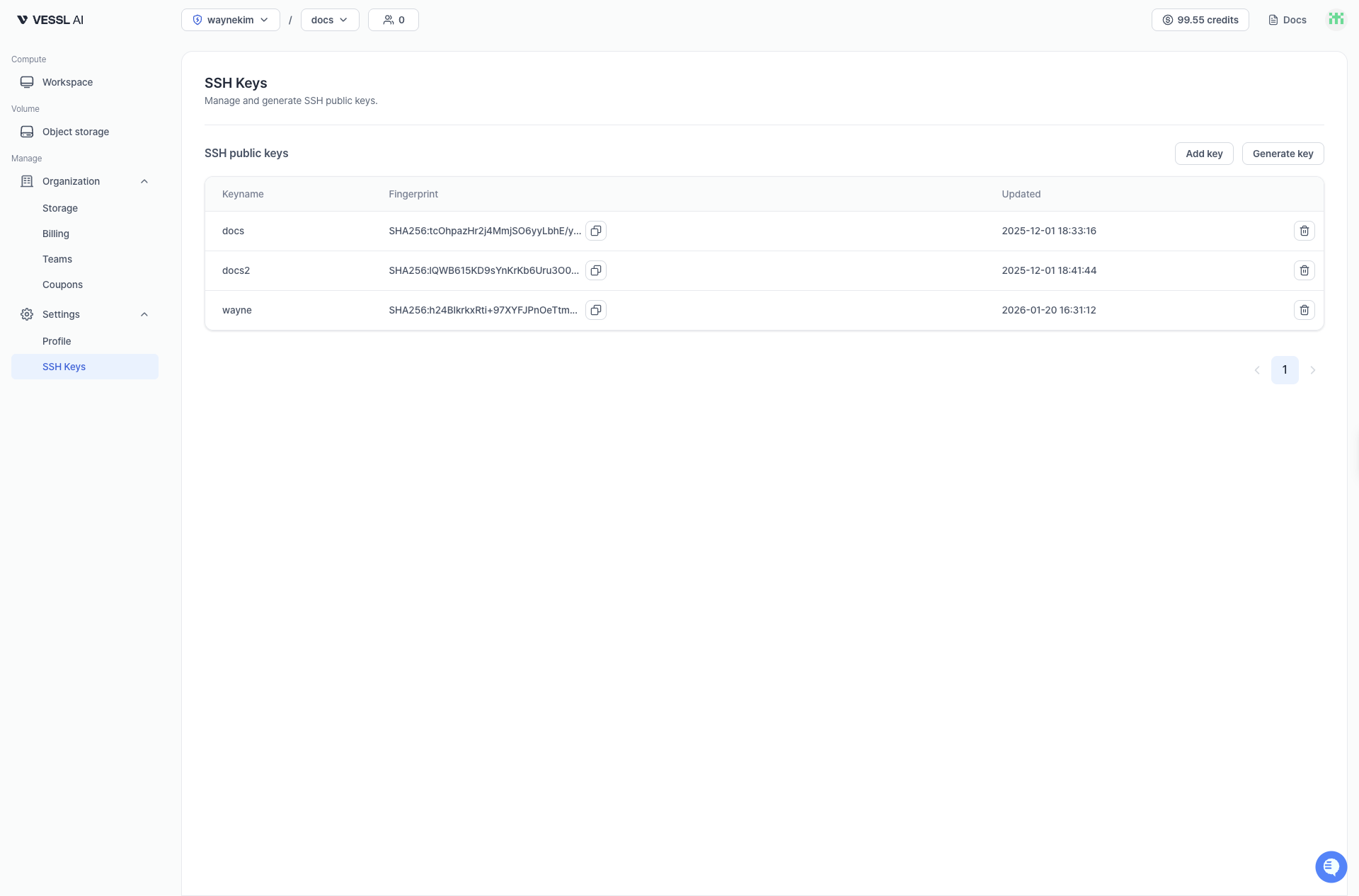 예시: SSH 키 목록
| 항목 | 설명 |
| --------------- | ---------------------------- |
| **Key name** | 내가 알아보기 쉽게 붙인 키 이름이에요. |
| **Fingerprint** | 키가 맞는지 확인할 때 쓰는 고유한 지문 정보예요. |
| **Updated at** | 마지막으로 수정한 날짜예요. |
| **Action** | 키 이름을 바꾸거나 삭제할 수 있어요. |
## Workspace 접속에 사용하기
* 여기서 등록한 SSH 키는 터미널을 통해 Workspace에 접속할 때 쓰여요.
* Workspace의 **Connect** 탭에서 SSH 명령어를 복사한 다음, `/path/to/key` 부분을 내 컴퓨터에 있는 비밀 키(Private Key) 파일 경로로 바꿔주면 돼요.
* 더 자세한 방법은 [Connect](/ko/member/workspace/connect) 가이드를 참고해 주세요.
* VS Code에서 Remote-SSH로 접속한다면, 위 문서의 “VS Code Remote-SSH로 접속하기” 섹션을 참고해 주세요.
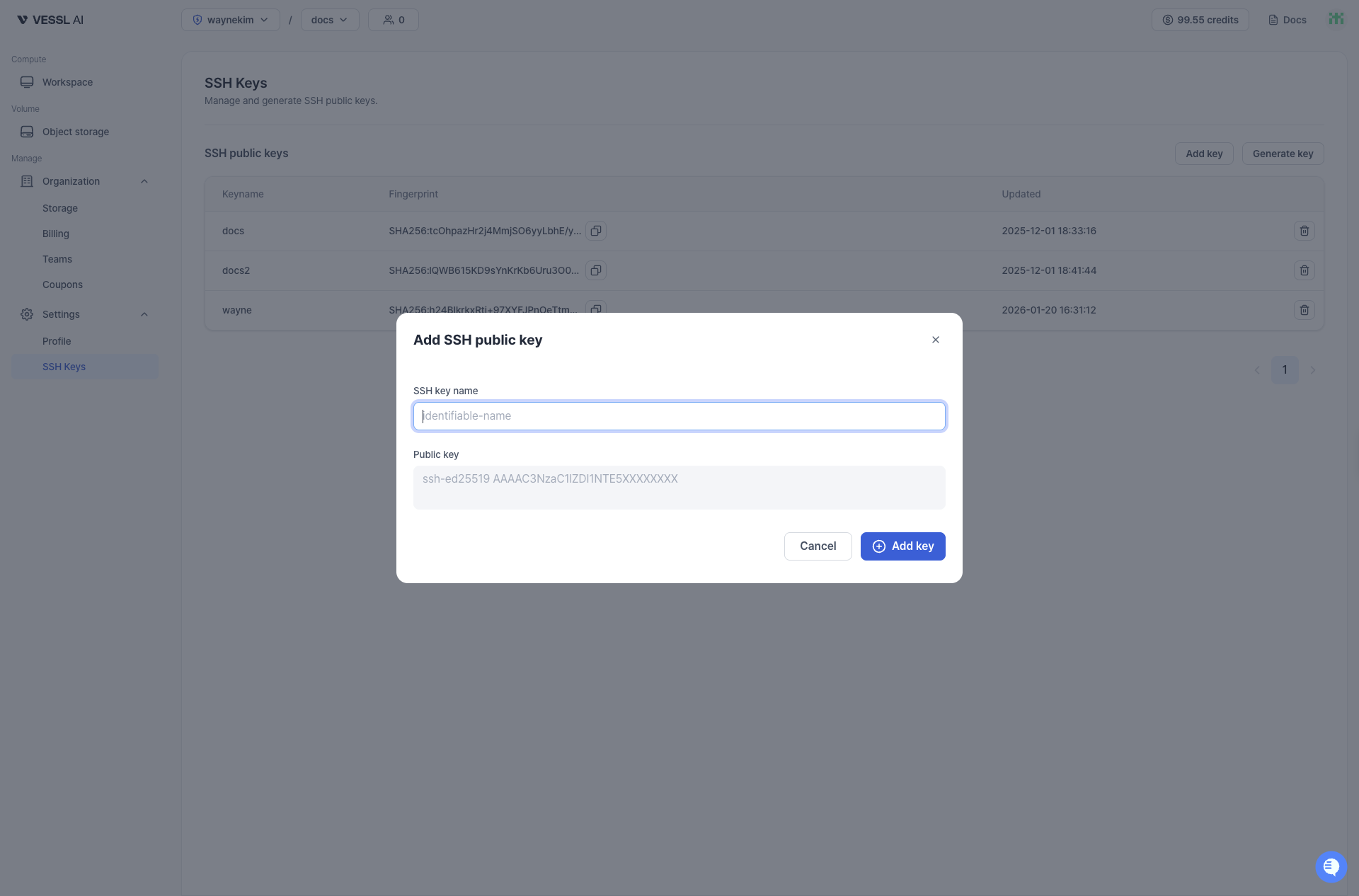 예시: SSH 공개키 직접 추가하기
## 새 SSH 키 만들기
만약 SSH 키가 없다면 **Generate Key**를 눌러서 바로 만들 수 있어요.
Workspace를 만들 때(Step 2)도 그 자리에서 바로 SSH 키를 생성할 수 있어요.
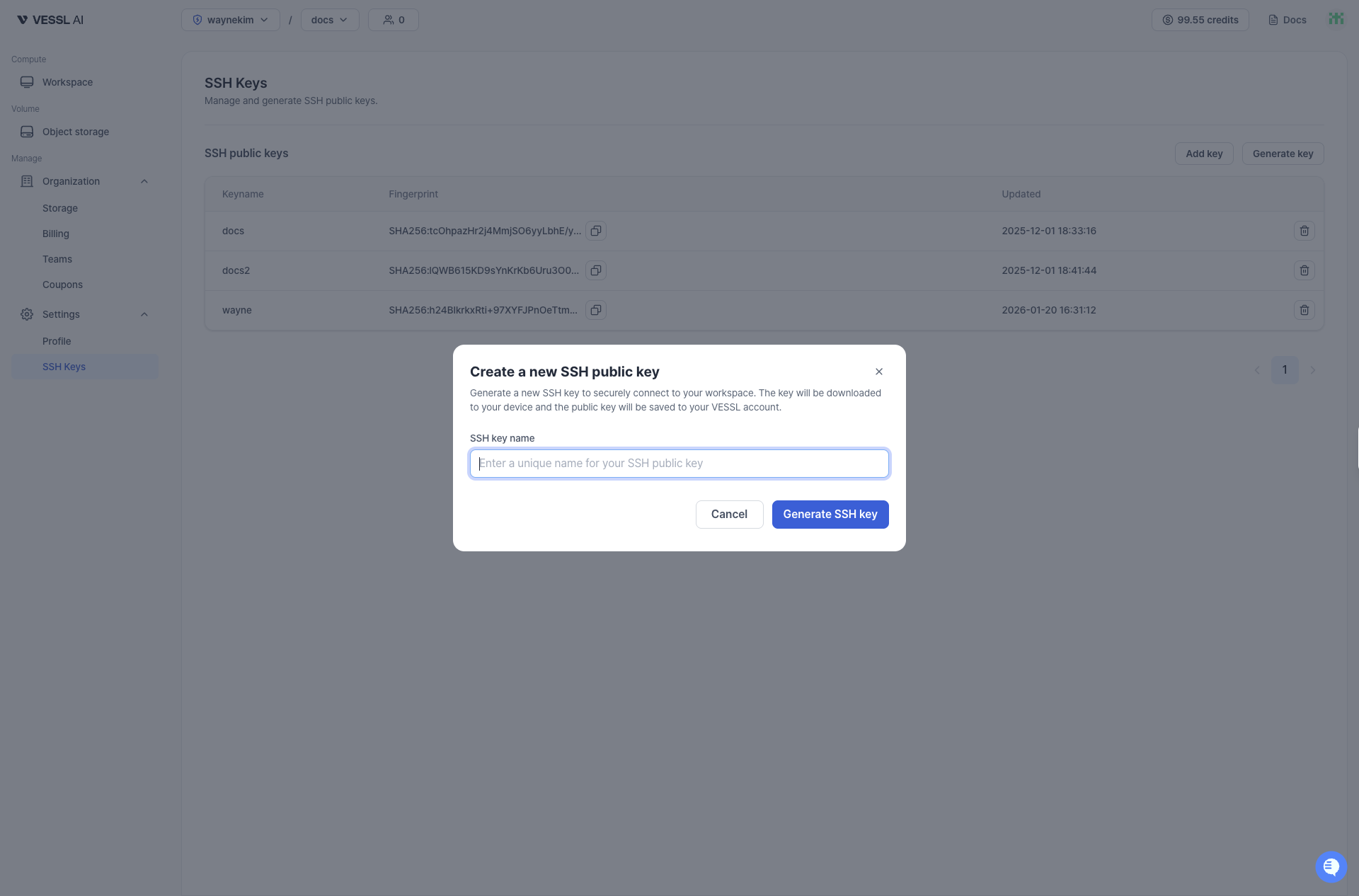 예시: 새 SSH 키 생성하기
1. 키 이름을 입력해 주세요(예: `my-laptop-key`).
2. **Generate SSH Key** 버튼을 눌러주세요.
3. 비밀 키(Private Key) 파일이 자동으로 내 컴퓨터에 다운로드되고, 공개 키(Public Key)는 VESSL Cloud에 자동으로 저장돼요.