> ## Documentation Index
> Fetch the complete documentation index at: https://docs.cloud.vessl.ai/llms.txt
> Use this file to discover all available pages before exploring further.

# 팀

> 팀과 멤버를 확인하고 관리해 보세요.

조직의 모든 멤버와 팀을 확인할 수 있어요. Teams 페이지에는 **Members** 탭과 **Teams** 탭이 있어요.

## Members 탭

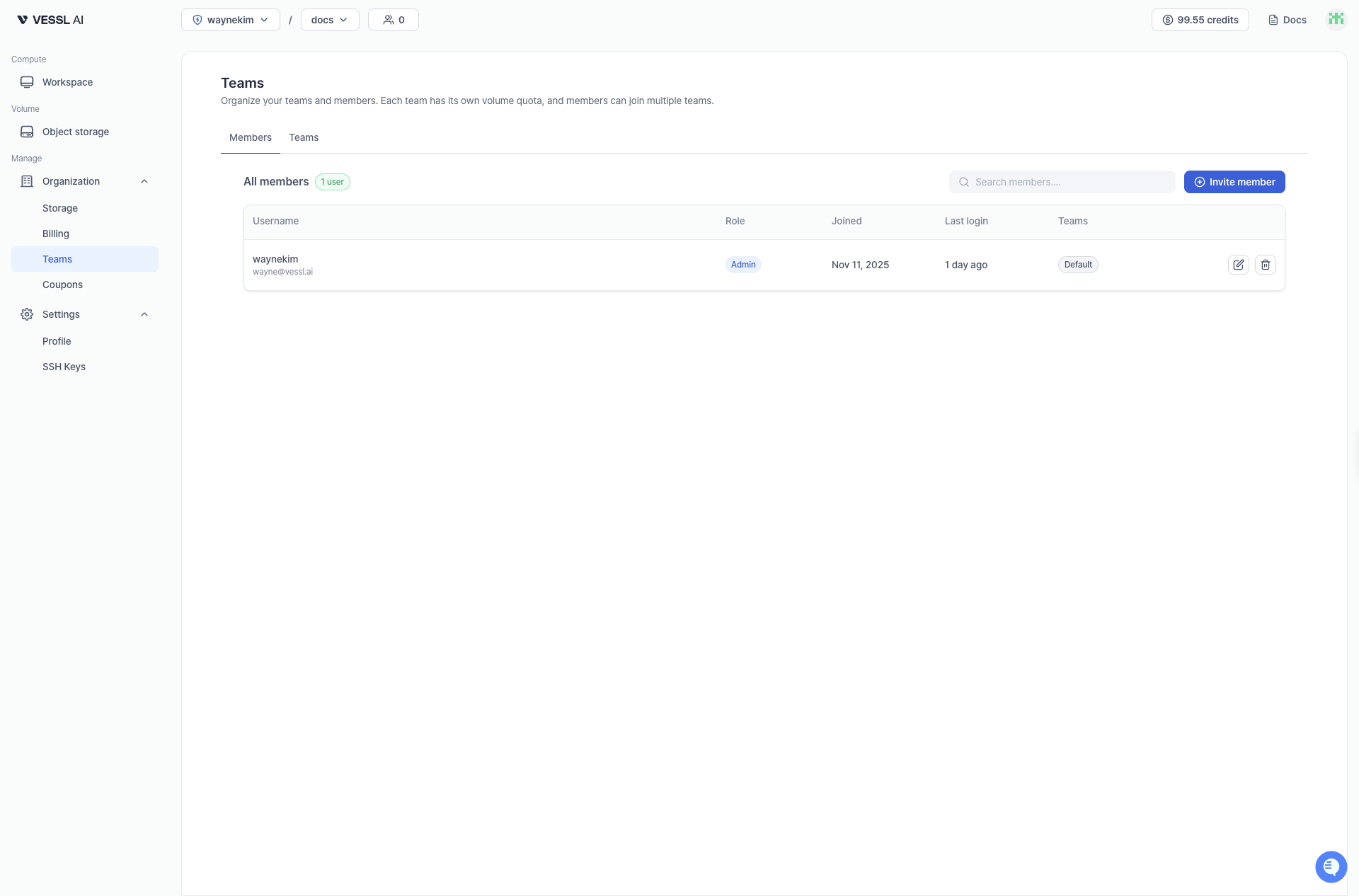
**Members** 탭에서는 조직의 모든 멤버와 소속 팀, 활동 정보를 확인할 수 있어요.

* **Username**: 멤버의 이름과 이메일 주소예요.
* **Role**: 조직 내 역할이에요.
* **Joined**: 조직에 합류한 날짜예요.
* **Last login**: 마지막으로 로그인한 시간이에요.
* **Teams**: 소속된 팀들이에요.
<div>
  <Frame>
    <img src="https://mintcdn.com/dora/gK8h5_hyaHkYrvRc/images/newadminmembers.png?fit=max&auto=format&n=gK8h5_hyaHkYrvRc&q=85&s=824b5008af8952c6535dc82ab1460b50" alt="조직 멤버의 역할과 소속 팀을 보여주는 Members 탭" width="1920" height="1266" data-path="images/newadminmembers.png" />
  </Frame>

  <small>예시: Members 탭</small>
</div>

## Teams 탭

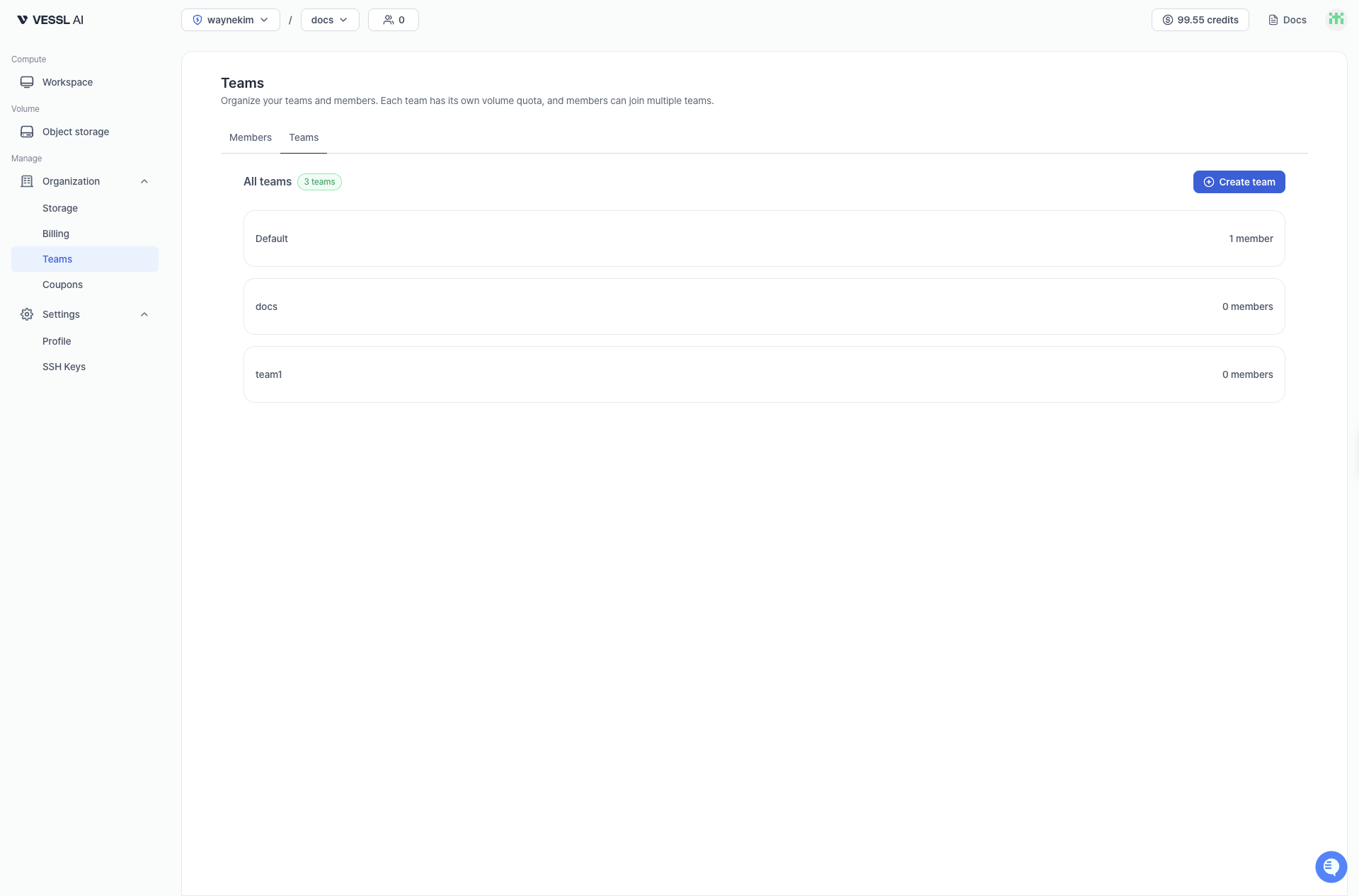
**Teams** 탭에서는 모든 팀과 멤버 수를 확인할 수 있어요.
<div>
  <Frame>
    <img src="https://mintcdn.com/dora/gK8h5_hyaHkYrvRc/images/newadminteams.png?fit=max&auto=format&n=gK8h5_hyaHkYrvRc&q=85&s=ecdaa8b3f451dba5877a5ec8a1fe4f62" alt="모든 팀과 멤버 수를 보여주는 Teams 탭" width="1920" height="1266" data-path="images/newadminteams.png" />
  </Frame>

  <small>예시: Teams 탭</small>
</div>
