> ## Documentation Index
> Fetch the complete documentation index at: https://docs.cloud.vessl.ai/llms.txt
> Use this file to discover all available pages before exploring further.
# Object storage 볼륨 생성하기
> 팀원들과 데이터를 공유할 수 있는 Object storage 볼륨을 만들어 보세요.
**터미널이 더 편하시다면?** `vesslctl volume create --name --storage --teams `으로 같은 볼륨을 CLI에서 만들 수 있어요. 자세한 플래그는 [`vesslctl volume create`](/ko/cli/commands/volume#create)에서 확인하세요.
**Object storage** 볼륨을 만들면 데이터셋, 모델 등 여러 Workspace나 팀원이 함께 써야 하는 파일을 저장할 수 있어요.
이 페이지에서는 **Object storage** 볼륨 생성 방법을 안내해요(모든 멤버가 직접 생성 가능). Cluster storage 볼륨은 조직 관리자만 [관리자 스토리지 페이지](/ko/admin/storage/create-volume)에서 생성할 수 있어요.
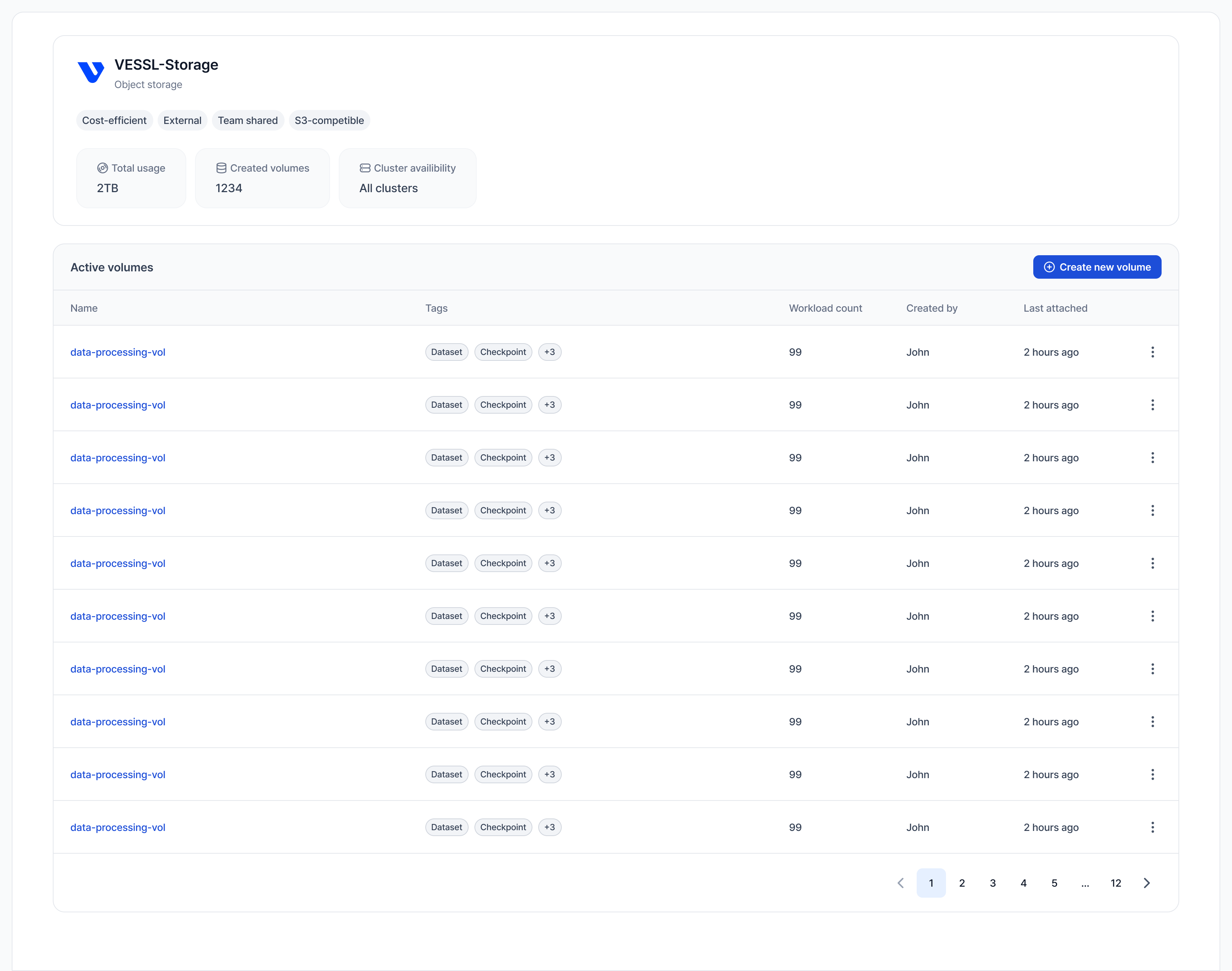 예시: 스토리지 목록
Object storage 볼륨은 S3 기반으로 **RWX(Read-Write-Many)** 방식을 지원해요. 조직 내 모든 클러스터의 여러 Workspace에 동시에 연결할 수 있어서 협업할 때 유용해요.
## 생성 방법
1. 사이드바에서 **Object storage** 탭으로 이동하세요.
2. **Create new volume** 버튼을 클릭하세요.
3. 아래 설정을 입력하세요:
* **Name**: 볼륨의 이름을 입력하세요.
* **Description**: 볼륨에 대한 설명을 적어주세요(선택 사항).
* **Storage**: 이 볼륨에 사용할 Object storage를 선택하세요.
* **Size(GiB)**: 필요한 용량을 입력하세요. 나중에 늘릴 수는 있지만, 줄일 수는 없어요.
* **Access**: 이 볼륨을 사용할 팀(Team)을 하나 이상 선택하세요.
4. **Create** 버튼을 눌러 생성을 완료하세요.
## 가격 및 정책
Object storage 요금은 실사용량 기준으로 1일 단위 청구돼요(2026년 7월 1일 시행). 최신 가격과 FAQ는 [스토리지 가격](/ko/pricing/storage)에서 확인하세요.
* **Pay-as-you-go**: 실제로 저장한 만큼만 청구돼요.
* **별도 할당 필요 없음**: 관리자에게 용량(Quota) 할당을 요청할 필요 없이, 필요할 때 바로 만들어서 쓸 수 있어요.
## 다음 단계
* Workspace를 만들 때 [볼륨을 연결](/ko/member/workspace/create)해 보세요.
* [파일 매니저](/ko/member/volume/detail)나 Workspace를 통해 파일을 관리해 보세요.