> ## Documentation Index
> Fetch the complete documentation index at: https://docs.cloud.vessl.ai/llms.txt
> Use this file to discover all available pages before exploring further.
# 볼륨 상세 보기
> 저장된 파일을 확인하고, AWS CLI로 데이터를 직접 올리거나 내려받아 보세요.
## 파일(Files)
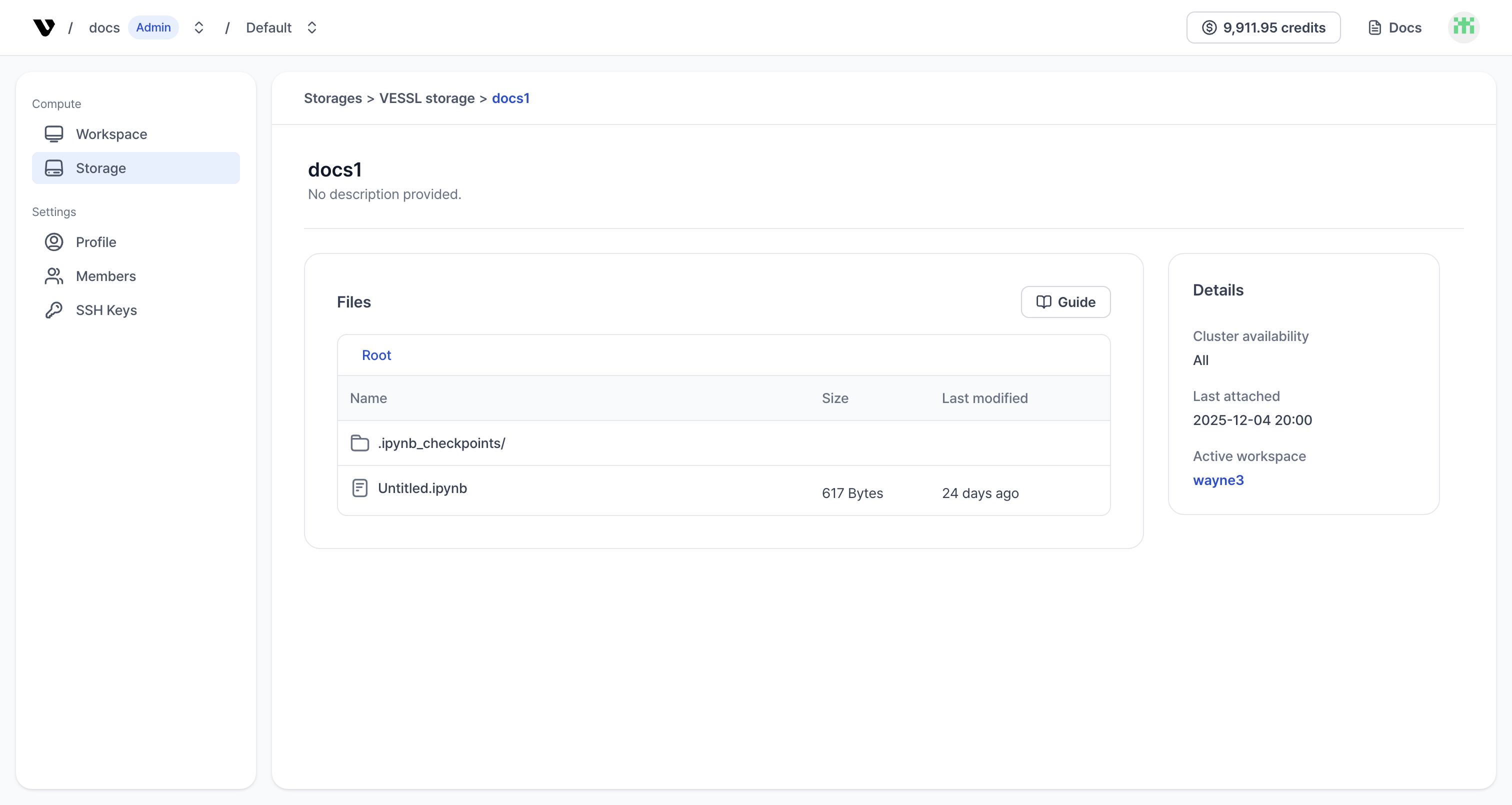 예시: 볼륨 내 파일 목록
볼륨 안에 어떤 파일이 들어있는지 바로 확인할 수 있어요.
* **Name**: 파일 이름이에요.
* **Size**: 파일 크기예요.
* **Last modified**: 마지막으로 수정된 시간이에요.
## 상세 정보(Details)
볼륨의 메타데이터와 상태 정보를 확인할 수 있어요.
* **Cluster availability**: 이 볼륨을 연결할 수 있는 클러스터예요.
* **Size**: 볼륨의 전체 용량이에요.
* **Teams**: 이 볼륨에 접근할 수 있는 팀이에요.
* **Last attached**: 마지막으로 Workspace에 연결된 시간이에요.
## 활성 Workspace(Active Workspaces)
지금 이 볼륨을 연결해서 쓰고 있는 Workspace가 있는지 보여줘요. 여기에 연결된 Workspace들은 설정된 경로를 통해 실시간으로 데이터를 읽고 쓸 수 있어요.
## 데이터 관리(Data Management via CLI)
AWS CLI를 이용하면 내 컴퓨터에서 바로 파일을 올리거나 내려받을 수 있어요.
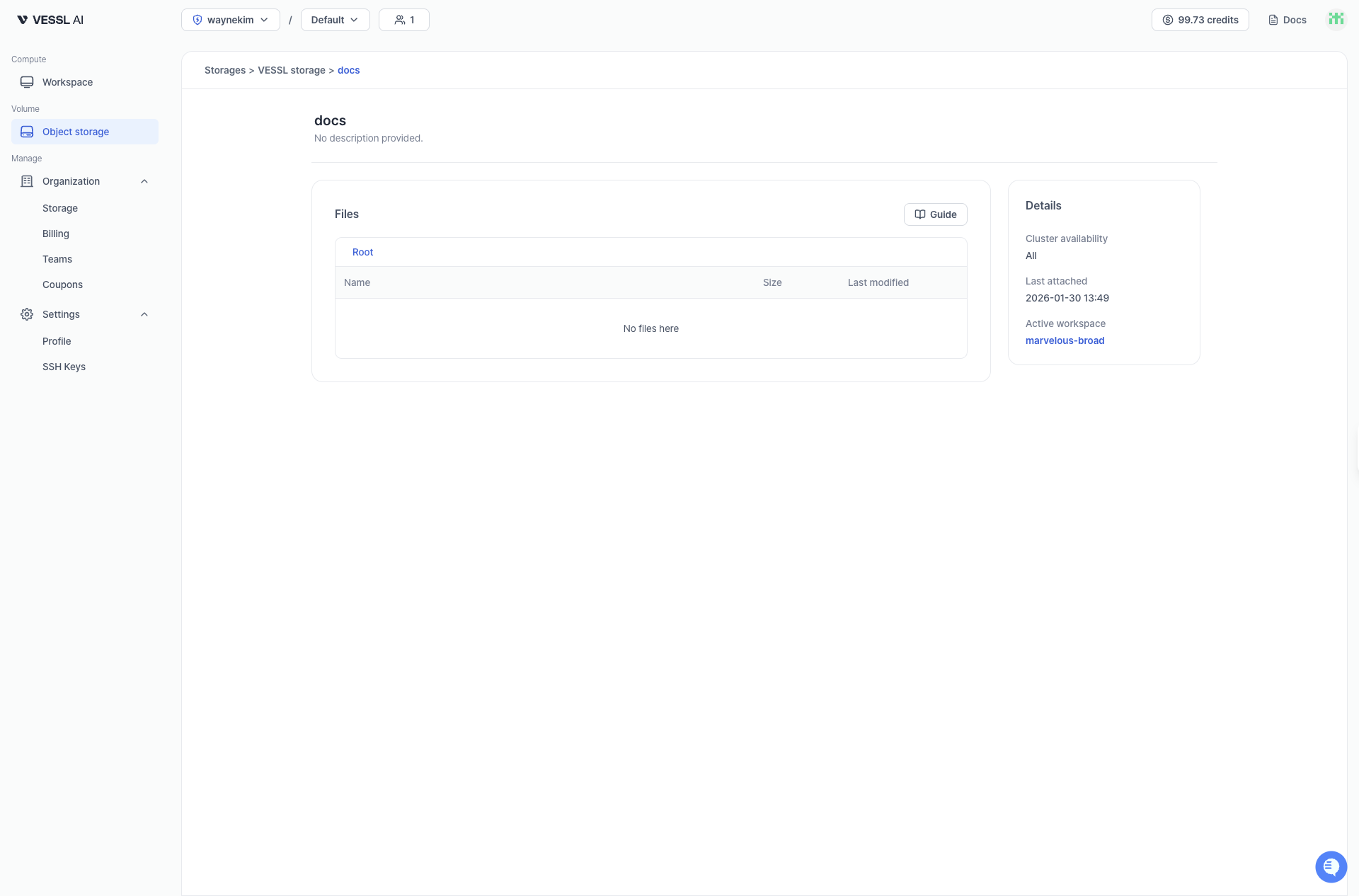 예시: 볼륨 상세 페이지
### 가이드 사용하기
**볼륨 상세** 페이지에서 **Guide** 버튼(책 아이콘)을 누르면 CLI 가이드 모달이 열려요. 모달에서 확인할 수 있는 내용:
* **AWS Credentials**: 임시 자격 증명이 자동으로 생성돼요(36시간 동안 유효). **Copy All** 버튼으로 한 번에 복사할 수 있어요. 필요하면 **Regenerate** 버튼으로 새 자격 증명을 생성할 수 있어요.
* **AWS S3 Commands**: 파일 관리를 위한 명령어들이 있어요. 각 명령어 옆에 복사 버튼이 있어서 바로 붙여넣기 할 수 있어요.
### 사용 예시
```bash theme={null}
# 파일 목록 보기
aws s3 ls s3://dora-managed-storage-prod///
# 파일 올리기(내 컴퓨터 -> 볼륨)
aws s3 cp my_file.txt s3://dora-managed-storage-prod///my_directory/my_file.txt
# 파일 내려받기(볼륨 -> 내 컴퓨터)
aws s3 cp s3://dora-managed-storage-prod///my_directory/my_file.txt .
# 파일 삭제하기
aws s3 rm s3://dora-managed-storage-prod///my_directory/my_file.txt
```
``와 ``는 Guide 모달에 표시되는 실제 값으로 바꿔주세요. 더 다양한 기능이 필요하다면 [AWS CLI 공식 문서](https://docs.aws.amazon.com/cli/latest/reference/s3/)를 참고해 주세요.
## 권한
볼륨 접근은 팀 멤버십으로 관리돼요.
* **보기 및 사용**: 본인이 속한 팀에 할당된 볼륨을 보고 사용할 수 있어요.
* **수정**: 본인이 속한 팀 중 하나라도 할당된 볼륨이라면 이름, 설명, 팀 할당을 수정할 수 있어요. 팀 할당을 변경할 때는 본인이 속한 팀만 추가하거나 제거할 수 있어요.
* **삭제**: 본인이 속한 팀 중 하나라도 할당된 볼륨이라면 삭제할 수 있어요.
조직 관리자는 팀 멤버십과 상관없이 모든 볼륨을 보고, 수정하고, 삭제할 수 있어요.
## 볼륨 삭제하기
볼륨을 삭제하면 안에 있는 모든 데이터가 영구적으로 삭제돼요. 이 작업은 되돌릴 수 없으니 신중하게 진행해 주세요.
**삭제 제한 사항:**
* 활성 Workspace에 연결된 볼륨은 삭제할 수 없어요. 볼륨을 삭제하기 전에 해당 볼륨을 사용 중인 모든 Workspace를 멈추거나 종료해야 해요.
* 볼륨에 할당된 팀 중 하나라도 속해 있거나, 조직 관리자여야 해요.
* 이 제한은 Object storage와 Cluster storage 볼륨 모두에 적용돼요.
아래 데모에서 삭제 과정을 확인해 보세요.
볼륨을 삭제하려면:
1. **볼륨 상세** 페이지로 이동하세요.
2. **Delete** 버튼을 클릭하세요.
3. 볼륨 이름을 입력해서 삭제를 확인하세요.