> ## Documentation Index
> Fetch the complete documentation index at: https://docs.cloud.vessl.ai/llms.txt
> Use this file to discover all available pages before exploring further.

# 스토리지 목록 보기

> 우리 팀이 쓸 수 있는 스토리지 볼륨과 사용량을 확인해 보세요.

<Tip>
  **터미널이 더 편하시다면?** `vesslctl volume list`로 같은 볼륨 목록을 확인할 수 있고, `vesslctl volume upload`와 `vesslctl volume download`로 파일을 옮길 수 있어요. 자세한 내용은 [`vesslctl volume`](/ko/cli/commands/volume)을 참고하세요.
</Tip>

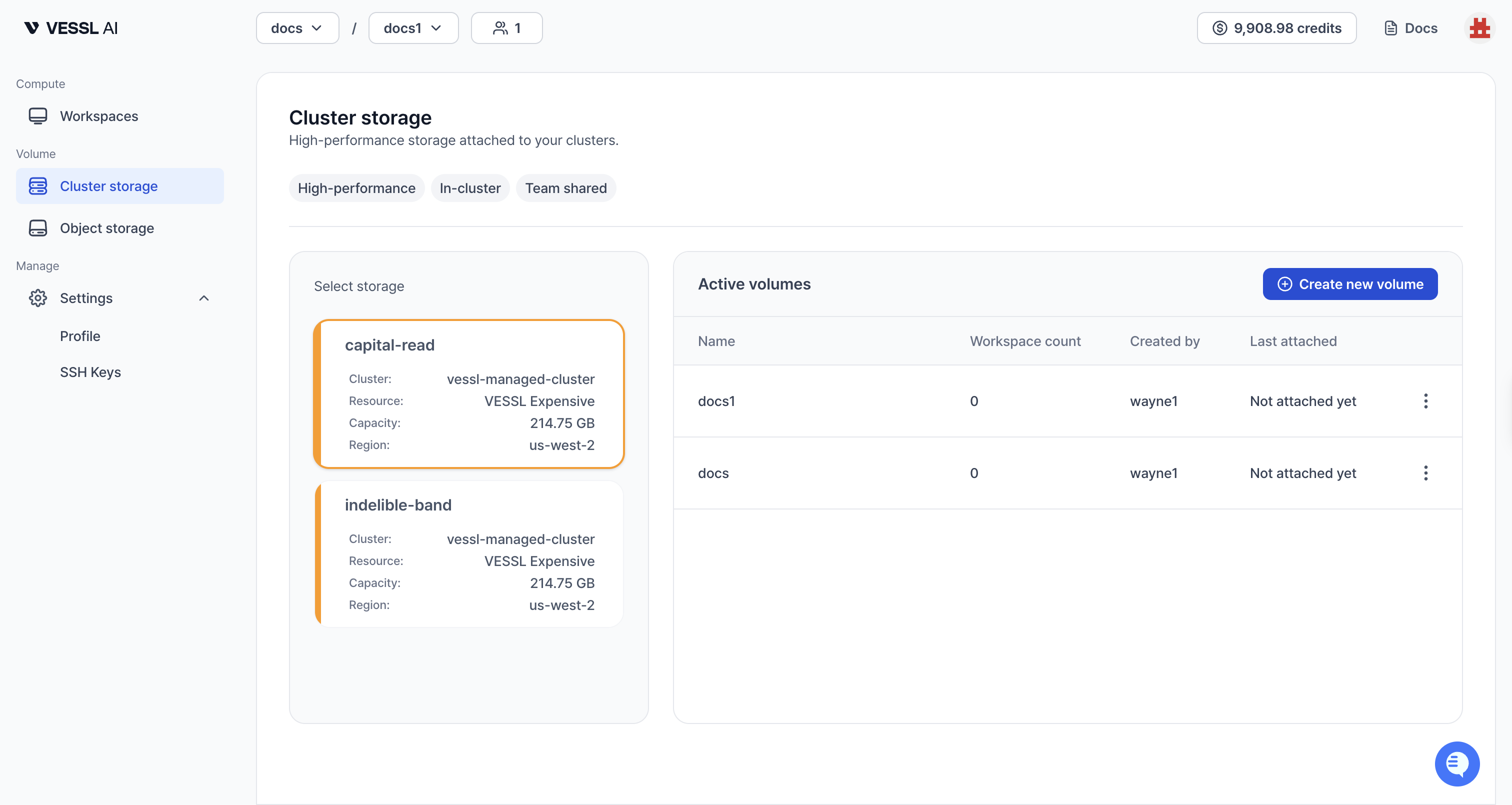
사이드바에서 **Object storage** 또는 **Cluster storage**를 클릭하면 팀에서 사용할 수 있는 스토리지 볼륨을 타입별로 확인할 수 있어요.
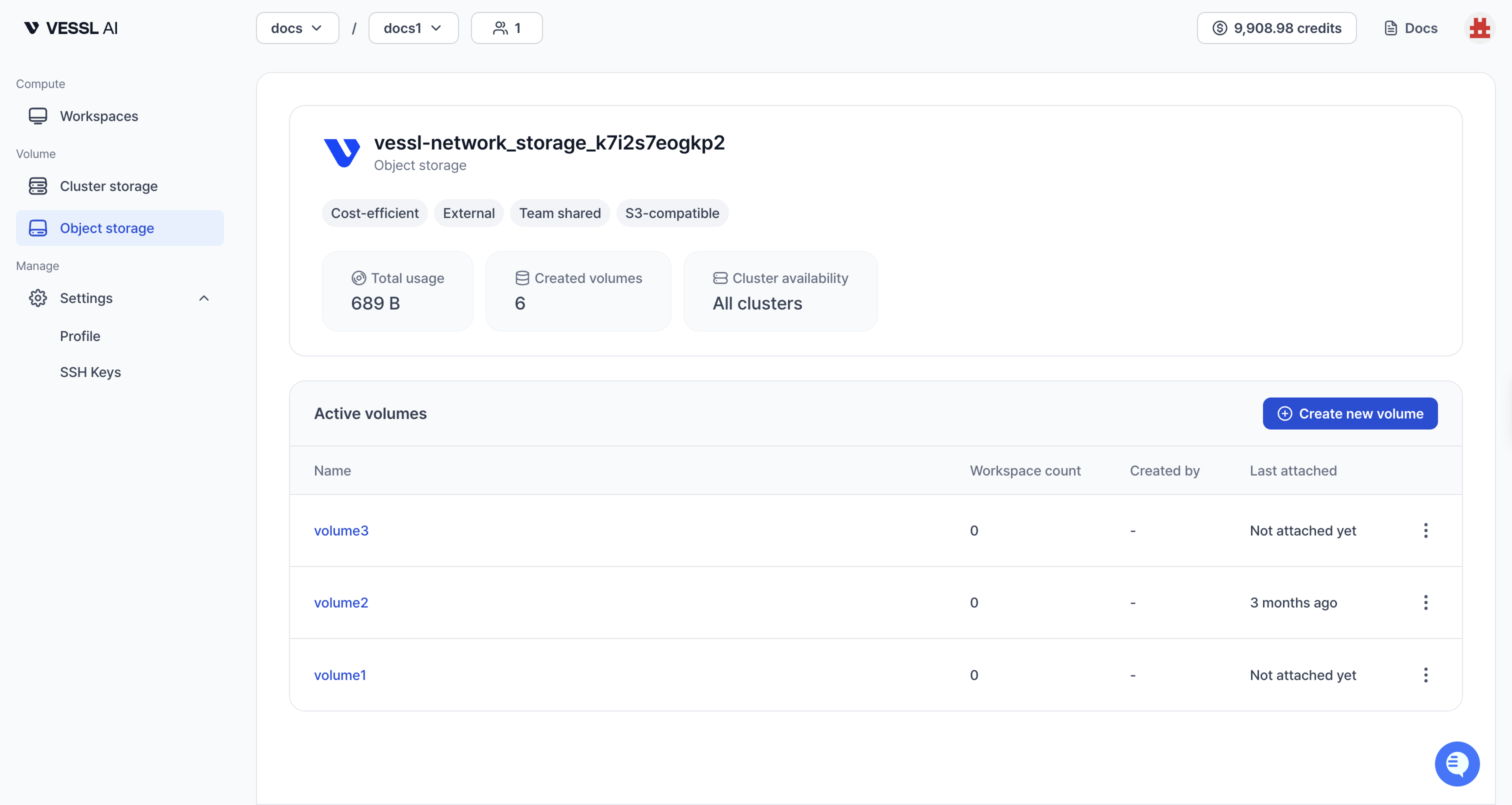
<div>
  <Frame>
    <img src="https://mintcdn.com/dora/f2JHRxMvkJOetNNx/images/objectstorage_userside.png?fit=max&auto=format&n=f2JHRxMvkJOetNNx&q=85&s=61c78338f5add6e04c2b54319faeb415" alt="이름, 사용량, 팀 컬럼이 보이는 Object storage 볼륨 목록" width="3024" height="1610" data-path="images/objectstorage_userside.png" />
  </Frame>

  <small>예시: Object storage 볼륨</small>
</div>

<div>
  <Frame>
    <img src="https://mintcdn.com/dora/cE4rOlAFNcAWVENz/images/clusterstorage_userside.png?fit=max&auto=format&n=cE4rOlAFNcAWVENz&q=85&s=963a34fe1520308ecd9f5154e9b46abc" alt="특정 클러스터에 연결된 Cluster storage 볼륨 목록" width="3024" height="1610" data-path="images/clusterstorage_userside.png" />
  </Frame>

  <small>예시: Cluster storage 볼륨</small>
</div>

<Tip>
  만약 목록에 아무것도 안 보인다면, [직접 볼륨을 만들거나](/ko/member/volume/create) 조직 관리자에게 요청해 보세요.
</Tip>

## 미리 보기

아래 데모 영상을 보면 스토리지 볼륨을 어떻게 확인하고 쓰는지 쉽게 알 수 있어요.

<div style={{ position: 'relative', paddingBottom: 'calc(53.2407% + 41px)', height: 0, width: '100%' }}>
  <iframe src="https://demo.arcade.software/ILI69Ax3wiIhWYNTzGJq?embed&embed_mobile=inline&embed_desktop=inline&show_copy_link=true" title="View volume details" frameBorder="0" loading="lazy" webkitAllowFullScreen="" mozAllowFullScreen="" allowFullScreen allow="clipboard-write" style={{ position: 'absolute', top: 0, left: 0, width: '100%', height: '100%', colorScheme: 'light' }} />
</div>

<Info>
  목록에는 이런 정보들이 나와요.

  * **Name**: 스토리지의 이름이에요.
  * **Type**: 스토리지 종류예요(Object storage 또는 Cluster storage).
  * **Usage**: 전체 용량 중에서 얼마나 썼는지 보여줘요.
  * **Teams**: 이 볼륨에 접근할 수 있는 팀들이에요.
  * **Created by**: 이 볼륨을 만든 사용자예요.
  * **Cluster**: 이 볼륨을 연결할 수 있는 클러스터예요(Object storage는 모든 클러스터에서 접근 가능해요).
  * **Last accessed**: 가장 최근에 Workspace에 연결된 시간이에요.
</Info>