> ## Documentation Index
> Fetch the complete documentation index at: https://docs.cloud.vessl.ai/llms.txt
> Use this file to discover all available pages before exploring further.
# 연결하기(Connect)
> 브라우저에서 HTTP 서비스를 열거나, 터미널·VS Code에서 SSH로 연결해 보세요.
**터미널이 더 편하시다면?** `vesslctl workspace ssh `로 동일한 SSH 세션을 터미널에서 바로 열 수 있어요. 자세한 내용은 [`vesslctl workspace ssh`](/ko/cli/commands/workspace#ssh)를 참고하세요.
## HTTP 서비스
Workspace 상세 페이지의 **Connect** 탭에서 HTTP로 접속 가능한 서비스를 확인할 수 있어요. JupyterLab은 물론, Workspace를 만들 때 열어둔 커스텀 포트도 여기에 함께 표시돼요.
* URL을 클릭하면 브라우저에서 바로 서비스가 열려요.
* 복사 버튼을 누르면 URL을 클립보드에 복사할 수 있어요.
## SSH 키로 연결하기
**Connect** 탭에서는 SSH 접속 정보도 확인할 수 있어요. 두 가지 방법을 제공해요.
* **Connect using SSH**: 터미널에서 바로 실행할 수 있는 명령어예요.
* **SSH host setup for VS Code**: VS Code Remote-SSH에서 사용할 SSH config 블록이에요.
SSH로 접속하려면 먼저 계정 설정에 SSH 키가 등록되어 있어야 해요. 아직 등록하지 않았다면 [SSH 키 설정](/ko/member/settings/ssh-keys) 문서를 참고해 주세요.
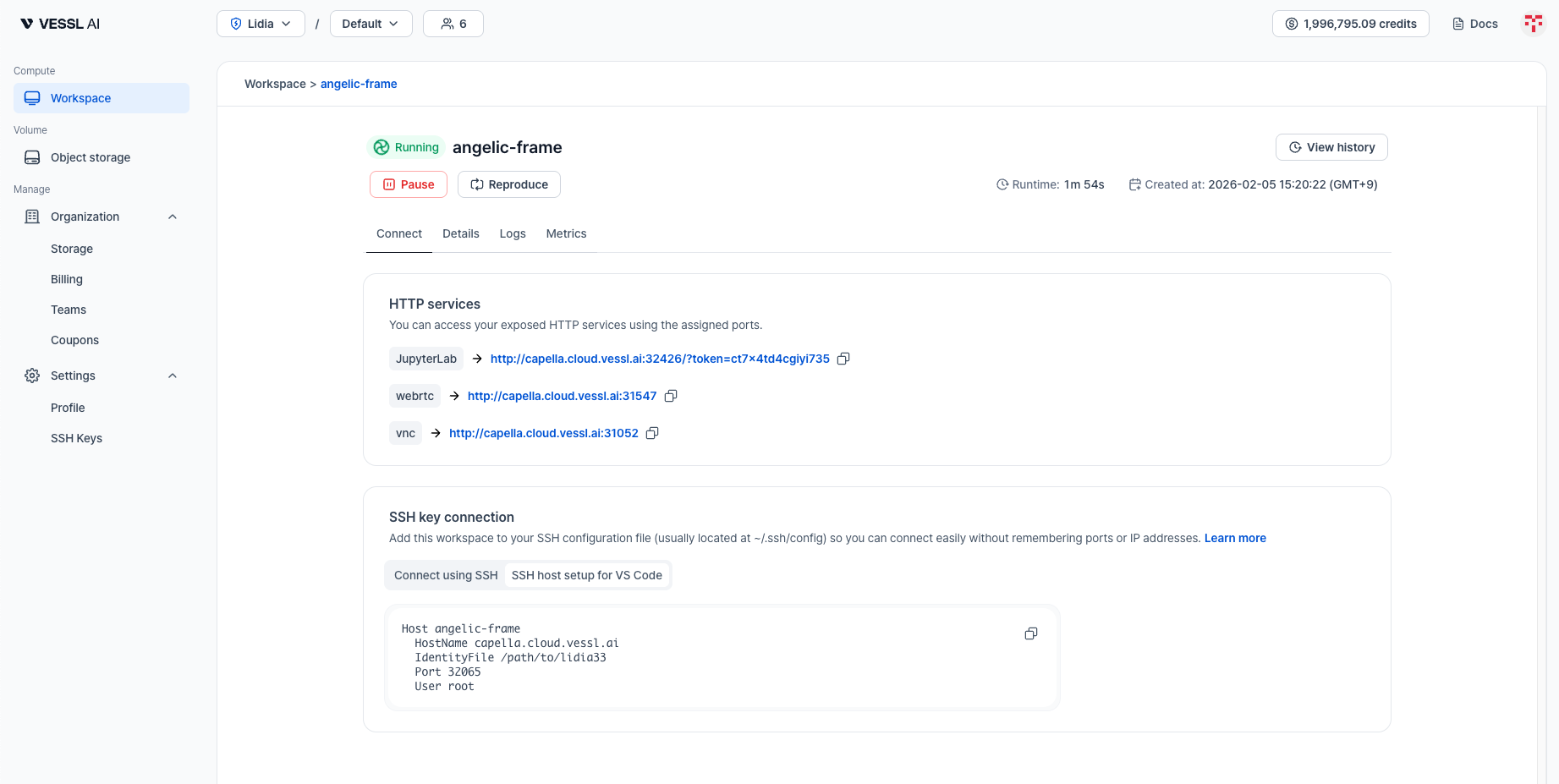 예시: HTTP 서비스와 SSH 연결 옵션이 있는 Connect 탭
### 터미널로 접속하기
1. **Connect** 탭에서 **Connect using SSH** 탭을 선택해 주세요.
2. 복사 아이콘을 눌러 SSH 명령어를 복사해 주세요.
3. `/path/to/` 부분을 내 컴퓨터에 저장된 비밀 키 파일 경로로 바꿔주세요(보통 `~/Downloads`에 있어요).
4. 터미널에 붙여넣고 실행하면 돼요.
### VS Code Remote-SSH로 접속하기
1. VS Code에서 **Remote-SSH** 확장 프로그램을 설치해 주세요.
2. **Connect** 탭에서 **SSH host setup for VS Code** 탭을 선택해 주세요.
3. 복사 아이콘을 눌러 SSH config 블록을 복사해 주세요.
4. `~/.ssh/config` 파일에 붙여넣어 주세요.
5. `/path/to/` 부분을 내 로컬에 저장된 키 파일 경로로 바꿔주세요(보통 `~/Downloads`에 있어요).
6. VS Code에서 Command Palette를 열고 `Remote-SSH: Connect to Host...`를 실행한 뒤, Workspace 이름을 선택해 접속하면 돼요.
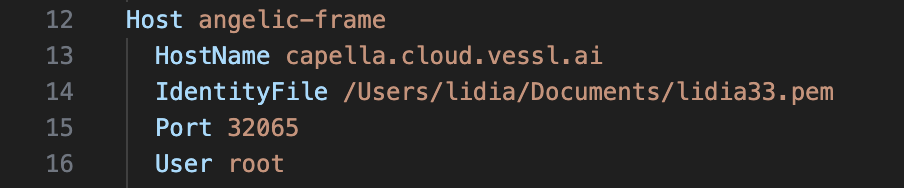
예시 `~/.ssh/config`:
```sshconfig theme={null}
Host
HostName capella.cloud.vessl.ai
IdentityFile /path/to/
Port 32154
User root
```
원격 터미널에서 입력 지연이 느껴진다면, VS Code의 **로컬 에코(local echo)** 기능을 켜보세요. 원격 서버가 응답하기 전에 입력한 글자를 먼저 표시해 줘요. [terminal.integrated.localEchoEnabled](vscode://settings/terminal.integrated.localEchoEnabled)에서 설정할 수 있어요. 자세한 내용은 [Reducing remote input latency](https://code.visualstudio.com/docs/terminal/advanced#_reducing-remote-input-latency-preview) 문서를 참고해 주세요.