> ## Documentation Index
> Fetch the complete documentation index at: https://docs.cloud.vessl.ai/llms.txt
> Use this file to discover all available pages before exploring further.
# Workspace를 Job으로 변환하기
> Workspace의 이미지, 리소스 스펙, Volume을 그대로 가져와서 Job으로 한 번에 실행해요.
Workspace에서 실험을 마치고 같은 환경을 Job으로 돌리고 싶을 때, 예를 들어 더 긴 학습, 파라미터 스윕 같은 작업이라면 Convert to Job으로 환경을 한 번에 복제할 수 있어요. 원본 Workspace는 그대로 남기 때문에, Job이 도는 동안에도 같은 Workspace에서 작업을 이어서 진행할 수 있어요.
## 가져오는 항목과 제외되는 항목
Job은 Workspace의 런타임을 재현하는 데 필요한 항목만 가져오고, Job에는 필요 없는 인터랙티브 요소는 제외해요.
| Job으로 복제 | 제외 |
| --------------------------------------------- | ---------------------- |
| 컨테이너 이미지 | SSH 키 |
| 리소스 스펙(GPU, CPU, 리전) | 사용자 지정 포트 |
| 마운트된 Object volume, Cluster volume(마운트 경로 포함) | Init script |
| | Workspace의 root volume |
Job은 명령어를 실행하고 종료되기 때문에, SSH 접속이나 포트, root volume은 필요 없어요.
## 직접 입력해야 하는 항목
* Command: Job의 엔트리포인트예요. 예: `python train.py --epochs 50`.
* 환경 변수나 Secret 참조(선택): 실행별 설정이나 스크립트에 필요한 [Secret](/ko/member/settings/secrets)을 여기에 넣어요.
* 제출 전에 리소스 스펙, 이미지, Volume을 바꿀 수도 있어요(선택).
## GUI로 변환하기
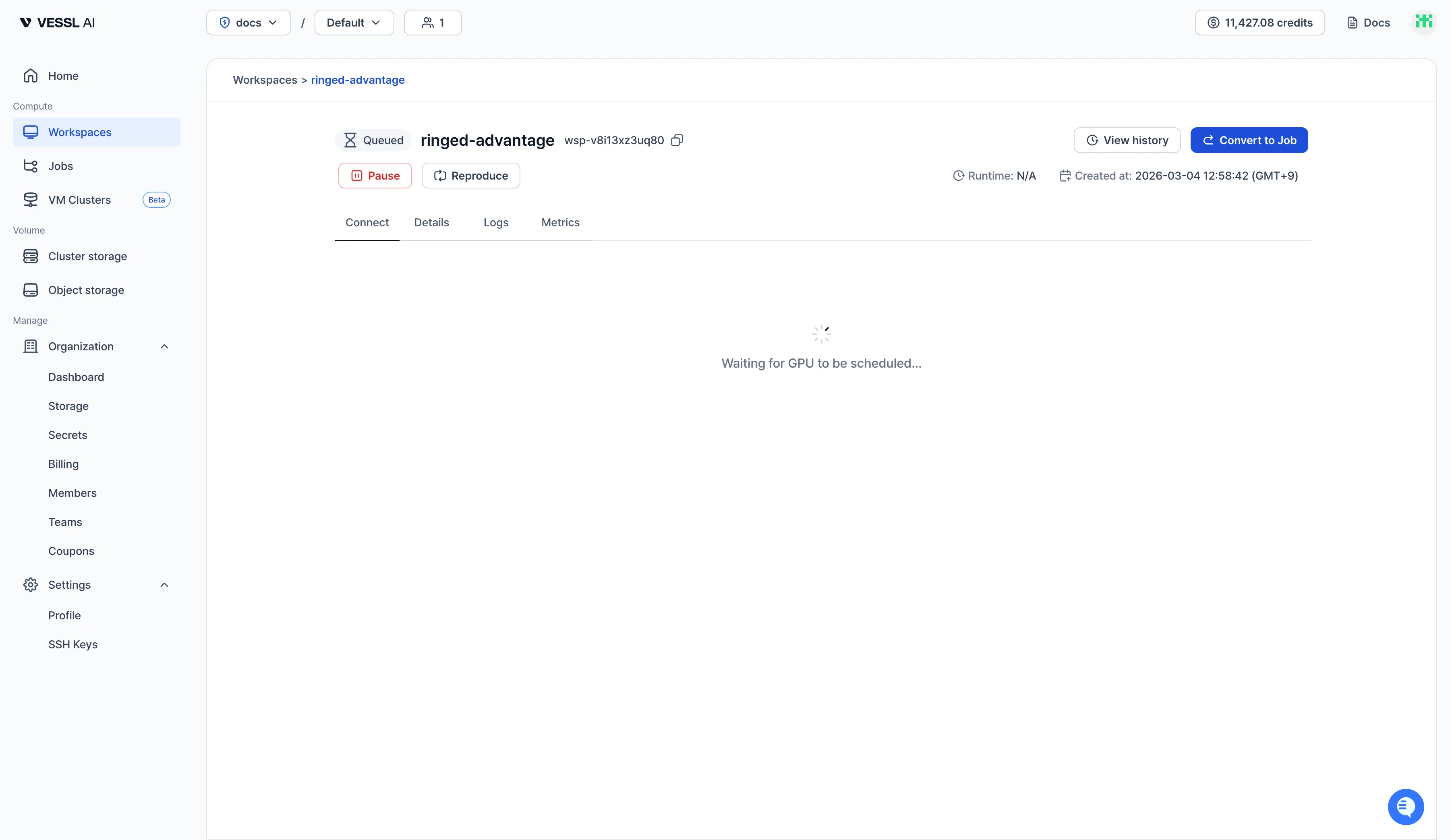 예시: Workspace 상세 페이지의 Convert to Job 액션
1. Workspace 상세 페이지로 이동해요(Workspaces → 원하는 Workspace).
2. 우측 상단 액션 바에서 Convert to Job을 클릭해요.
3. Command와 필요한 환경 변수, Secret을 입력해요.
4. 다른 런타임으로 돌리고 싶다면 리소스 스펙, 이미지, Volume을 바꿔요.
5. Create job을 눌러 제출해요.
새 Job 상세 페이지로 이동돼요. 원본 Workspace는 그대로 남아 있어서, Job이 도는 동안에도 Workspace에서 작업을 이어서 진행할 수 있어요.
## 코딩 에이전트로 변환하기
VESSL Cloud는 웹 UI뿐만 아니라 Claude Code 같은 코딩 에이전트로도 경험을 넓히고 있어요. Workspace를 Job으로 전환하는 가이드를 vesslctl skill에 넣어 뒀어요.
코딩 에이전트에게 변환할 Workspace를 알려주고 자연어로 요청하기만 하면 돼요.
```
이 workspace를 job으로 변환해줘
```
여러 단계를 직접 거칠 필요 없이 작업 환경을 그대로 옮겨요. 실행 환경에서 바꿔야 할 설정이 있으면 에이전트 안내에 따라 자연어로 요청하면 돼요.
## 변환 팁
* Cluster storage 또는 Object storage 볼륨에 저장하세요. Workspace의 root volume은 Job으로 복제되지 않아요. 데이터셋, 체크포인트, 변환한 스크립트를 Workspace와 Job 양쪽에 똑같이 마운트한 볼륨에 두면, Job이 그대로 읽어서 데이터를 옮길 필요가 없어요.
* Working directory를 지정하세요. 작업 경로를 Command와 분리해 두면 명령마다 경로를 적지 않아도 일관되게 실행돼요. 같은 `.py`라도 working directory에 따라 다른 파일이 실행될 수 있어서, 여러 실험을 병렬로 돌릴 때 특히 도움이 돼요.
변환은 일회성 복제이고 실시간으로 동기화되지는 않아요. 변환 후 Workspace에서 바꾼 내용은 이미 실행 중인 Job에 반영되지 않아요. 반대로 Job 변경도 Workspace에 반영되지 않아요.