> ## Documentation Index
> Fetch the complete documentation index at: https://docs.cloud.vessl.ai/llms.txt
> Use this file to discover all available pages before exploring further.
# Workspace 만들기
> 리소스를 고르고 환경을 설정한 뒤 한 페이지에서 바로 GPU 인스턴스를 실행해 보세요.
**터미널이 더 편하시다면?** `vesslctl workspace create`로 Workspace를 CLI에서 만들 수 있어요. SSH 키와 추가 포트 지정도 가능해요. 자세한 플래그는 [`vesslctl workspace create`](/ko/cli/commands/workspace#create)에서 확인하세요.
## 빠른 데모
아래 데모로 Workspace 생성 과정을 미리 확인해 보세요.
## 개요
Workspace 설정은 한 페이지에서 모두 완료할 수 있어요. 각 섹션을 채우고 **Create**를 누르면 바로 실행돼요.
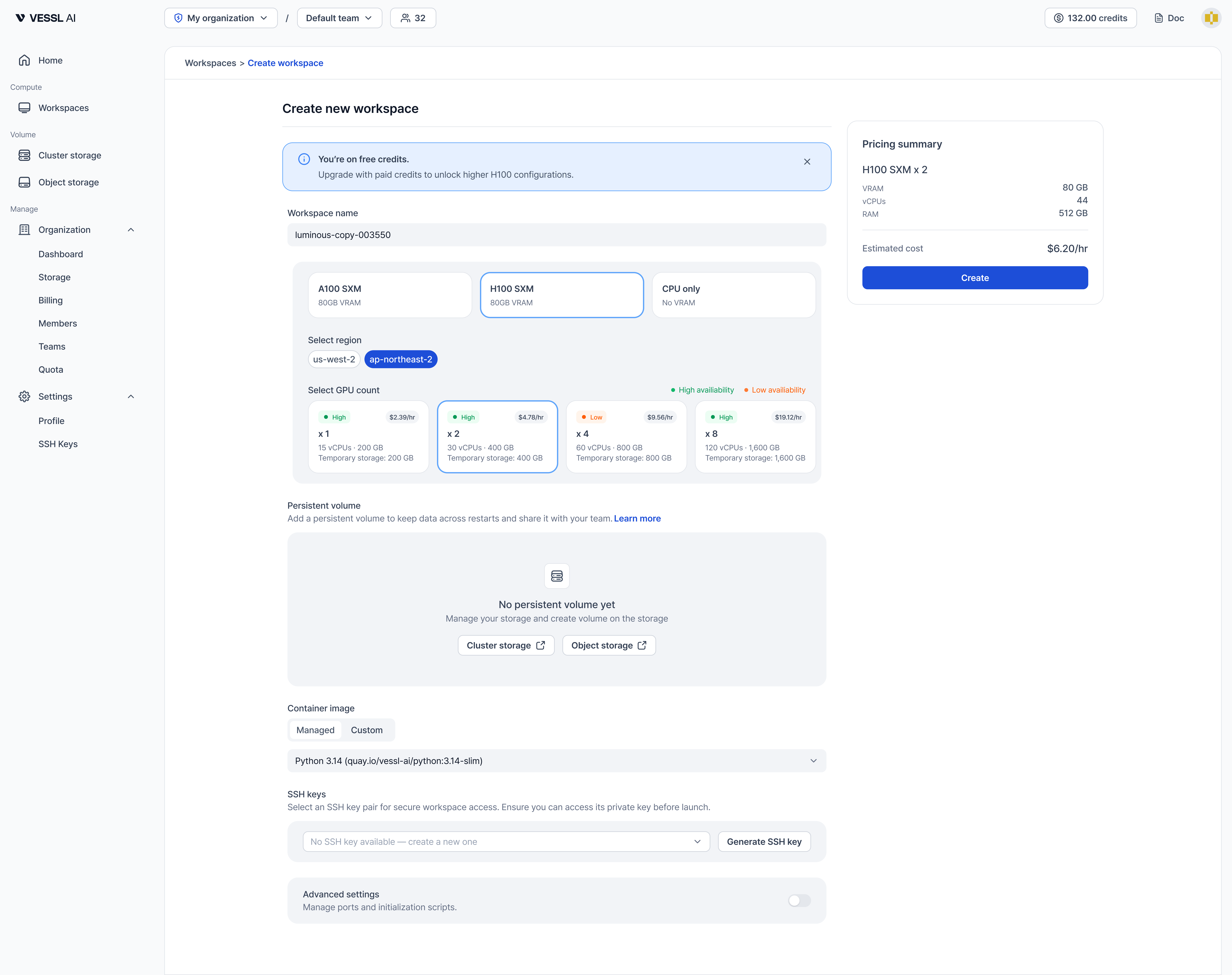 예시: Workspace 생성 페이지
## Workspace name
Workspace 이름을 입력해 주세요. 기본값으로 랜덤 이름이 자동 생성돼요.
## Resource spec
GPU 제품, 리전, GPU 수량의 세 단계로 하드웨어 스펙을 선택해 주세요.
### 1. GPU 제품
워크로드에 맞는 GPU 모델을 선택해 주세요. 각 카드에 GPU 이름과 VRAM 용량이 표시돼요(예: **A100 SXM** 80GB VRAM, **H100 SXM** 80GB VRAM). GPU가 필요 없으면 **CPU only**를 선택할 수 있어요.
### 2. 리전
Workspace가 실행될 리전을 선택해 주세요. 선택한 리전 내에서 가장 적합한 클러스터가 자동으로 배정돼요.
### 3. GPU 수량
할당할 GPU 수를 선택해 주세요. 각 카드에서 다음 정보를 확인할 수 있어요:
* **가용 상태** (High / Low)
* **시간당 비용**
* **vCPU 수**, **RAM**, **임시 스토리지** 용량
각 GPU 수량 카드에는 가용 상태가 표시돼요:
* **High availability**: 가용 풀이 충분해서 Workspace를 바로 시작할 수 있어요.
* **Low availability**: 가용 자원이 부족해서 대기 시간이 길어질 수 있어요.
## Persistent volume
영구 볼륨(persistent volume)을 연결하면 재시작 후에도 데이터를 유지하고 팀원들과 공유할 수 있어요.
* 드롭다운에서 **Volume**을 선택하고 **Mount Path**를 지정해 주세요.
* **Add volume**을 눌러 볼륨을 추가로 연결할 수 있어요.
Workspace에 포함된 임시 저장소는 멈추면(Stopped) 사라져요. 데이터를 보관하려면 **영구 볼륨**을 꼭 연결해 주세요.
Cluster storage 볼륨은 선택한 GPU 리전과 동일한 리전에 있어야 연결할 수 있어요. 드롭다운에 Cluster storage가 보이지 않는다면, 조직에 해당 리전의 Cluster storage가 있는지 확인해 주세요.
**Cluster storage 추천 경로**:
* 코드와 환경용으로는 `/root` (`$HOME`)에 마운트하고, 데이터용으로는 `/data` 같은 별도 경로를 사용할 수 있어요.
Object storage는 Cluster storage보다 느려서 메인 작업공간 경로로 적합하지 않아요. Object storage를 `/root`에 마운트하지 말고, 데이터셋이나 클러스터 간 공유에는 `/shared` 또는 다른 별도 경로를 사용해 주세요.
### 스토리지 종류
| 종류 | 설명 | Workspace당 최대 개수 |
| ------------------- | ------------------------------------------------------------------- | ---------------- |
| **Cluster storage** | 고가용성 분산 스토리지(CephFS/NVMe). 같은 클러스터 내에서 공유 가능. terminate 후에도 데이터 유지. | 여러 개 가능 |
| **Object storage** | S3 기반 POSIX 호환 스토리지. 모든 클러스터에서 접근 가능. | 여러 개 가능 |
하나의 Workspace에 여러 개의 Cluster storage와 Object storage 볼륨을 동시에 연결할 수 있어요.
함께 보기: [스토리지 목록](/ko/member/volume/list)에서 사용 가능한 스토리지 볼륨을 확인해 보세요.
## Container image
PyTorch, CUDA 등이 설치된 공식 이미지를 쓰거나, **Custom** 탭으로 전환해서 직접 만든 이미지를 선택할 수 있어요.
커스텀 이미지를 사용할 때는 SSH 서버(SSHD)와 Python이 설치되어 있어야 정상적으로 연결하고 사용할 수 있어요.
## SSH keys
기존 키를 선택하거나, **Generate SSH Key** 버튼을 눌러 새 키 쌍을 만들 수 있어요.
* 비밀 키는 내 컴퓨터에 다운로드되고, 공개 키는 계정에 자동 저장돼요.
## Advanced settings
**Advanced settings** 토글을 켜면 포트를 설정할 수 있어요.
### 포트
기본 포트가 미리 설정되어 있어요:
* **HTTP 8888**: JupyterLab
* **TCP 22**: SSH
**Add port**를 눌러 추가 포트(HTTP 또는 TCP)를 열 수 있어요.
## Pricing summary와 생성
오른쪽 **Pricing summary** 패널에서 선택한 리소스 스펙 상세(VRAM, vCPU, RAM)와 시간당 예상 비용을 확인할 수 있어요.
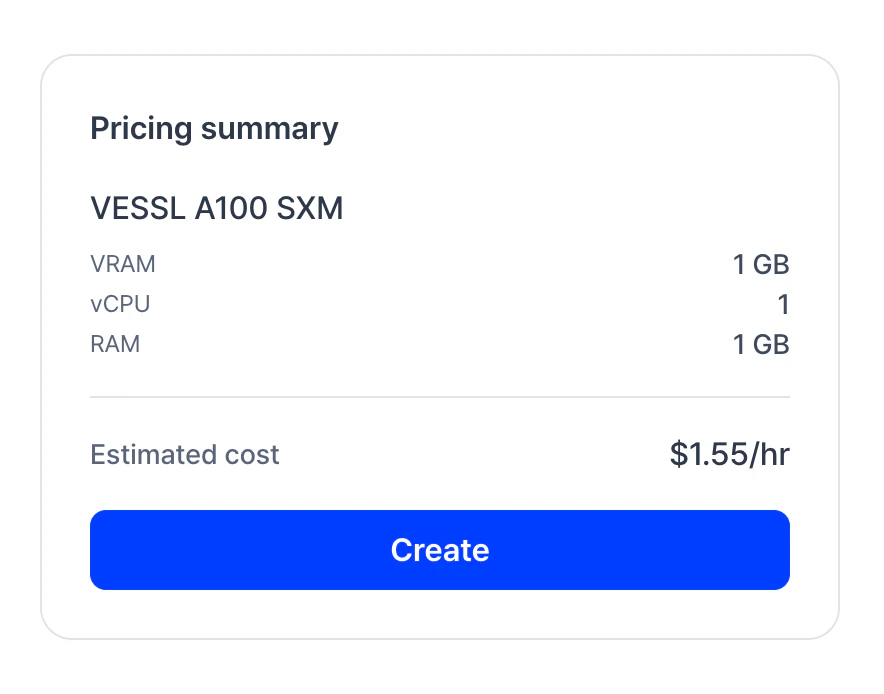 예시: Pricing summary와 Create 버튼
**Create**를 누르면 Workspace가 실행돼요.
**크레딧 버퍼**: 잔액이 0원이 돼도 \$10까지는 Workspace가 꺼지지 않아요. 버퍼로 쓴 금액은 크레딧 배지에 마이너스(-)로 표시되고, 다음에 충전할 때 차감돼요.