> ## Documentation Index
> Fetch the complete documentation index at: https://docs.cloud.vessl.ai/llms.txt
> Use this file to discover all available pages before exploring further.
# Workspace 목록 보기
> 내 Workspace들의 상태와 정보를 한눈에 확인해 보세요.
**터미널이 더 편하시다면?** `vesslctl workspace list`로 같은 Workspace 목록을 볼 수 있고, slug 컬럼이 함께 표시돼서 다른 명령에 그대로 복사해 쓸 수 있어요. 자세한 내용은 [`vesslctl workspace list`](/ko/cli/commands/workspace#list)를 참고하세요.
사이드바에서 **Workspaces** 탭으로 이동하면 내가 만든 모든 Workspace를 한 번에 볼 수 있어요.
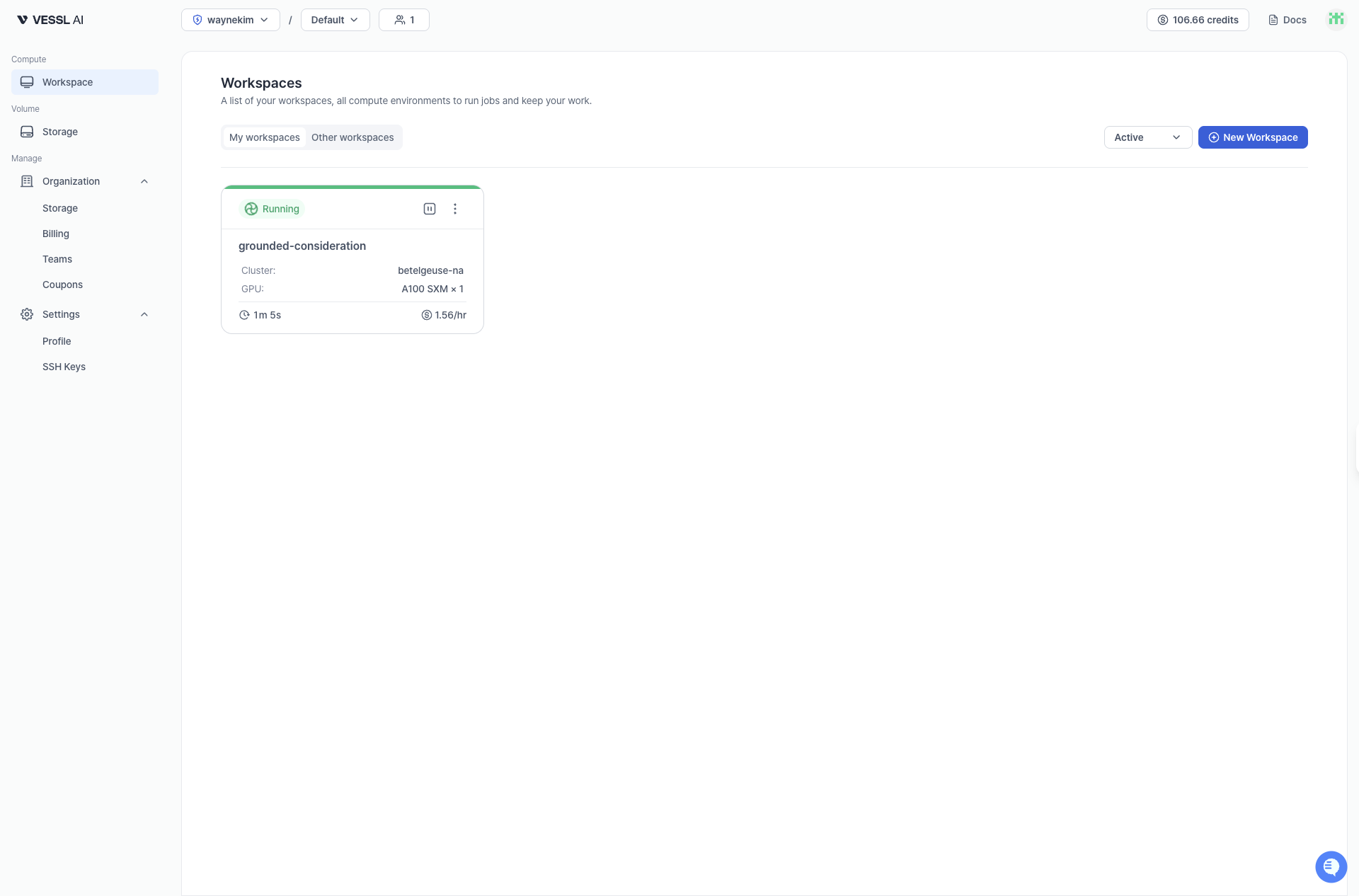 예시: Workspace 목록
## 주요 항목
* Name: Workspace의 이름이에요.
* Status: 현재 어떤 상태인지 보여줘요(아래에서 자세히 설명할게요).
* Cluster: Workspace가 실행되고 있는 물리적 위치(클러스터)예요.
* Resource spec: 사용 중인 GPU, CPU, 메모리, 임시 저장소 사양이에요.
* Runtime: 실행된 지 얼마나 지났는지 보여줘요.
* Hourly cost: 지금 설정한 사양으로 한 시간에 얼마가 나가는지 보여줘요(가격 정보가 있을 때만 표시돼요).
## 상태(Status)
* Queued: 자원 할당을 기다리는 중이에요. *GPU 자원 대기 중* 같은 구체적인 이유가 표시돼요.
* Initializing: 환경을 준비하는 중이에요. *이미지 다운로드 중* 같은 구체적인 이유가 표시돼요.
* Running: 지금 실행 중인 상태예요. Runtime이 계속 증가해요.
* Paused: 잠시 멈춰 둔 상태예요. Runtime은 `N/A`로 표시돼요.
* 주의: 이때 임시 저장소(Temporary storage)에 있던 데이터는 초기화되어 사라져요.
* Terminating: 삭제하고 있는 중이에요.
* Terminated: 완전히 종료된 상태예요. **Total runtime**이 표시되어 사용량을 확인할 수 있어요.
* Failed: 오류가 생겨서 중지된 상태예요(예: OOMKilled(메모리 부족 강제 종료), 크레딧 부족, Temporary storage 초과).
## 종료된 Workspace 보기
종료된 Workspace는 더 이상 24시간 후 자동 삭제되지 않아요. Workspace 목록 상단의 **View Terminated** 토글을 사용해서 종료된 Workspace를 보거나 숨길 수 있어요.
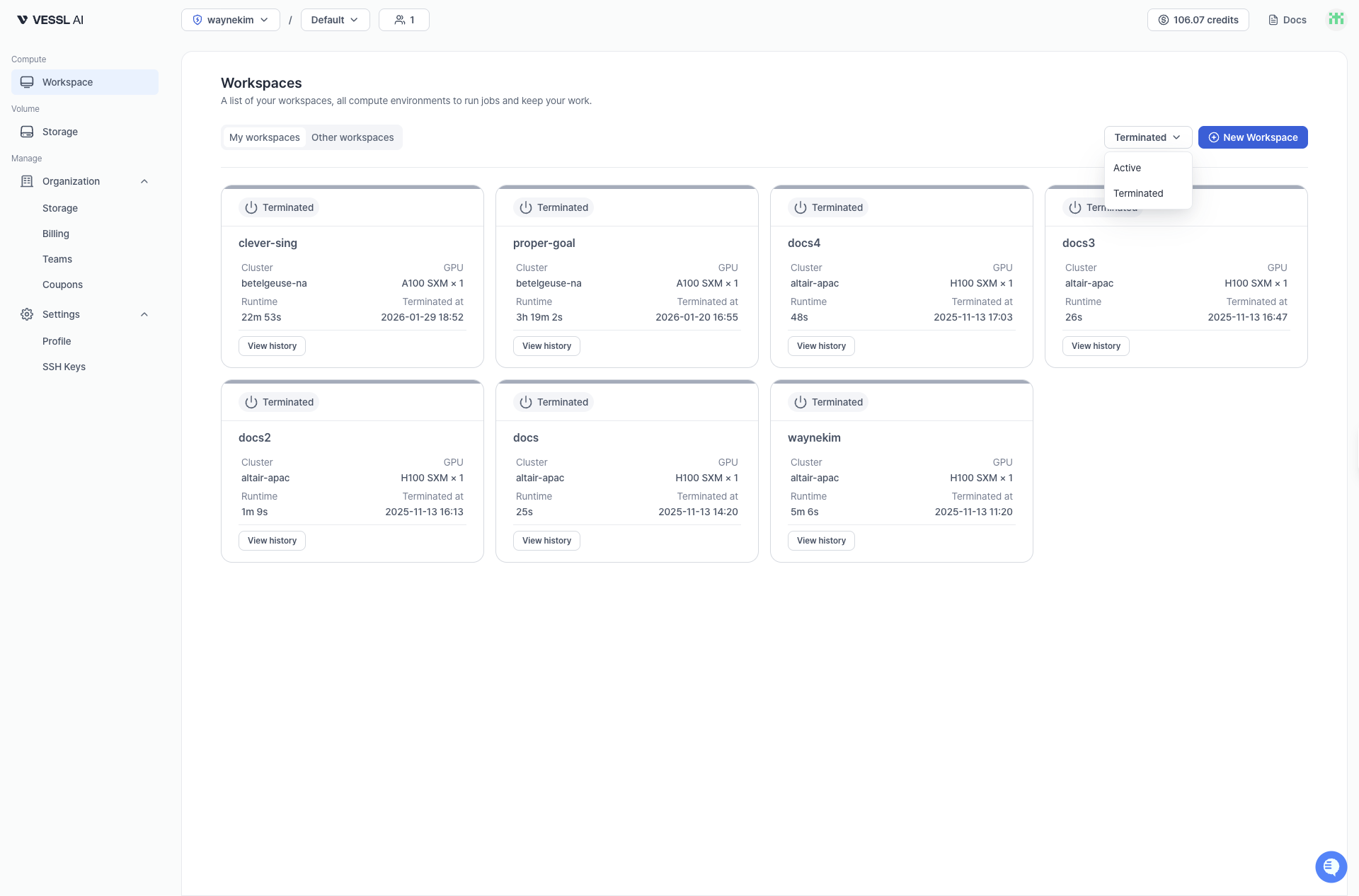 종료된 Workspace 표시 토글
아래 데모에서 **View Terminated**로 종료된 Workspace를 확인하고, 필요하면 **Delete**로 완전히 삭제하는 과정을 볼 수 있어요.
* 이벤트 히스토리와 종료 사유를 확인해서 디버깅할 수 있어요.
* 더 이상 필요 없는 Workspace는 직접 삭제할 수 있어요.
* 활성 Workspace 목록을 깔끔하게 유지하면서도 기록은 보존할 수 있어요.