> ## Documentation Index
> Fetch the complete documentation index at: https://docs.cloud.vessl.ai/llms.txt
> Use this file to discover all available pages before exploring further.
# 메트릭 모니터링하기
> GPU, VRAM, 온도, CPU, 메모리, 스토리지 사용량을 그래프로 확인해 보세요.
**Metrics** 탭에서는 GPU, VRAM, 온도, CPU, 메모리, 네트워크 사용량을 시계열 차트로 보여줘요. 성능 추적, 병목 감지, 리소스 낭비 파악에 도움을 줘요.
일시정지된 Workspace에서도 Metrics 탭을 열어볼 수 있어요. 다시 켜지 않아도 마지막 실행의 차트를 그대로 살펴볼 수 있어요.
 예시: Workspace 메트릭
## Time range
차트 상단의 시간 범위 셀렉터로 원하는 기간을 선택할 수 있어요:
* **1h** (기본값), **6h**, **12h**, **1d**, **7d**
모든 차트가 선택한 시간 범위에 맞춰 업데이트돼요.
## Display settings
디스플레이 설정에서 차트 레이아웃을 조정할 수 있어요:
* **Grid mode** (기본값): 한 줄에 차트 2개씩 배치해서 전체를 한눈에 볼 수 있어요.
* **Expand mode**: 한 줄에 차트 1개씩 배치해서 상세 분석에 적합해요.
개별 차트를 on/off할 수도 있어요. 설정은 브라우저에 저장돼요.
## GPU utilization
시간에 따른 GPU 연산 사용률을 퍼센트로 보여줘요. GPU가 실제로 작업을 처리하고 있는지 확인할 수 있어요.
| 항목 | 값 |
| -- | ------------------------------- |
| Y축 | 0-100% |
| 해석 | **30%** 미만이면 리소스 과할당 상태일 수 있어요. |
## VRAM usage
시간에 따른 GPU 비디오 메모리 사용량을 보여줘요. VRAM 사용량이 높으면 OOM(Out of Memory) 에러 위험이 있어요.
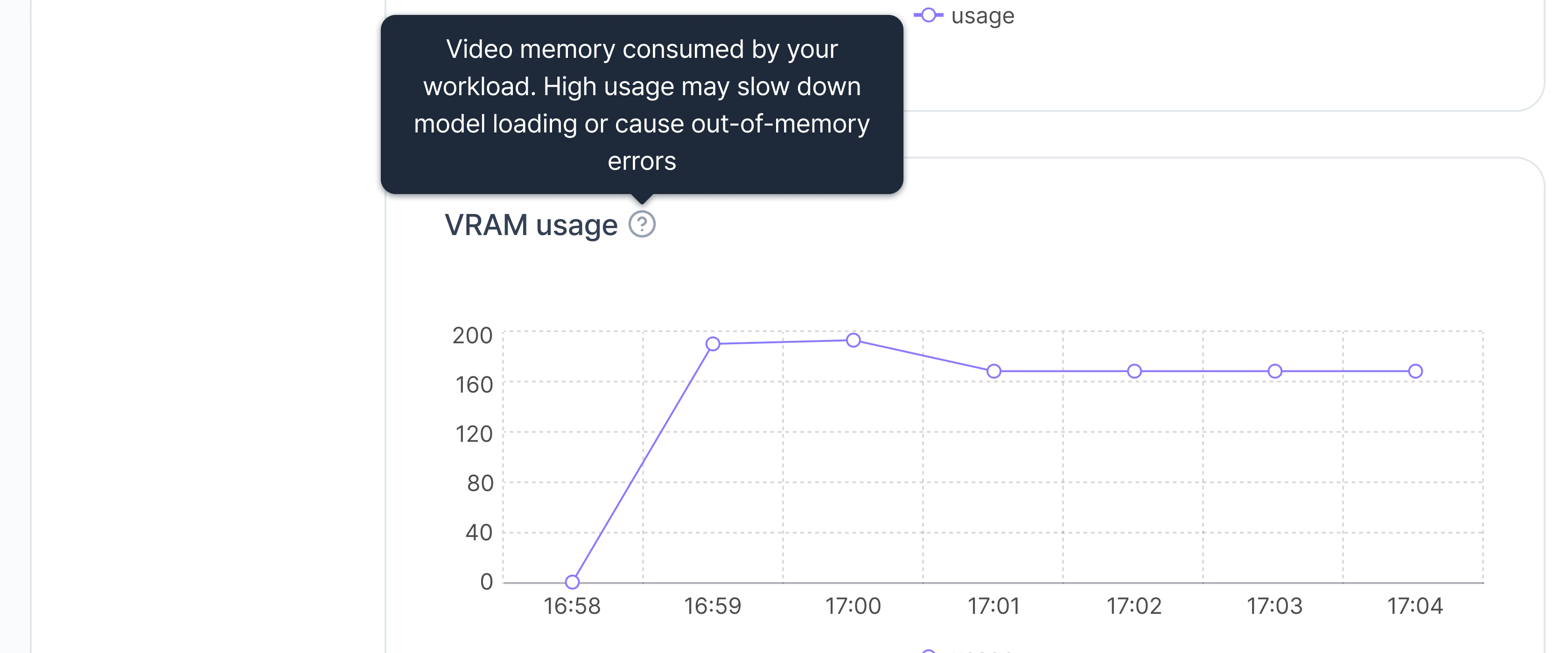 예시: VRAM 사용량 차트
| 항목 | 값 |
| -- | -------------------------------------- |
| Y축 | GB |
| 해석 | 사용량이 높을수록 모델 로딩 지연이나 OOM 위험이 커질 수 있어요. |
VRAM 사용량이 지속적으로 95%를 초과하면 OOM 에러가 발생할 수 있어요. Pause & Edit으로 GPU 메모리를 늘려(scale up) 보세요.
## Temperature
시간에 따른 GPU 온도를 보여줘요. 온도가 지속적으로 높으면 열 제한(thermal throttling)이 발생해 성능이 저하될 수 있어요.
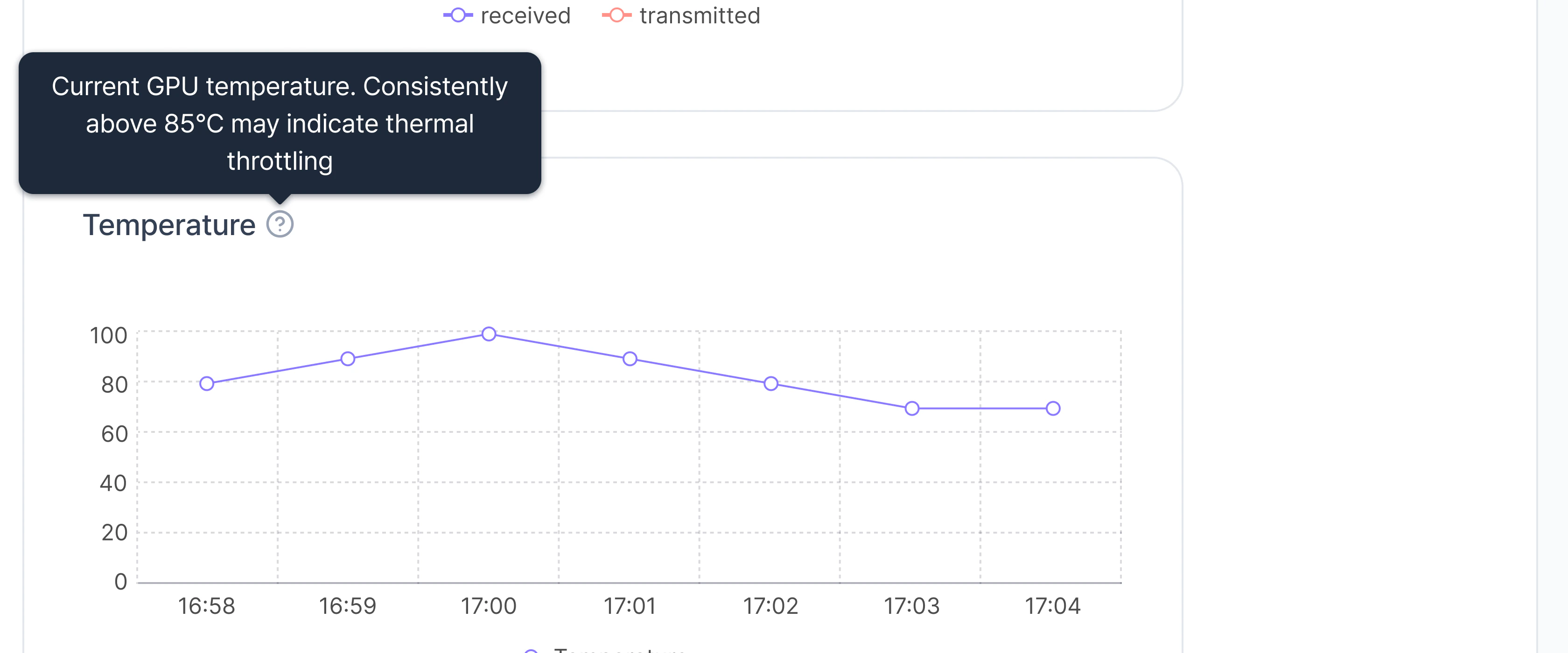 예시: 온도 차트
| 항목 | 값 |
| -- | ------------------------------------------------------ |
| Y축 | °C |
| 해석 | **85°C**를 지속적으로 넘으면 열 제한(thermal throttling) 가능성이 높아요. |
## CPU, Memory
* **CPU Utilization**: 할당된 CPU 코어 중 사용 중인 비율.
* **Memory Usage**: Workspace의 시스템 RAM 사용량.
## Network I/O
시간에 따른 Workspace의 네트워크 송수신(Tx/Rx) 데이터량을 보여줘요.
## Storage
Workspace에 연결된 볼륨의 현재 사용량을 보여줘요:
* **Temporary storage**: Workspace에 포함된 임시 스토리지. Workspace가 정지되거나 삭제되면 데이터가 사라져요.
* **Cluster storage**: Cluster storage에서 마운트된 persistent 볼륨(연결된 경우)
* **Object storage**: Object storage에서 마운트된 S3 기반 볼륨(연결된 경우)
## Under-utilization, High-utilization 배너
[홈 대시보드](../dashboard/overview)에서 Under-utilized 또는 High-utilization 워크로드를 클릭해서 이 페이지로 진입하면, 상단에 상황에 맞는 배너가 표시돼요.
### Under-utilization 배너
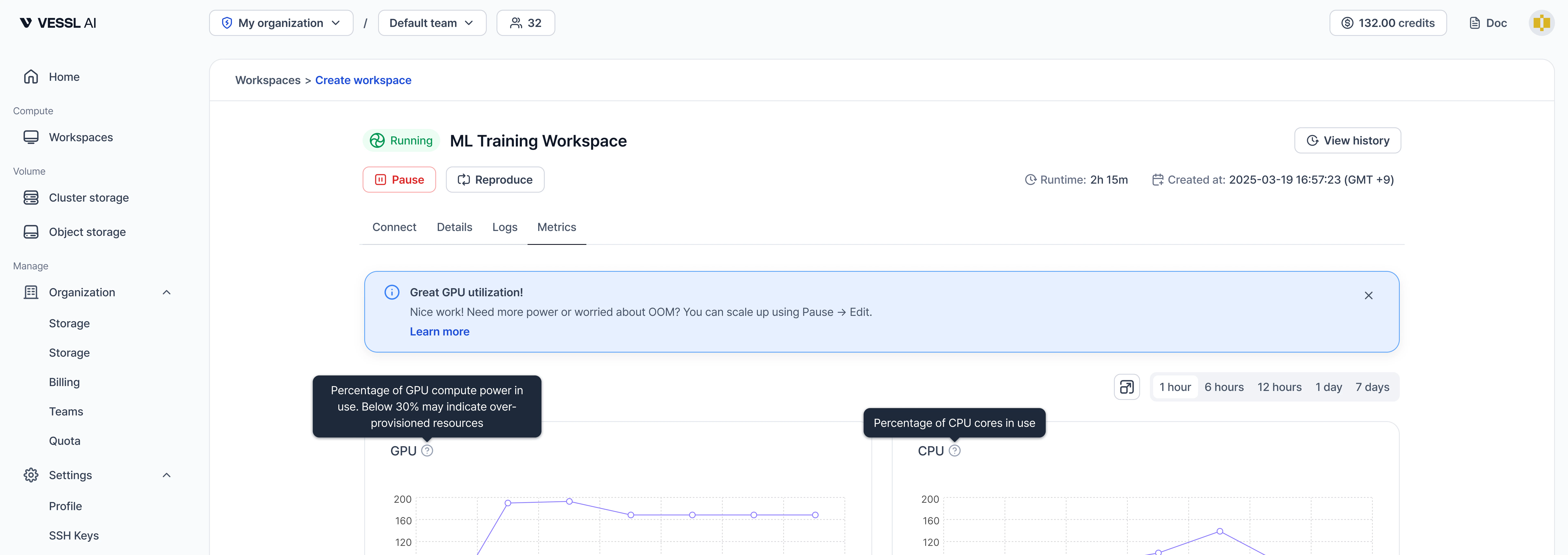 예시: Under-utilization 배너
* **조건**: GPU 사용률 **30%** 미만(1시간 평균)
* **배너 맥락**: **Pause & Edit**으로 다운스케일해 비용을 줄이도록 안내해요.
* **액션**: Pause & Edit 관련 문서로 연결
* **닫기**: 배너를 닫으면 24시간 동안 숨겨지고, 이후에도 조건이 유지되면 다시 나타나요.
### High-utilization 배너
* **조건**: GPU 사용률 **90%** 초과(1시간 평균)
* **배너 맥락**: 더 많은 연산 자원이 필요할 때 **Pause & Edit**으로 GPU를 늘리도록 안내해요.
* **액션**: Pause & Edit 관련 문서로 연결
**기준 요약**: Under-utilization은 GPU 사용률 **30%** 미만(1시간 평균), High-utilization은 **90%** 초과 시 표시돼요.