

API Key 만들기
- Settings를 열고 Organization 아래 API Keys를 선택하세요.
- New API Key를 클릭하세요.
- API Key name을 입력하세요(최대 128자).
prod-chat-service,eval-pipeline처럼 어디에 쓰는 키인지 알 수 있는 이름을 쓰면 나중에 구분하기 쉬워요. - 만료 시점을 정하세요. Set Expiration Date는 기본으로 켜져 있고 기본값은 30 days예요. 7, 60, 90 days 중에서 고를 수도 있어요. 키는 선택한 기간의 마지막 날이 끝나는 자정(로컬 시간 기준)에 만료되고, 정확한 시각은 선택 상자 아래에 표시돼요. 만료되지 않는 키가 필요하면 토글을 끄세요. 이 경우 직접 폐기하기 전까지 키가 계속 유효해요.
- Create를 클릭하세요. 전체 키가 담긴 Save your API Key 창이 열려요.
- 복사 버튼을 클릭해 키를 복사하세요. 키를 먼저 확인하려면 눈 아이콘을 클릭하세요.
- 시크릿 매니저(secret manager) 같은 안전한 곳에 키를 저장하세요.
- Done을 클릭하세요.
API Key 사용하기
https://inference.cloud.vessl.ai/v1로 보내는 모든 요청의 Authorization 헤더에 Bearer <api-key> 형식으로 키를 넣으세요. 먼저 키를 VESSL_API_KEY 환경 변수로 설정하세요.
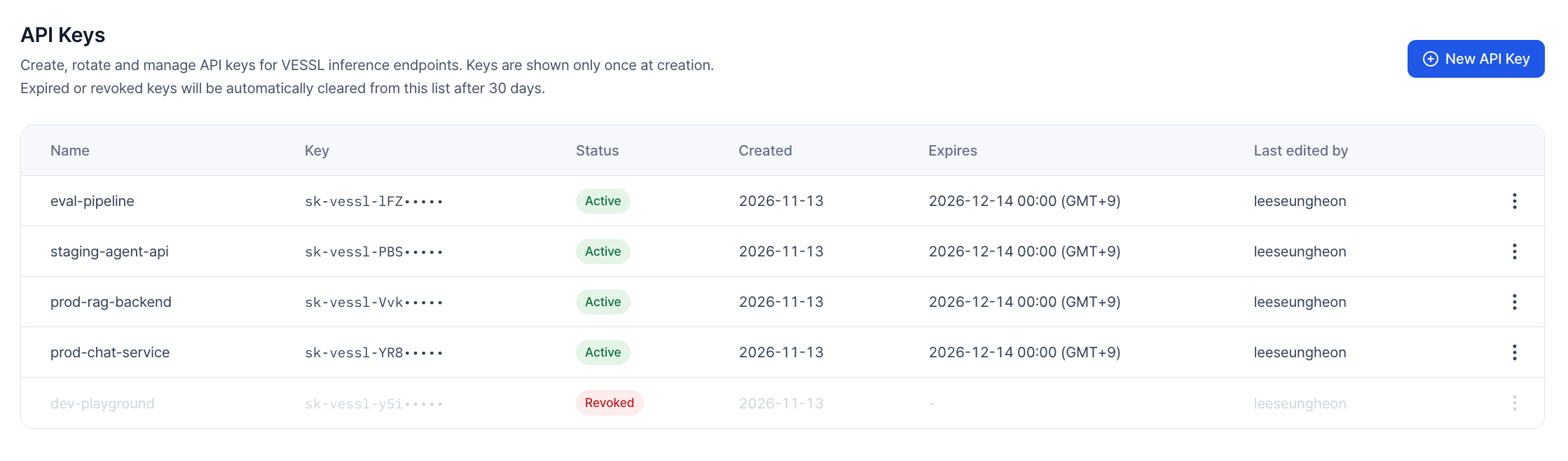
API Keys 목록
활성 키가 먼저 표시되고, 같은 상태 안에서는 최신 키가 먼저 표시돼요.목록에는 다음 열이 표시돼요.
- Name: 키에 붙인 이름
- Key: 키의 앞부분 몇 글자와 마스킹(masking) 처리된 나머지 부분. 전체 키는 여기서 볼 수 없어요.
- Status: Active, Expired, Revoked 중 하나. API Key 상태를 참고하세요.
- Created: 키를 만든 날짜
- Expires: 만료 일시. 만료일이 없는 키는 Never, 폐기된 키는
-로 표시돼요. - Last edited by: 키를 마지막으로 생성, 이름 변경, 폐기한 멤버
권한
멤버에게는 목록의 ⋮ 메뉴가 보이지 않아요. 멤버인데 키가 유출된 것 같다면 Organization admin에게 폐기를 요청하세요. admin 작업 절차는 API Key 이름 변경과 폐기를 참고하세요.
API Key 이름 바꾸기
- 키 행 끝의 ⋮ 메뉴를 열고 Edit를 선택하세요.
- API Key name을 수정하세요.
- Edit를 클릭하세요.
API Key 폐기하기
더 이상 쓰지 않는 키나 유출이 의심되는 키는 폐기하세요.- 키 행 끝의 ⋮ 메뉴를 열고 Revoke를 선택하세요.
- 확인을 위해 키 이름을 입력하세요.
- Revoke를 클릭하세요.
트래픽 끊김 없이 API Key 바꾸기
트래픽을 끊지 않고 새 키로 바꾸려면, 새 키를 먼저 만들고 애플리케이션을 모두 옮긴 뒤 기존 키를 폐기하세요.- 새 키를 만드세요. API Key 만들기를 참고하세요.
- 기존 키를 쓰는 모든 애플리케이션이 새 키를 보내도록 업데이트하세요.
- 기존 키로 들어오는 트래픽이 없어지면 기존 키를 폐기하세요. API Key 폐기하기를 참고하세요.
API Key 상태
만료되거나 폐기된 키로 요청하면 인증 오류가 발생해요. 새 키를 만들고 애플리케이션이 그 키를 쓰도록 바꾸세요.