

VM Cluster를 정식 출시했어요
VM Cluster 정식 출시
VM Cluster가 Beta를 마치고 정식 출시됐어요. root 권한, InfiniBand, NFS 공유 스토리지를 갖춘 전용 멀티노드 GPU 클러스터를 프로덕션 워크로드에 쓸 수 있어요.Key updates
- Beta 표시 제거: 문서에서 VM Cluster의 Beta 표시가 사라졌어요.
- 서비스 약관과 SLA: 계약, 스토리지, 과금, 점검, 데이터 보관 조건은 VM Cluster 서비스 약관에 정의돼 있어요. 가용성 보장이 적용되는 경우 그 내용은 SLA(서비스 수준 협약)에 정의돼 있어요. 변경된 약관은 2026년 10월 5일부터 적용돼요.
- 세일즈팀과 함께 준비: 클러스터 구성은 세일즈팀과 함께 정해요. VM Cluster 요청하기를 참고하세요.
Provisioned Throughput: 모델 서빙 용량을 PTU 단위로 예약하고 SLA를 보장받을 수 있어요
Provisioned Throughput
VESSL Cloud에 새로운 인퍼런스 서비스 Provisioned Throughput이 추가됐어요. 공개된 오픈 웨이트(open-weight) 모델의 서빙 용량을 PTU(Provisioned Throughput Unit) 단위로 예약하면, 분당 토큰 수 기준 처리량을 보장받을 수 있어요. 처리량과 안정성, 지연 시간 목표치는 계약에서 정해요. 엔드포인트는 OpenAI Chat Completions API, Anthropic Messages API와 호환돼요.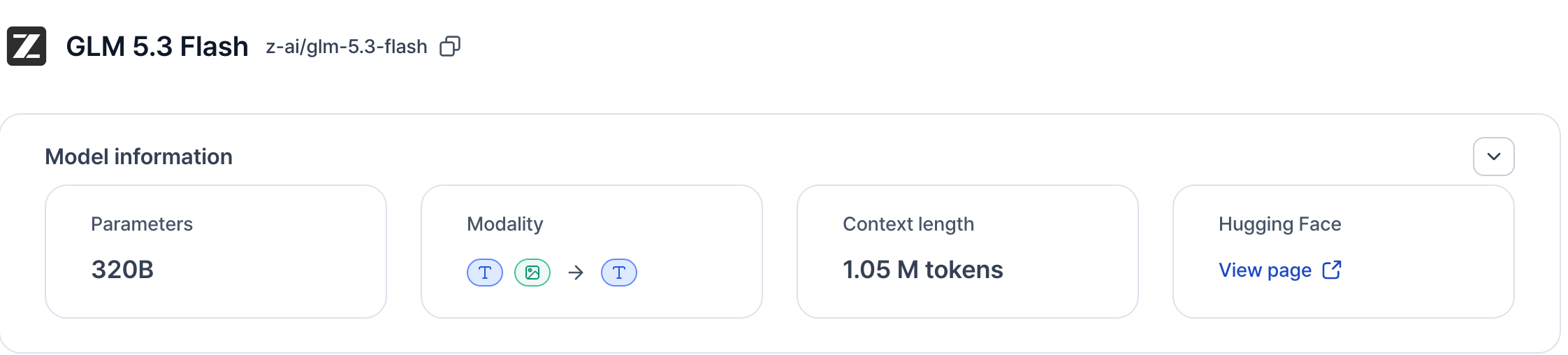
Key updates
- PTU 단위의 보장 용량: 모델별로 용량을 예약해요. 단가는 PTU당 분당 $0.05로 모든 모델이 같고, PTU 수량과 계약 기간은 세일즈팀과 개별 협의해서 정해요. PTU와 과금 이해하기를 참고하세요.
- 바로 쓰는 API: 기존 OpenAI, Anthropic SDK 코드를 그대로 두고 base URL, API Key, 모델 ID만 바꾸면 돼요. 첫 요청 보내기를 참고하세요.
- 비용 계산기가 있는 모델 페이지: Inference → Models에서 MiniMax M3와 GLM 5.2를 살펴보고, Estimate total cost로 필요한 PTU 수를 계산하거나 프론티어(frontier) 모델과 비용을 비교할 수 있어요.
- 사용량 모니터링: 각 모델 페이지에 최고 토큰 사용량, 토큰 유형별 비용, 일별 사용량 추이가 표시되고, Monitoring 페이지에서 토큰, 성능, 안정성 지표를 확인할 수 있어요.
- 세일즈팀과 함께 준비: 용량은 세일즈팀과 함께 계산하고, 실 트래픽 PoC(Proof of Concept)로 확정해요. Provisioned Throughput 요청하기를 참고하세요.
SAML SSO로 조직 멤버가 IdP 계정으로 로그인할 수 있어요
SAML SSO
조직에서 사용하는 SAML 2.0 IdP(Identity Provider)를 VESSL Cloud와 연동할 수 있어요. 연동을 마치면 멤버들이 이미 쓰고 있는 IdP 계정으로 로그인하고, 새 멤버는 첫 로그인과 함께 자동으로 조직에 등록돼요.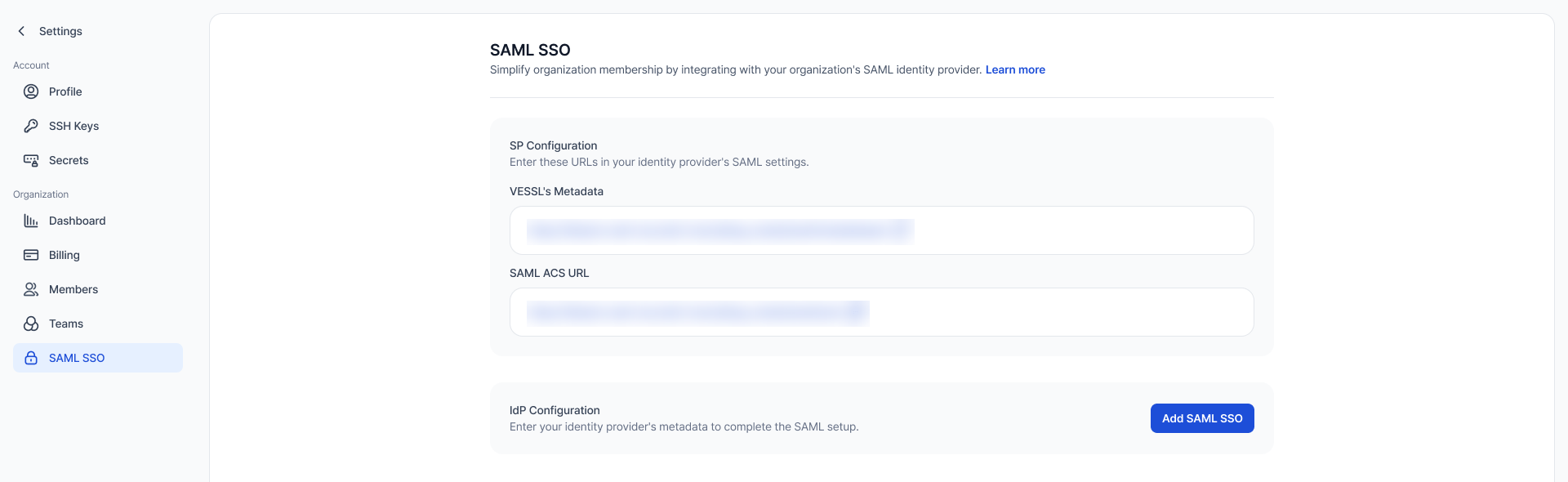
Key updates
- SAML 2.0 IdP 모두 지원: Microsoft Entra, AWS IAM Identity Center, Okta는 단계별 설정 가이드를 제공하고, 그 외 SAML 2.0 IdP도 연동할 수 있어요.
- 직접 설정: 조직 관리자가 Settings → Organization → SAML SSO에서 IdP 메타데이터를 XML이나 URL로 등록해요.
- 첫 로그인에 자동 가입: VESSL Cloud 계정이 없는 멤버는 첫 SSO 로그인 때 계정이 만들어지고 조직에 자동으로 등록돼요.
- CLI 로그인도 지원:
vesslctl auth login은 기본적으로 브라우저를 통해 로그인하는데, 여기서 SAML SSO를 그대로 쓸 수 있어요.
사이드바 메뉴가 개편되고, Secret 생성이 모든 멤버에게 열렸어요
사이드바 메뉴 개편
사이드바가 평소 작업에 쓰는 메인 화면과 계정과 조직 관리를 위한 Settings 화면으로 나뉘어서, 자주 쓰는 메뉴에 더 집중할 수 있어요.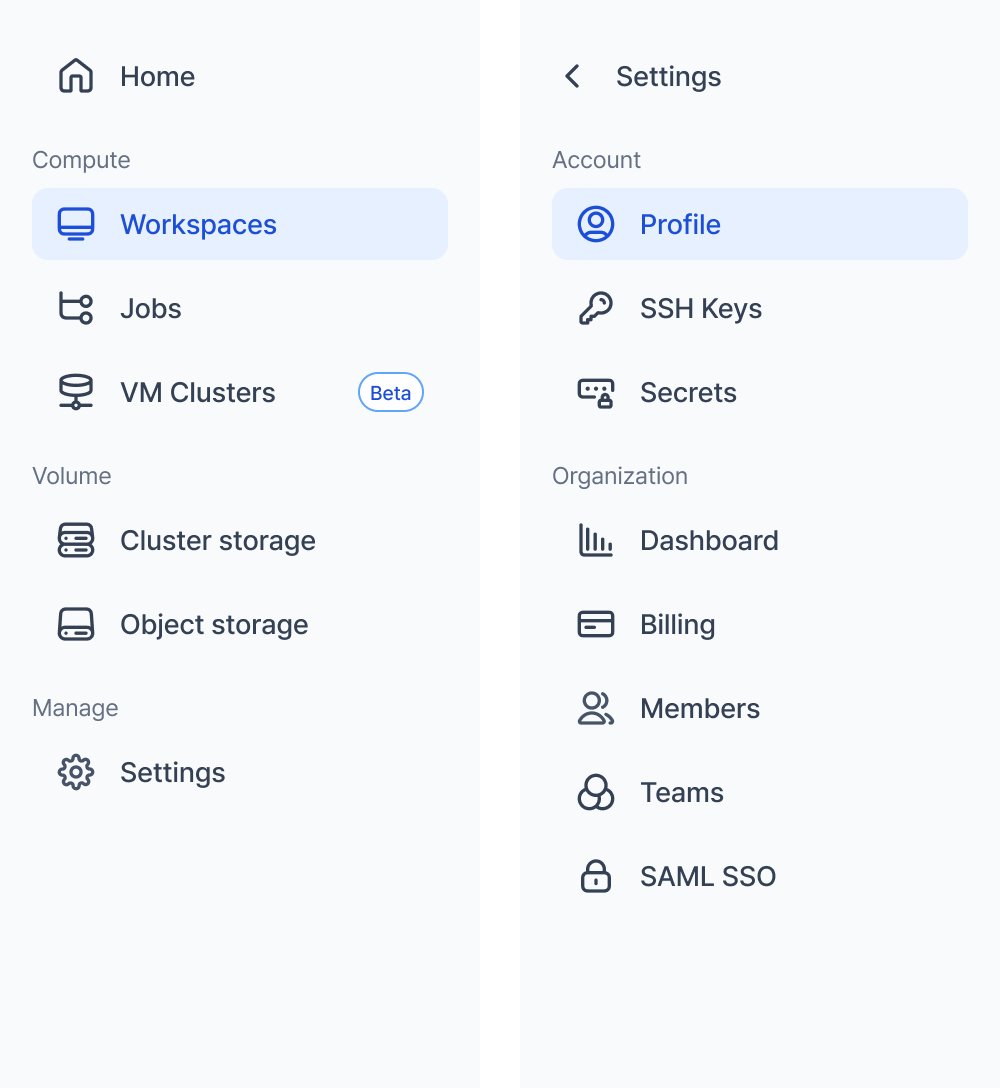
Key updates
- Settings 화면: 사이드바 아래쪽의 Settings를 선택하면 사이드바가 설정 전용 화면으로 전환돼요. 위쪽의 뒤로 가기를 누르면 메인 화면으로 돌아와요.
- Account 메뉴: Profile, SSH Keys, Secrets가 Settings 화면의 Account 메뉴로 모였어요.
- Organization 메뉴: Dashboard, Billing, Members, Teams가 SAML SSO와 함께 Settings 화면의 Organization 메뉴 아래 각각의 페이지로 정리됐어요. 이 메뉴는 Organization admin에게만 보여요.
- 메인 화면은 그대로: Home, Compute(Workspaces, Jobs, VM Clusters), Volume(Cluster storage, Object storage)은 기존처럼 메인 사이드바에 있어요.
Secret 생성, 모든 멤버에게 오픈
이제 멤버 누구나 Secret을 직접 만들 수 있어요. 배치 잡에 쓸 API 토큰을 등록하려고 admin에게 요청하지 않아도 돼요.Key updates
- 조회와 생성은 누구나: 조직에 속한 누구나 Secret을 조회하고 새로 만들 수 있어요.
- 수정과 삭제는 admin만: 멤버가 만든 Secret이라도 수정과 삭제는 Organization admin만 할 수 있어요. 멤버 화면의 Secret 목록에는 수정과 삭제 메뉴가 보이지 않아요.
- 위치 이동: Secrets 메뉴가 Organization에서 Settings → Account → Secrets로 이동했어요.
인앱 알림 센터와 개편된 Billing 페이지가 추가됐어요
인앱 알림
이제 헤더의 알림 센터에서 주요 이벤트를 실시간으로 확인할 수 있어서, 더 이상 이메일에만 의존하지 않아도 돼요.Key updates
- 알림 센터: Workspace, 잡(Job), 모니터링, 방화벽, 크레딧 이벤트를 헤더에서 확인하고, 클릭하면 관련 리소스로 바로 이동해요.
- Inbox와 Archive: 새 알림은 Inbox에 쌓이고, 처리한 알림은 보관했다가 다시 되돌릴 수 있어요. 모든 알림은 30일간 유지돼요.
- 카테고리별 설정: 카테고리마다 알림을 Email, Inbox 또는 둘 다로 받을지 고르고, Workspace나 Job 그룹은 섹션 토글로 한 번에 끌 수 있어요.
- 결제와 보안 알림은 항상 발송: 크레딧 알림과 방화벽 규칙 변경은 항상 이메일로 발송되고 끌 수 없어요.
Billing 페이지 개편
Billing 페이지가 더 간단해졌어요. 기존에 나뉘어 있던 세 개의 크레딧 탭(Overview, Usage report, Credit history)이 하나의 Credits 페이지로 합쳐졌어요.Key updates
- 하나로 합친 Credits 탭: 잔액, 결제수단, 사용 추이, 사용 내역, 크레딧 이력을 한 페이지에서 볼 수 있어요. 이제 탭을 오갈 필요가 없어요.
- 정보는 그대로, 클릭은 더 적게: 기존 탭의 모든 패널, 차트, 표가 그대로 유지되고 배치만 바꿨어요.
- 크레딧 전용: VM Cluster 계약은 크레딧에 포함되지 않고, 별도 인보이스로 청구돼요.
VM Cluster(Beta): 전용 멀티노드 GPU 클러스터를 root 권한, InfiniBand, NFS 공유 스토리지와 함께 빌려 쓸 수 있어요
VM Cluster(Beta) 출시
VM Cluster(VMaaS, VM as a Service)는 고성능 GPU 노드로 구성된 전용 클러스터를 빌려 쓰는 서비스예요. 노드는 1-8개까지 선택할 수 있고, 각 노드에는 GPU가 8개씩 들어 있어요. 모든 노드를 root 권한으로 직접 제어할 수 있고, 노드는 다른 고객과 공유하지 않아요. H100 클러스터는 대시보드에서 셀프서비스로 주문할 수 있고, 9개 이상 노드나 다른 GPU(H200, B200, GB200, B300, GB300)는 세일즈팀에 문의해 주세요.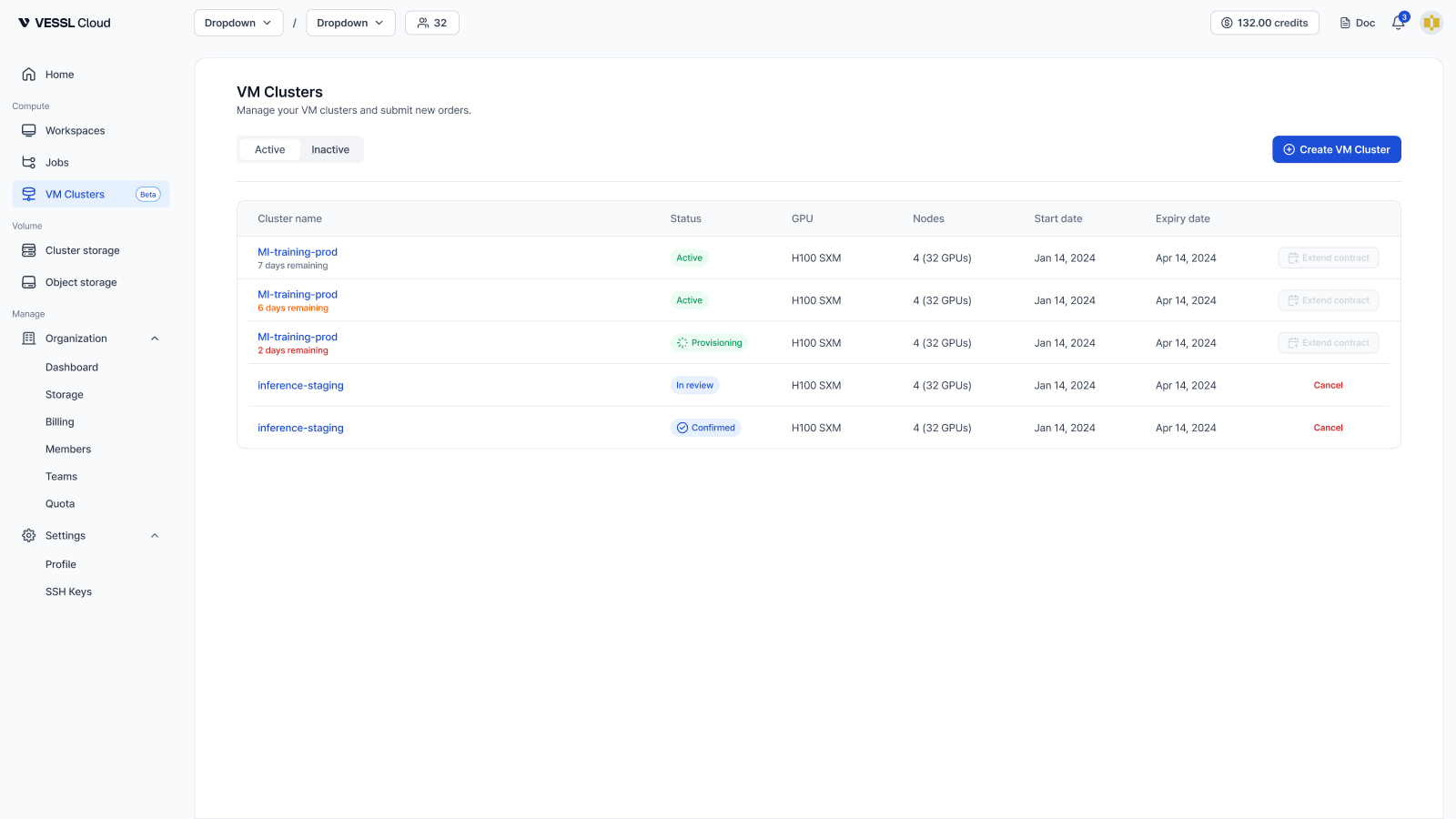
Key updates
- InfiniBand 기본 제공 멀티노드 클러스터: 노드 1-8개(GPU 8-64개)로 클러스터를 구성하고, 분산 학습을 위한 노드 간 InfiniBand가 기본으로 제공돼요. 자세한 내용은 VM Cluster 이해하기를 참고하세요.
- 셀프서비스 주문: SSH 키와 결제 정보만 준비하면 대시보드에서 H100 SXM 클러스터를 바로 주문할 수 있어요. 주문은 조직 레벨에서 이뤄지고 Admin만 만들 수 있어요. 검토부터 활성화까지 진행 상태는 VM Clusters 페이지에서 확인할 수 있어요. VM Cluster 주문하기를 참고하세요.
- 완전한 root 제어와 베어메탈에 가까운 성능: 각 VM이 GPU를 직접 점유하는 방식(GPU passthrough)이라 가상화 오버헤드가 거의 없어요. Ubuntu 24.04와 CUDA가 사전 설치되어 있고, 드라이버 교체, 커널 모듈 설치, Slurm이나 Kubernetes 같은 자체 스택 구성도 가능해요.
- NFS 공유 스토리지: 모든 노드에 마운트되는 공유 파일시스템을 1-200 TiB 범위에서 추가할 수 있어요. 부팅 디스크는 영구 보관되지 않으니 학습 데이터와 체크포인트는 NFS 공유 스토리지에 보관해 주세요. NFS 공유 스토리지 사용하기를 참고하세요.
- 헬스 체크와 메트릭: 노드별 헬스 상태(GPU, InfiniBand, ECC)와 GPU·시스템 시계열 차트가 1분마다 갱신돼요. 방화벽 규칙 설정과 노드 재부팅도 직접 처리할 수 있어요. 헬스 체크와 메트릭을 참고하세요.
- 계약 기간과 데이터 보관: 계약 가능 기간은 4-52주예요. 계약이 끝나면 부팅 디스크와 NFS 스토리지가 영구 삭제되니, 만료 전에 데이터를 백업하거나 계약을 연장해 주세요. 데이터 보관과 만료 대비하기를 참고하세요.
Secret: API 토큰·자격 증명을 암호화된 조직 단위로 저장하고 배치 잡(Job)에 주입할 수 있어요
Secret 관리
API 토큰, 데이터베이스 연결 문자열 같은 민감한 정보를 암호화된 조직 단위 자격 증명(Secret)으로 보관하고, 배치 잡(Job)에 환경 변수로 주입할 수 있어요. 값은 등록 전에 사용자 컴퓨터에서 조직 공개 키로 봉인(libsodium sealed-box)되기 때문에, VESSL Cloud는 암호문만 저장해요.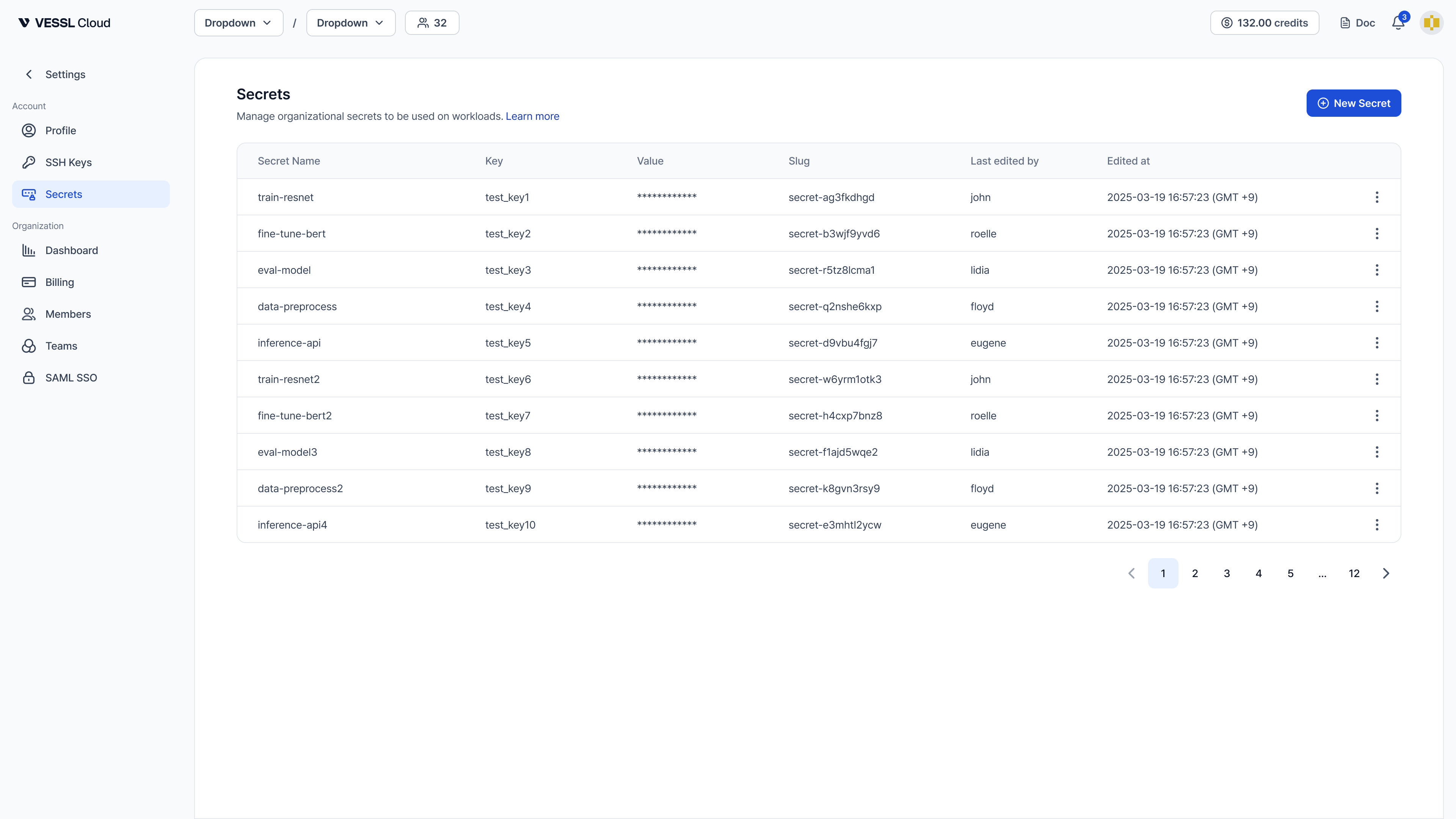
Key updates
- 암호화된 조직 단위 자격 증명: Secret을 한 번 등록해 두면 조직 안의 모든 배치 잡에서 이름으로 참조할 수 있어요. 평문 값은 사용자 컴퓨터에서 봉인되어 암호문으로만 저장되고, 요청 본문, 접근 로그, 다른 멤버에게 노출되지 않아요. 자세한 내용은 Secrets를 참고하세요.
- GUI와 CLI 둘 다 지원: Organization > Secrets 페이지에서 관리하거나,
vesslctl secret create | list | update | delete로 터미널에서 처리할 수 있어요. CLI는 마스킹된 대화형 프롬프트,--from-env,--from-stdin을 지원해서 평문이 셸 히스토리에 남지 않아요. --secret으로 Job에 주입:vesslctl job create ... --secret HF_TOKEN으로 같은 이름의 환경 변수로 주입하거나,--secret KEY=NAME으로 다른 환경 변수에 매핑할 수 있어요. 배치 잡 생성 페이지에도 동일한 컨트롤이 있어요.- Organization admin만 관리 가능: Secret 생성, 수정, 삭제는 Organization admin만 할 수 있어요. 조직 멤버는 admin 권한 없이도 배치 잡을 만들 때 이름으로 참조해서 사용할 수 있어요.
- Workspace 지원은 후속 릴리스: 지금은 배치 잡에서만 사용할 수 있고, Workspace 지원은 다음 릴리스에서 다룰 예정이에요.
GPU 선택이 클러스터 이름 대신 Region 단위로 정리됐어요
GPU 선택에서 Cluster 대신 Region 표시
GPU를 고를 때 이제 내부 클러스터 이름 대신 Region 단위로 묶여서 보여요. Region(예:us-west-2, eu-north1, kr-west)을 먼저 고르고 GPU 개수와 등급을 선택하면 돼요. Workspace와 Job 화면(Compute spec 카드, Cluster storage 화면, Volume 선택 화면 포함)에서도 기존 Cluster 자리에 Region이 표시돼요.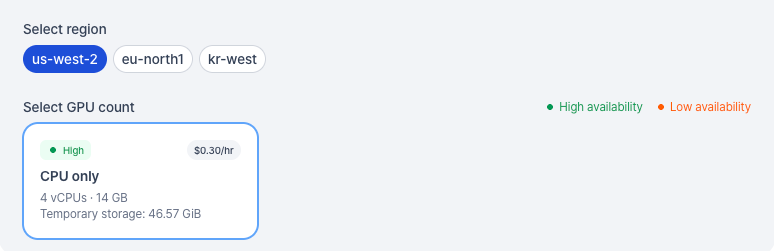
Key updates
- Region 단위 GPU 선택: Region을 먼저 고르고 GPU 개수와 등급을 선택해요. 클러스터와 GPU 조합이 섞인 긴 목록을 스크롤할 필요가 없어요.
- 모든 화면에서 Region 표기: Workspace와 Job 상세, Compute spec 카드, Cluster storage 화면, Volume 선택 화면까지 기존 Cluster 자리에 Region이 표시돼요.
- 하드웨어는 그대로, 표기만 정리: 리소스 자체는 그대로이고, UI 표기만 정돈됐어요.
2026년 7월 1일부터 시행되는 스토리지 가격과 과금 모델 변경 안내예요
스토리지 가격·정책 업데이트(2026년 7월 1일 시행)
2026년 7월 1일 18:00 KST부터 스토리지 정책이 두 가지 바뀌어요.- Object storage가 무료 프리뷰에서 $0.03/GiB/월($0.001/GiB/day, 1일 단위 pay-as-you-go) 유료로 전환돼요.
- Cluster storage는 $0.20/GiB/월 단가는 그대로지만, 과금 모델이 미리 할당한 용량(월 단위)에서 실사용량(일 단위 pay-as-you-go)으로 바뀌어요. 이제 정확한 용량을 미리 할당할 필요 없이 실제로 저장한 만큼만 청구돼요.
Workspace의 이미지, 리소스 스펙, Volume을 한 번에 Job으로 복제할 수 있어요
Workspace를 Job으로 변환하기
Workspace 상세 페이지 우측 상단에 Convert to Job 버튼이 추가됐어요. Workspace의 런타임(이미지, 리소스 스펙, 마운트된 Volume)을 Job으로 그대로 복제하고, Job에는 필요 없는 인터랙티브 요소(SSH 키, 사용자 지정 포트, init script, root volume)는 제외돼요. Command와 필요한 환경 변수·Secret만 정하면 제출할 수 있어요. 원본 Workspace는 그대로 남아요.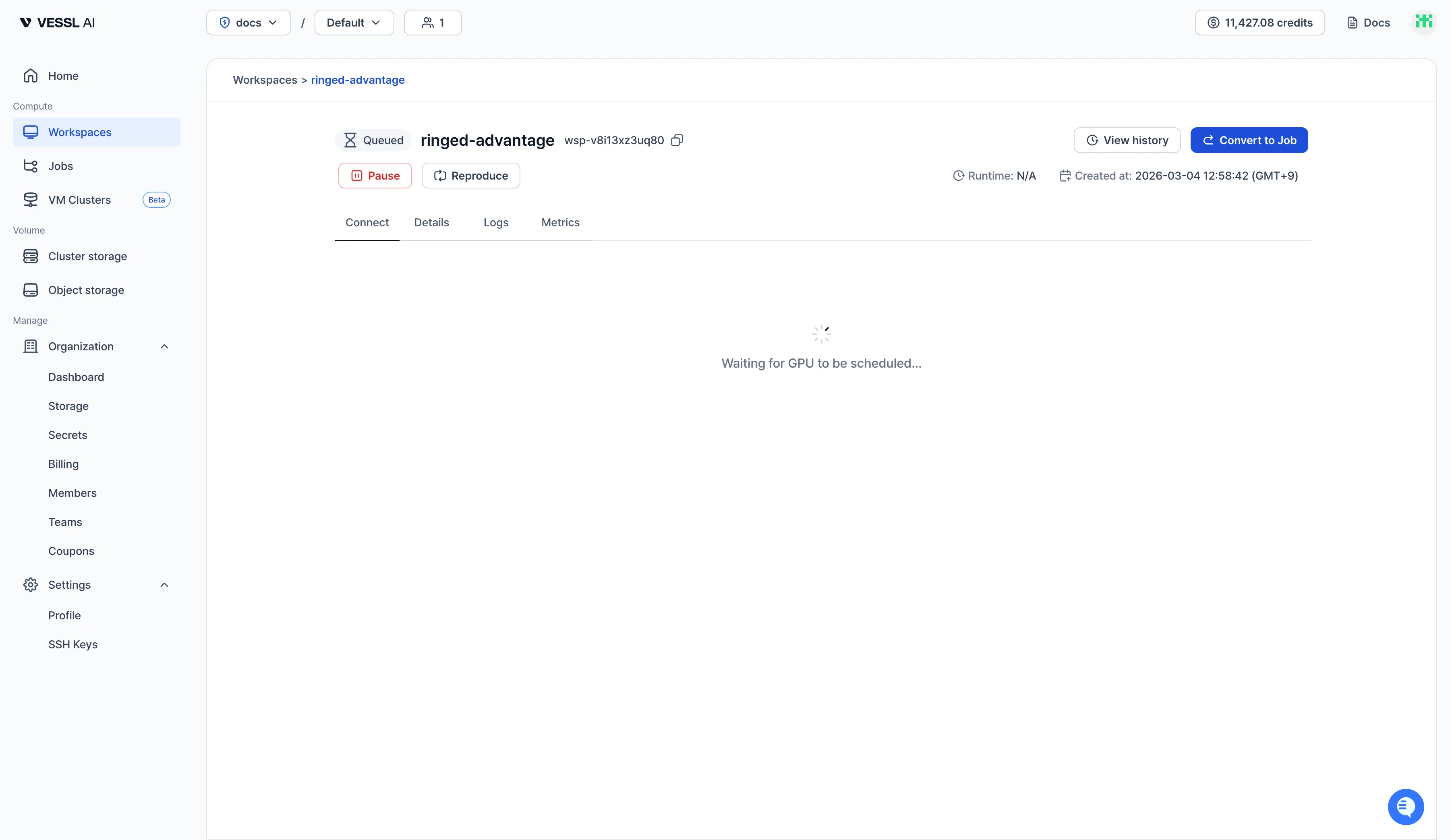
Key updates
- 원클릭 복제: Workspace 상세 페이지에서 Convert to Job을 누르면 이미지, 리소스 스펙, Volume이 미리 채워진 Job 생성 폼이 열려요. Command만 정해서 제출하면 돼요.
- 가져오는 항목: 컨테이너 이미지, 리소스 스펙, 마운트된 Object volume과 Cluster volume이 복제돼요. SSH 키, 사용자 지정 포트, init script, root volume은 Job에는 필요 없어서 제외돼요.
- 제출 전에 다시 지정 가능: 다른 런타임으로 돌리고 싶다면 리소스 스펙, 이미지, Volume을 바꿔서 제출할 수 있어요.
- 원본 Workspace는 그대로: 변환해도 Workspace는 그대로 남아 있어서, Job이 도는 동안에도 계속 개발할 수 있어요. 자세한 내용은 Workspace를 Job으로 변환하기를 참고하세요.
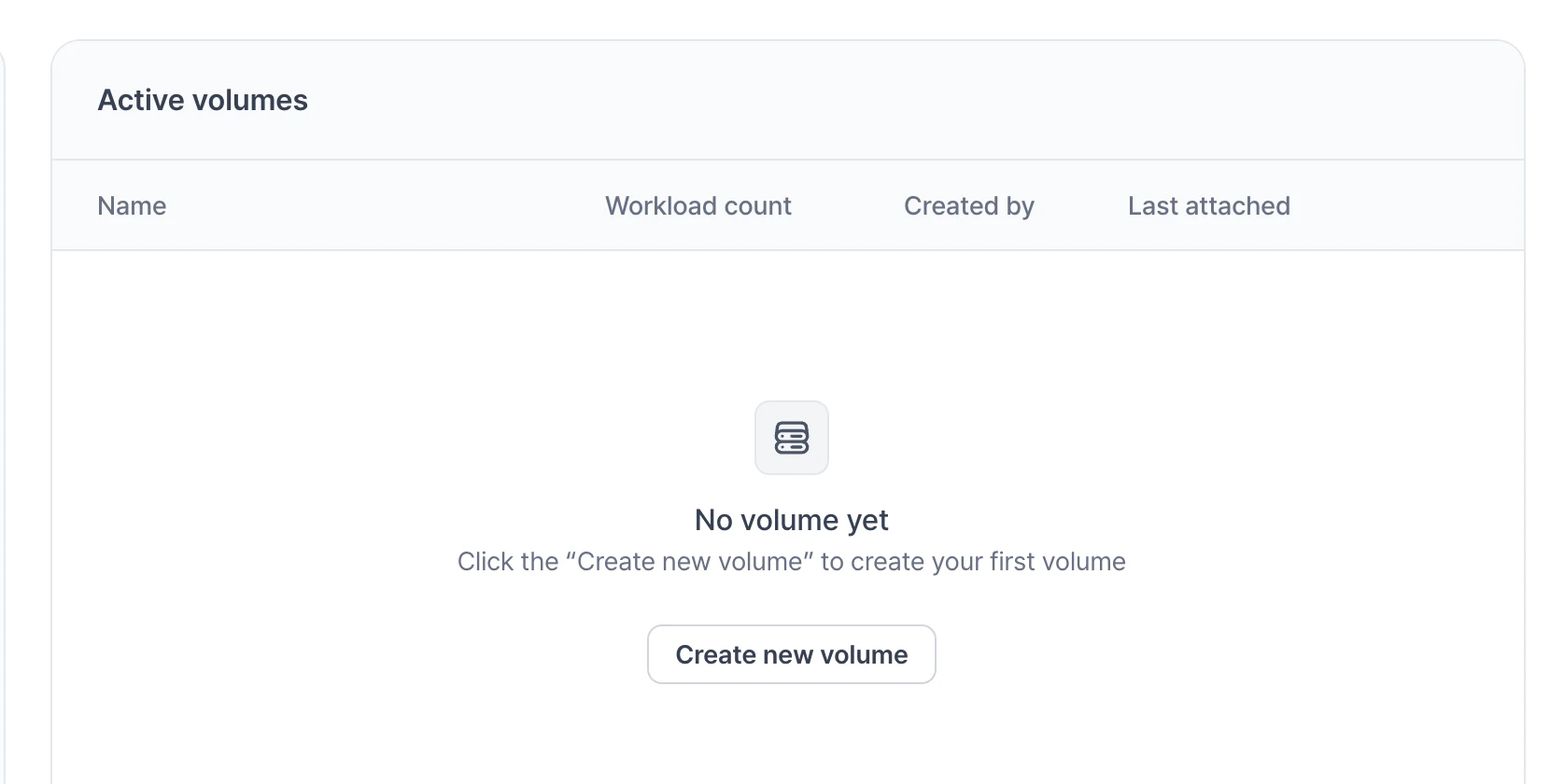
일시정지된 Workspace에서도 상세 정보와 Metrics 탭이 그대로 보이고, Active volumes 목록에는 새 컬럼이 추가됐어요
일시정지된 Workspace에서도 자세한 정보 확인하기
이번 업데이트부터 일시정지된 Workspace에서도 실행 중일 때와 동일하게 init script, 컨테이너 이미지, 마운트된 Volume, Compute Specs, Pricing Summary가 그대로 보여요. Metrics 탭도 일시정지 상태에서 바로 열어볼 수 있어요. Active volumes 목록에는 어떤 Volume이 어디서 쓰이고 있는지 한눈에 확인할 수 있는 새 컬럼이 추가됐어요.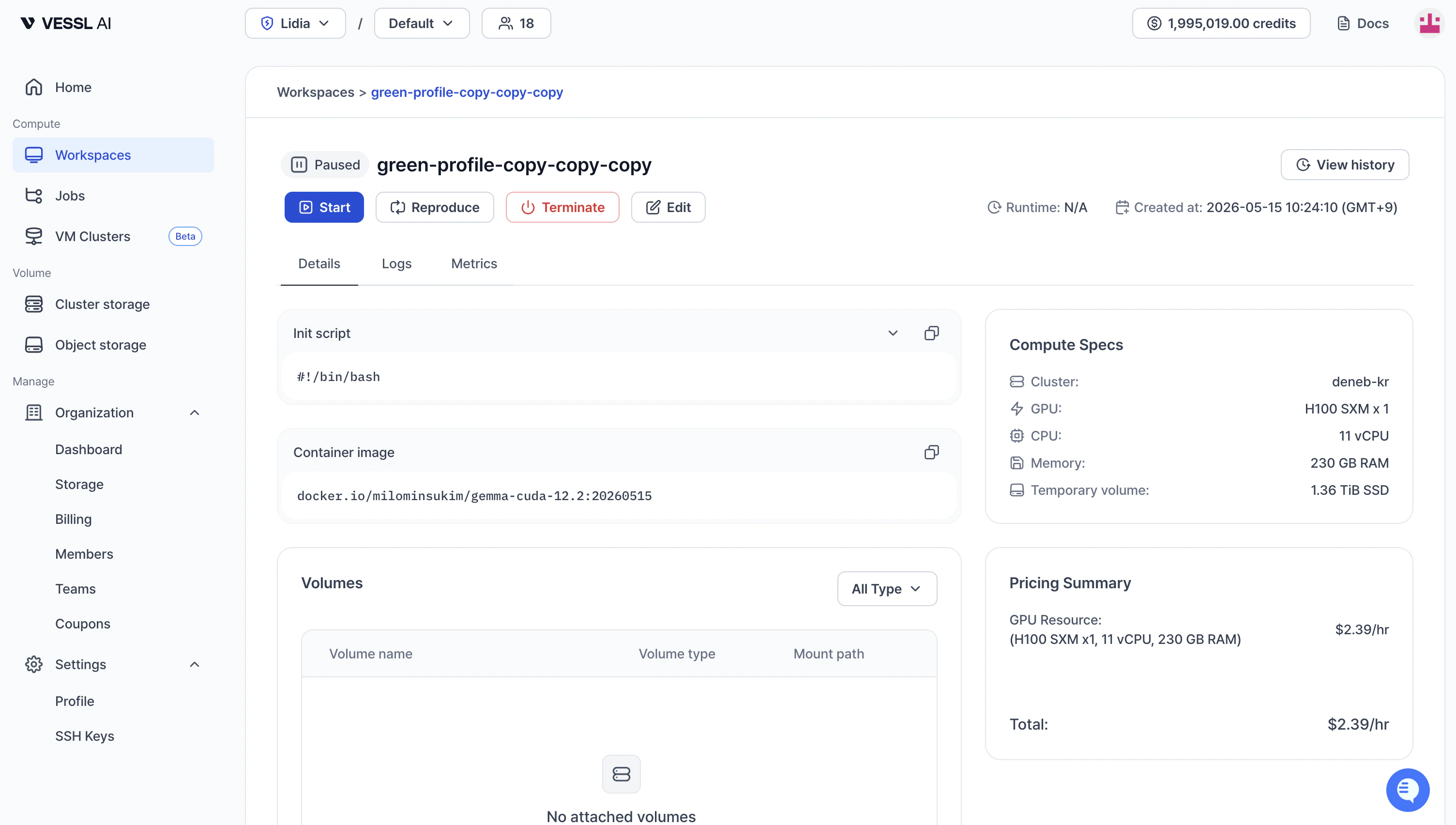
Key updates
- 일시정지 상태에서도 상세 정보 표시: Workspace를 Pause로 잠시 멈춰도 init script, 컨테이너 이미지, 마운트된 Volume, Compute Specs, Pricing Summary가 그대로 남아 있어요. 다시 켜기 전에 설정을 한 번 더 확인하기 편해요.
- 일시정지 상태에서도 Metrics 탭 사용 가능: Metrics 탭이 일시정지 상태에서도 열려 있어서, 굳이 다시 켜지 않아도 마지막 실행의 CPU, 메모리, GPU 사용량을 다시 살펴볼 수 있어요.
- Active volumes 목록의 새 컬럼: Active volumes 목록에 Workload count, Created by, Last attached 컬럼이 추가됐어요. 사용하지 않는 Volume을 찾거나, 누가 만들었고 마지막으로 언제 쓰였는지 빠르게 확인할 수 있어요.
vesslctl로 Workspace 안에서 작업하기, SSH 키·포트 CLI 관리, Job 태그 등
2026년 4월 30일 업데이트
이번 업데이트부터vesslctl을 실행 중인 Workspace 안에서 별도 인증 없이 그대로 사용할 수 있어요. SSH 키와 추가 포트를 CLI에서 관리하고, 배치 잡에 커스텀 태그를 달아 정리할 수 있어요. 안정성 수정도 함께 들어갔어요.
Key updates
- Workspace 안에서 vesslctl 그대로 사용: JupyterLab 터미널이나 SSH 세션에서 별도 인증 없이
vesslctl명령을 바로 사용할 수 있어요. 자세한 내용은 Workspace 안에서 vesslctl 사용하기를 참고하세요. - CLI에서 SSH 키와 포트 지정:
vesslctl workspace create에--ssh-key와--port플래그가 추가됐어요. 키 관리는 새vesslctl ssh-key명령으로 할 수 있어요. workspace list에 slug 컬럼 추가: Workspace 목록 첫 번째 컬럼에 slug가 표시돼서, 다른 명령에 그대로 복사해서 쓸 수 있어요.- Job에 커스텀 태그 달기: Jobs 목록과 Job 상세에서 태그를 바로 추가하거나 제거하고, 목록에서 태그로 필터링할 수 있어요. 자세한 내용은 Job 목록 조회하기에서 다뤄요.
- 홈 대시보드에 Job 지표 표시: 활성 Job 수와 GPU 사용량이 Workspace와 함께 표시되고, idle 감지도 두 워크로드에 모두 적용돼요.
- Job terminate가 기록을 보존:
vesslctl job terminate로 Job을 멈춰도 설정, 로그, 메트릭이 그대로 남아 다시 살펴볼 수 있어요. 자세한 내용은 Job 정리하기를 참고하세요. - 더 매끄러운 온보딩: 크레딧이 0이어도 Workspace 생성 페이지에 진입할 수 있고(생성 자체는 충전 후 가능), 조직 생성 페이지도 더 깔끔한 흐름으로 리디자인됐어요.
- 안정성 수정: 신규 사용자에게 보낸 관리자 초대가 사라지던 문제, 조직 생성 시 검증 오류가 UI에 안 보이던 문제, Object storage에서 5 GiB를 넘는 파일이 손상되던 문제를 수정했어요.
배치 잡: CLI로 학습·추론 Job 제출
배치 잡(Job) 출시
VESSL Cloud에서 학습·추론 배치 잡을 CLI로 제출하고, 대시보드에서 상태와 결과를 확인할 수 있어요. 선택한 클러스터와 리소스 스펙에서 명령어를 실행한 뒤 완료되면 종료되며, 로그·메트릭·종료 사유를 UI에서 바로 확인할 수 있어요.
Key updates
- CLI로 제출:
vesslctl job create로 한 줄에 배치 잡을 제출해요. 상태와 로그는 대시보드의 Jobs 섹션에서 확인할 수 있어요. - 이미지·명령어·환경 변수: 원하는 컨테이너 이미지를 그대로 사용하고, 실행 명령어와 환경 변수(예:
WANDB_API_KEY)를 지정해서 실험 추적에 활용할 수 있어요. - Volume 마운트: Object volume과 Cluster volume을 slug로 마운트해서 데이터셋, 체크포인트, 공유 아티팩트를 Job과 함께 쓸 수 있어요.
- 라이프사이클 가시성: queued → running → completed/terminated 상태 전환을 추적하고, 실패 시 종료 사유를 확인할 수 있어요.
- 태그로 정리: Job에 태그를 달아서 조회와 필터링을 쉽게 할 수 있어요.
vesslctl CLI 문서 및 명령어 레퍼런스 추가
vesslctl CLI 문서
vesslctl 커맨드라인 도구의 전체 문서를 공개했어요. 이제 터미널에서 Workspace, 배치 잡, 스토리지, 팀 설정을 모두 관리할 수 있어요.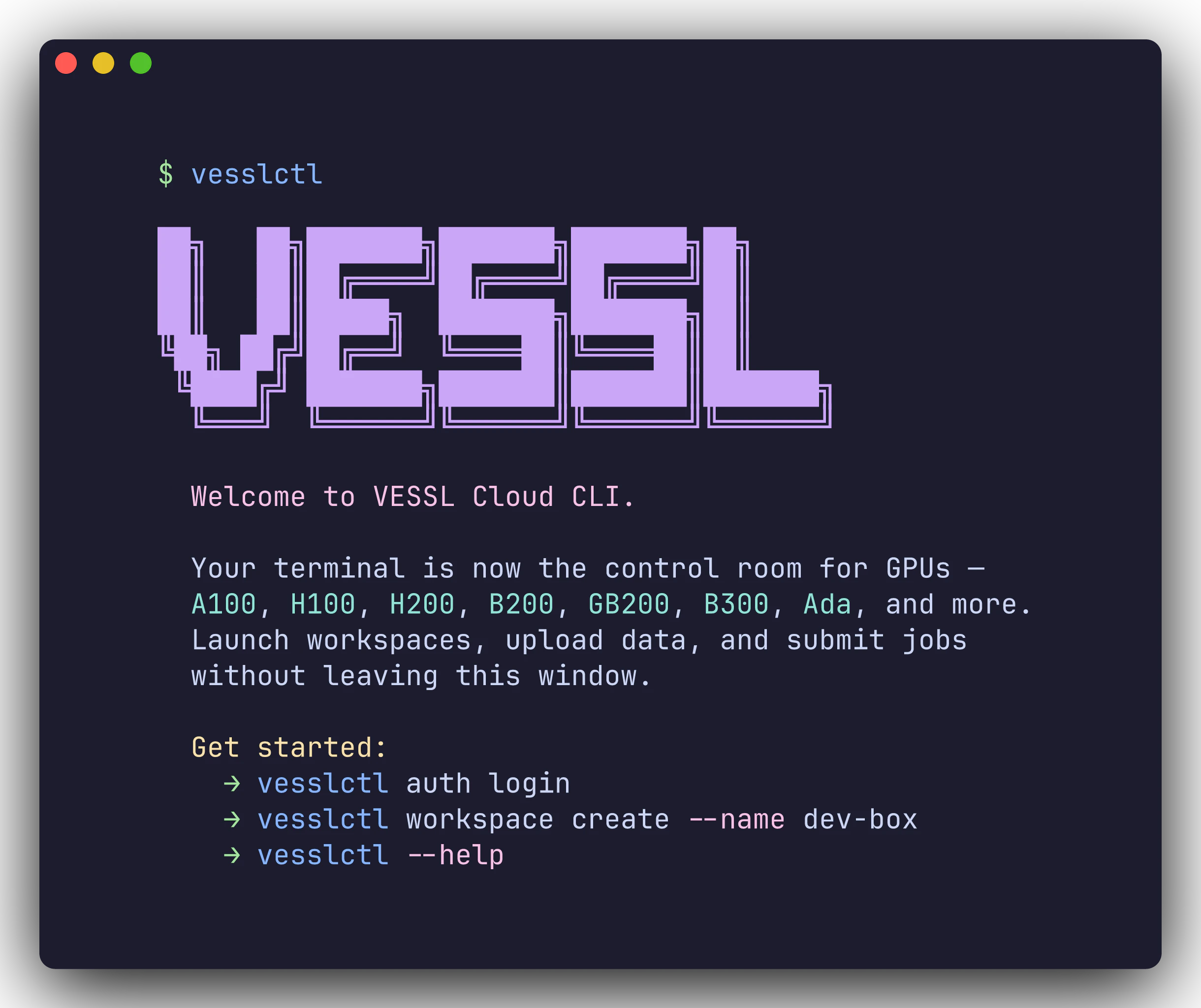
Key updates
- 설치 가이드: 한 줄 설치, 브라우저 기반 OAuth 로그인, 셸 자동완성 설정. CLI 개요를 참고하세요.
- CLI 퀵스타트: Workspace 생성, 데이터셋 업로드, 배치 잡 제출을 다루는 3가지 시나리오. CLI 퀵스타트를 참고하세요.
- 명령어 레퍼런스:
workspace,job,volume,storage,org,team,cluster,config,auth등 모든 명령어와 플래그 상세 문서. 명령어 레퍼런스를 참고하세요. - 치트 시트: 모든 명령어를 한 페이지에서 빠르게 확인할 수 있어요. 치트 시트를 참고하세요.
Workspace 생성 시 자원 선택 방식 개선
자원 선택 방식 개선
Workspace를 만들 때 하드웨어를 고르는 과정이 더 간편해졌어요. 기존의 긴 스펙 카드 목록 대신, GPU 제품, 리전, GPU 수량의 세 단계로 나눠서 선택할 수 있어요.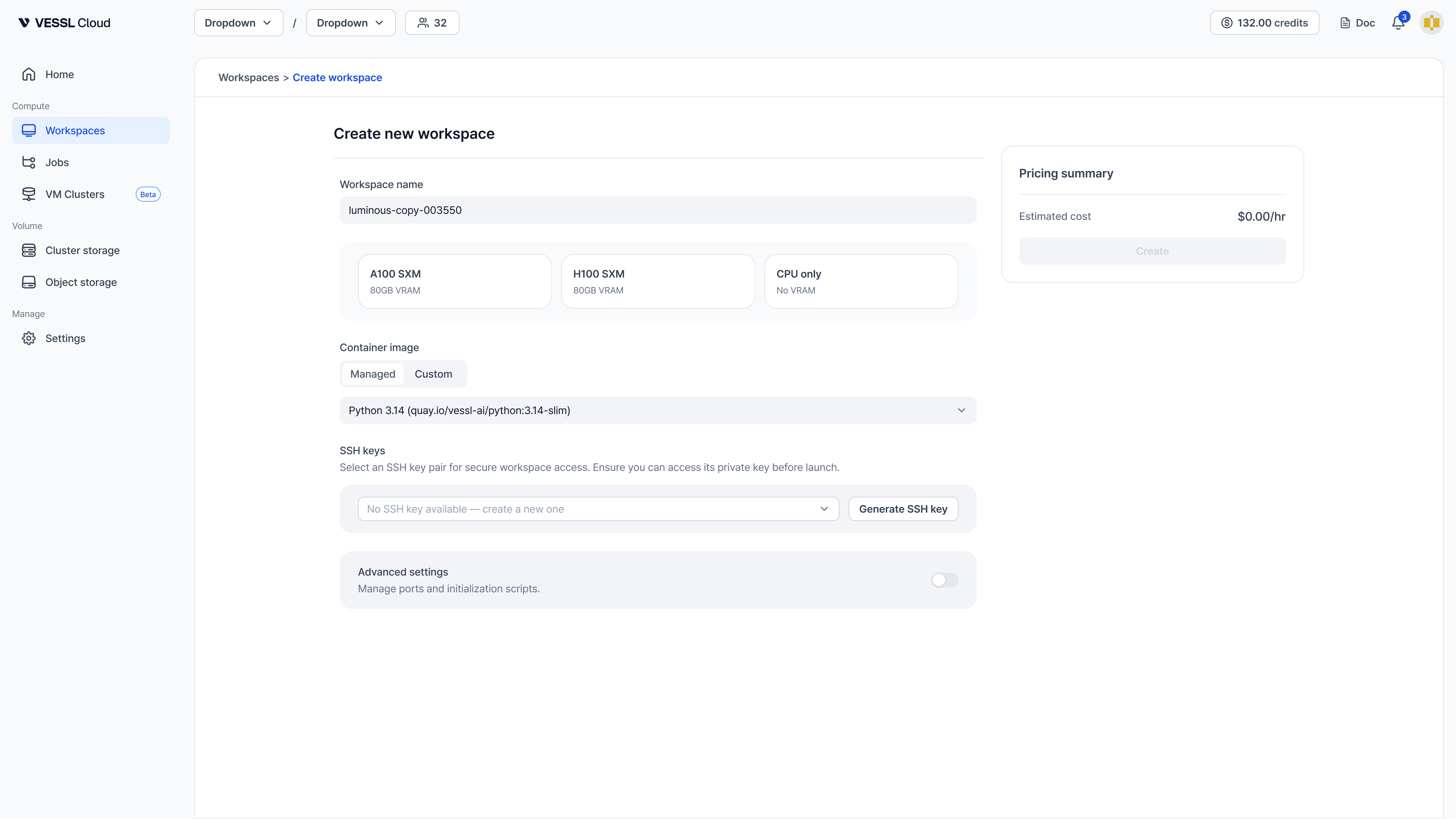
Key updates
- 단계별 선택: GPU 제품(예: A100 SXM, H100 SXM, CPU only)을 고르고, 리전을 선택한 뒤, GPU 수량을 정하면 돼요.
- 리전 기반 선택: 클러스터 이름 대신 리전 기준으로 리소스가 정리되어 Workspace가 어디서 실행되는지 쉽게 알 수 있어요.
- 가용 상태 한눈에 확인: GPU 수량 카드마다 가용 상태(High, Low)와 시간당 비용, vCPU, RAM, Temporary storage 정보가 함께 표시돼요.
Workspace 생성 시 Launch confirmation 모달 추가
Launch confirmation 모달
Workspace를 만들 때 persistent storage 설정에 따라 데이터 보존 여부를 안내하는 확인 모달이 추가되었어요.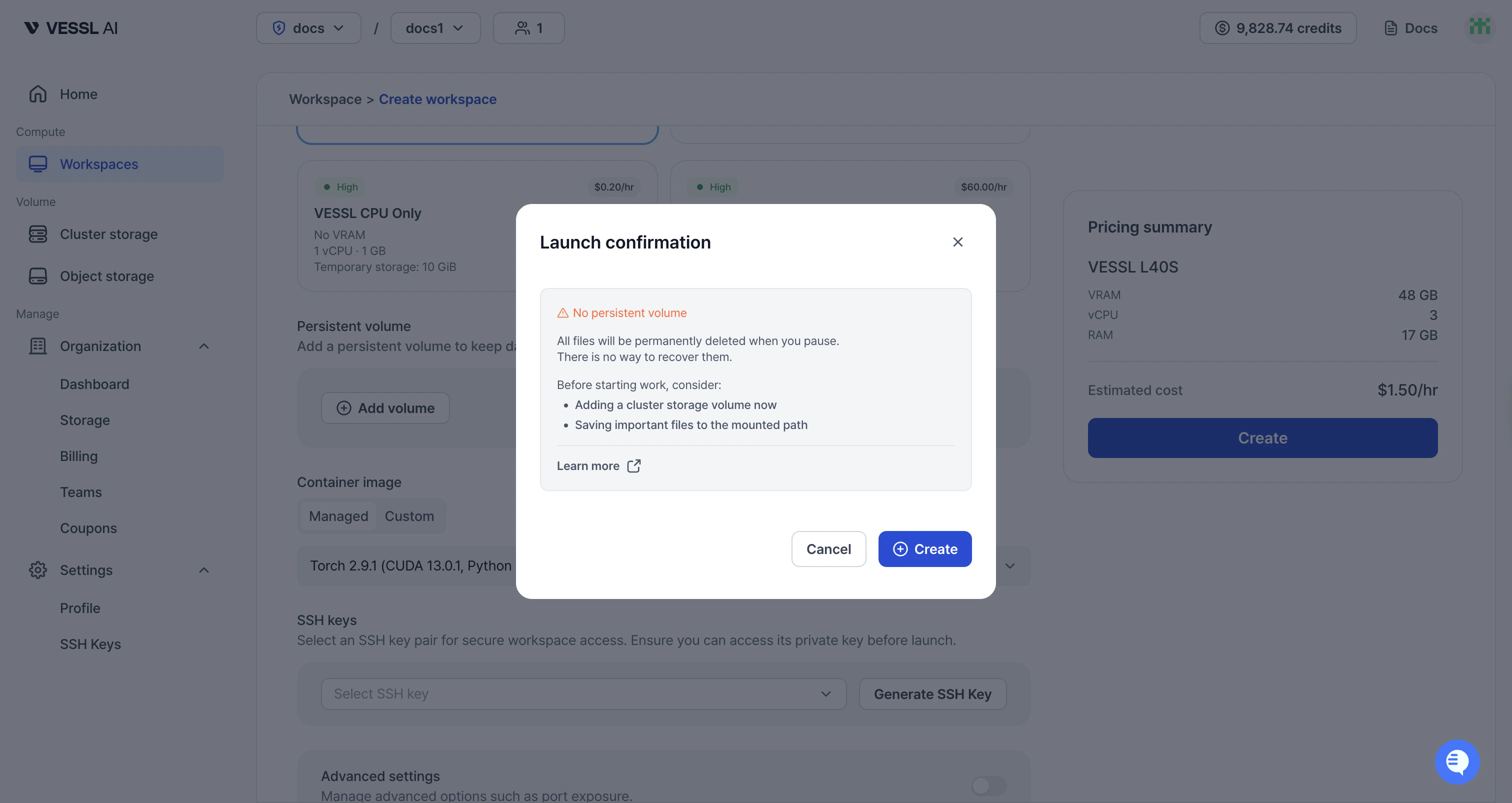
- Persistent volume 미설정 시: 볼륨이 연결되지 않은 경우, pause 시 모든 파일이 영구 삭제된다는 경고를 표시해요. Cluster storage 볼륨 추가와 중요 파일을 마운트 경로에 저장할 것을 안내해요.
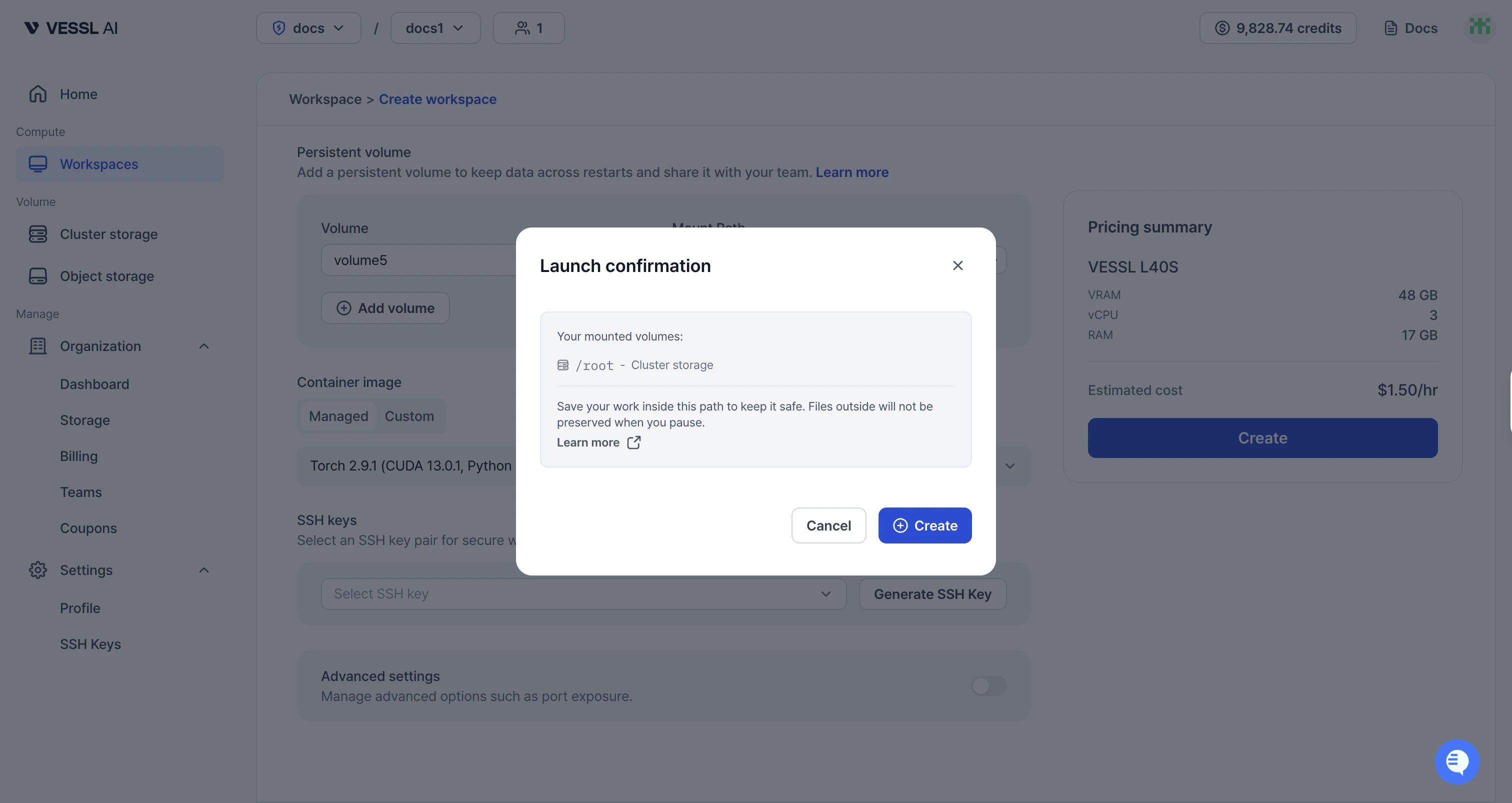
- Persistent volume 설정 시: 마운트된 경로를 표시하고, 해당 경로 내부의 파일은 pause 시에도 보존되지만 경로 바깥의 파일은 보존되지 않는다는 점을 안내해요.
대시보드, GPU 가용 상태 표시, Workspace 메트릭 개선
대시보드, GPU 가용 상태, Workspace 메트릭
개인 사용자와 조직 관리자를 위한 전용 대시보드가 추가되고, Workspace 생성 시 GPU 가용 상태를 확인할 수 있게 되었어요.
Key updates
- 홈 대시보드: 소속 팀의 워크로드 현황, GPU 사용률, 비용을 한 화면에서 확인하세요. Under-utilization 알림으로 리소스 최적화를 도와줘요. 홈 대시보드를 확인해 보세요.
- 조직 대시보드: 조직 전체의 GPU 사용률, 비용 추이, 팀별 현황, Idle 워크로드를 모니터링하세요. 조직 대시보드를 확인해 보세요.
- GPU 가용 상태 표시: Workspace를 만들 때 리소스 스펙 카드마다 가용 상태(High, Low, Checking)가 표시돼요. 대기 시간을 미리 파악할 수 있어요. Workspace 만들기를 참고해 주세요.
- Workspace 메트릭 개선: 기존 메트릭에 VRAM 사용량과 GPU 온도가 추가되었어요. 시간 범위 셀렉터(1h-7d)와 디스플레이 설정으로 유연하게 모니터링할 수 있어요. 메트릭 모니터링하기를 확인해 보세요.
스토리지 체계 변경: Cluster storage와 Object storage
새로운 스토리지 체계
더 빠르고 안정적인 스토리지 환경을 위해 체계를 개편했어요.Key updates
- Workspace volume → Cluster storage: 클러스터 내 고가용성 분산 스토리지(CephFS/NVMe)로, 같은 클러스터의 여러 Workspace에서 공유할 수 있어요. Terminate 후에도 데이터가 유지돼요.
- Shared volume → Object storage: 기존 S3 기반 공유 스토리지가 Object storage로 명칭이 변경되었어요. 기능 변경은 없어요.
- Terminate 후에도 데이터 유지: 코드, 가상환경, 데이터가 Workspace를 종료해도 그대로 남아요.
- 클러스터 내 공유: 같은 클러스터의 여러 Workspace에서 동시에 마운트 가능(RWX).
- 고가용성: 분산 구조로 노드 장애에도 데이터가 보호돼요.
- 가격: Cluster storage $0.20/GiB/월.
- 마이그레이션: 기존 Workspace volume 데이터는 Cluster storage로 마이그레이션할 수 있어요. support@vessl.ai로 문의해 주세요.
SSH 키 다운로드 경험 개선
SSH 키 다운로드 방식 변경
기존에는 SSH 키를 생성하면 파일 저장 위치를 선택하는 다이얼로그가 열렸어요. 이 때문에 나중에 Workspace에 연결할 때 키를 어디에 저장했는지 잊어버리는 경우가 많았어요. 이제 SSH 키는~/Downloads 폴더에 바로 다운로드되고, SSH 연결 가이드에서 키 경로를 안내해요.Key updates
- ~/Downloads로 바로 다운로드: SSH 키가 파일 선택 다이얼로그 없이 기본 다운로드 폴더에 자동으로 저장돼요.
- SSH 연결 가이드에 키 경로 안내 추가: SSH 연결 탭에서 “usually in
~/Downloads” 안내가 표시되어 키 파일 위치를 쉽게 찾을 수 있어요.
네비게이션 및 팀 Workspace 가시성 개선
더 나은 네비게이션과 팀 협업
관리자 메뉴 구조를 통합하고, 팀의 Workspace와 멤버 정보를 확인할 수 있도록 개선했어요.Key updates
- 통합된 관리자 메뉴: 관리자 메뉴가 이제 메인 네비게이션에 통합되어 관리 기능을 더 쉽게 찾고 접근할 수 있어요.
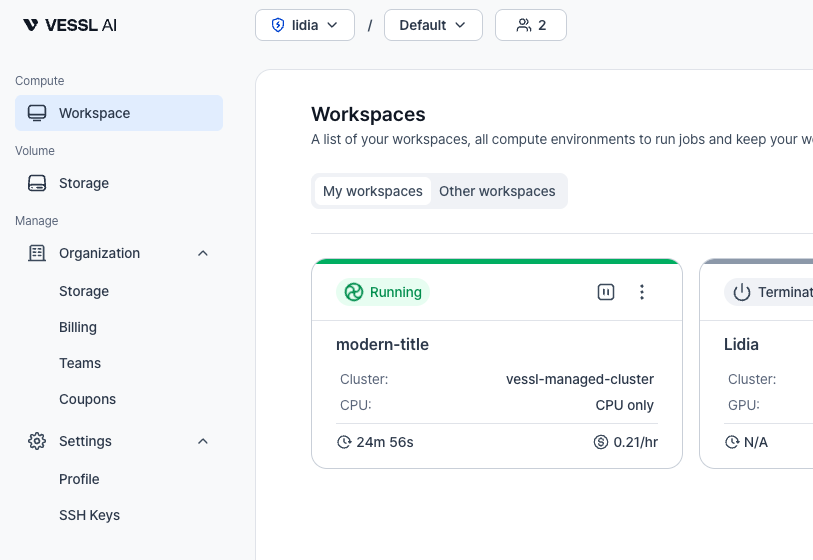
- 팀 멤버의 Workspace 조회: 기존에는 내 Workspace만 조회 가능했어요. 이제는 같은 팀 멤버의 Workspace도 조회할 수 있고, 어떤 팀 멤버가 어떤 Workspace에서 작업 중인지 확인할 수 있어요.
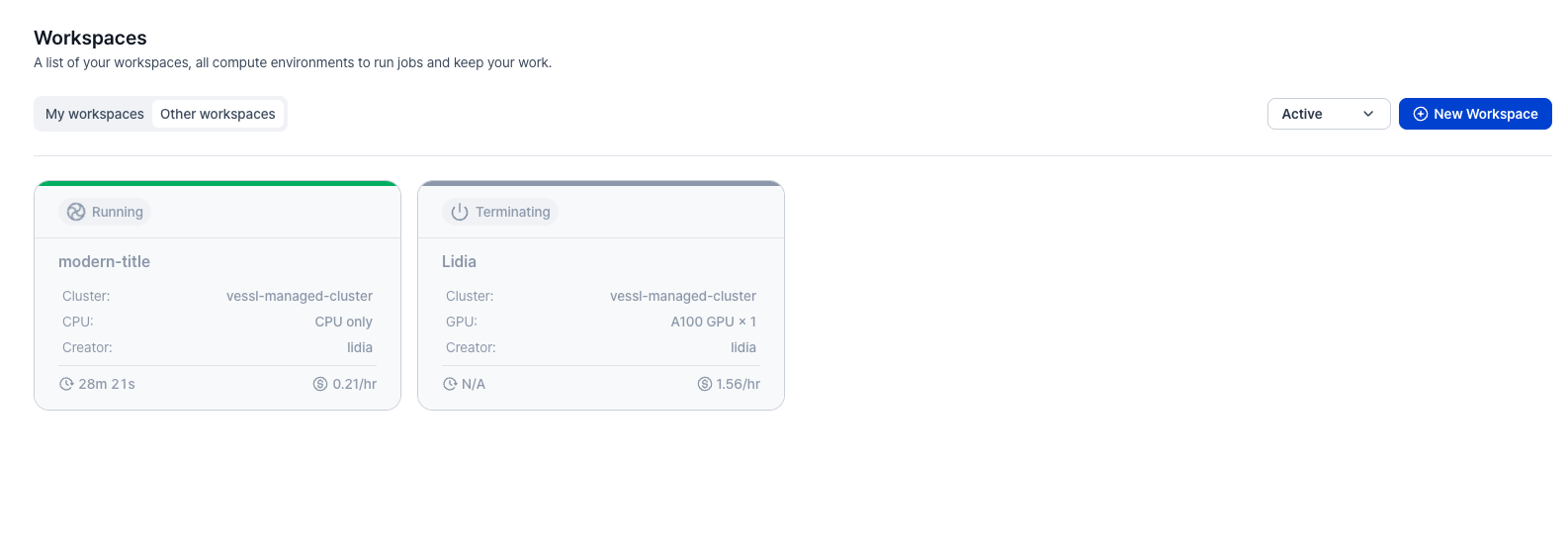
- Top bar에서 팀 멤버 조회: Top bar 옆에서 누가 내 팀에 속해있는지 바로 확인할 수 있어요. 함께 작업 중인 멤버를 한눈에 볼 수 있어요.

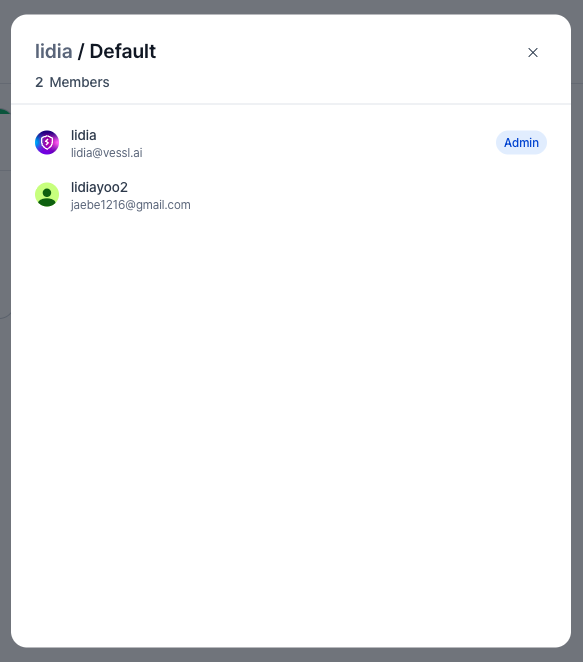
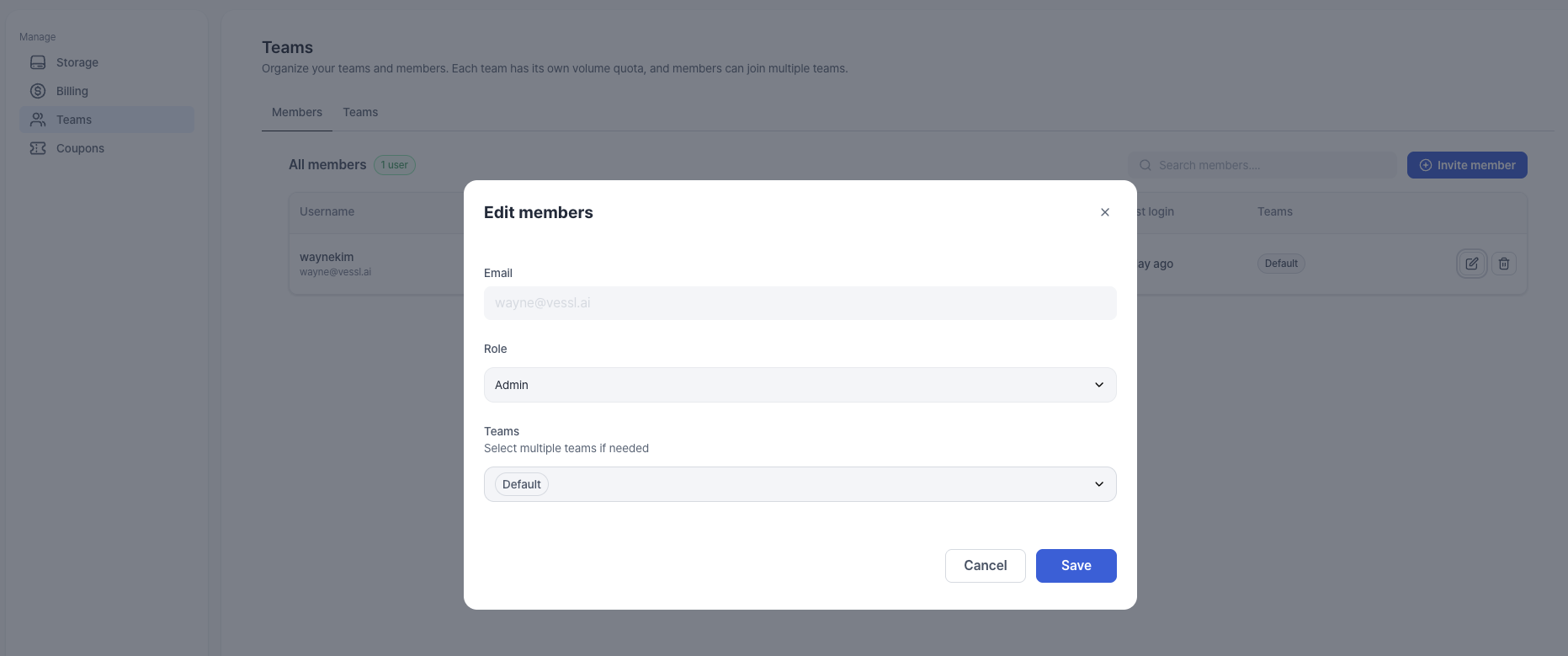
팀/멤버 역할 관리 개선
결제 및 크레딧 가시성 개선
결제 및 크레딧 가시성 개선
크레딧 부족 상황에서 Workspace 생성 동작을 더 안전하게 만들고, 결제 안내 메시지를 더 명확하게 보여주도록 개선했어요.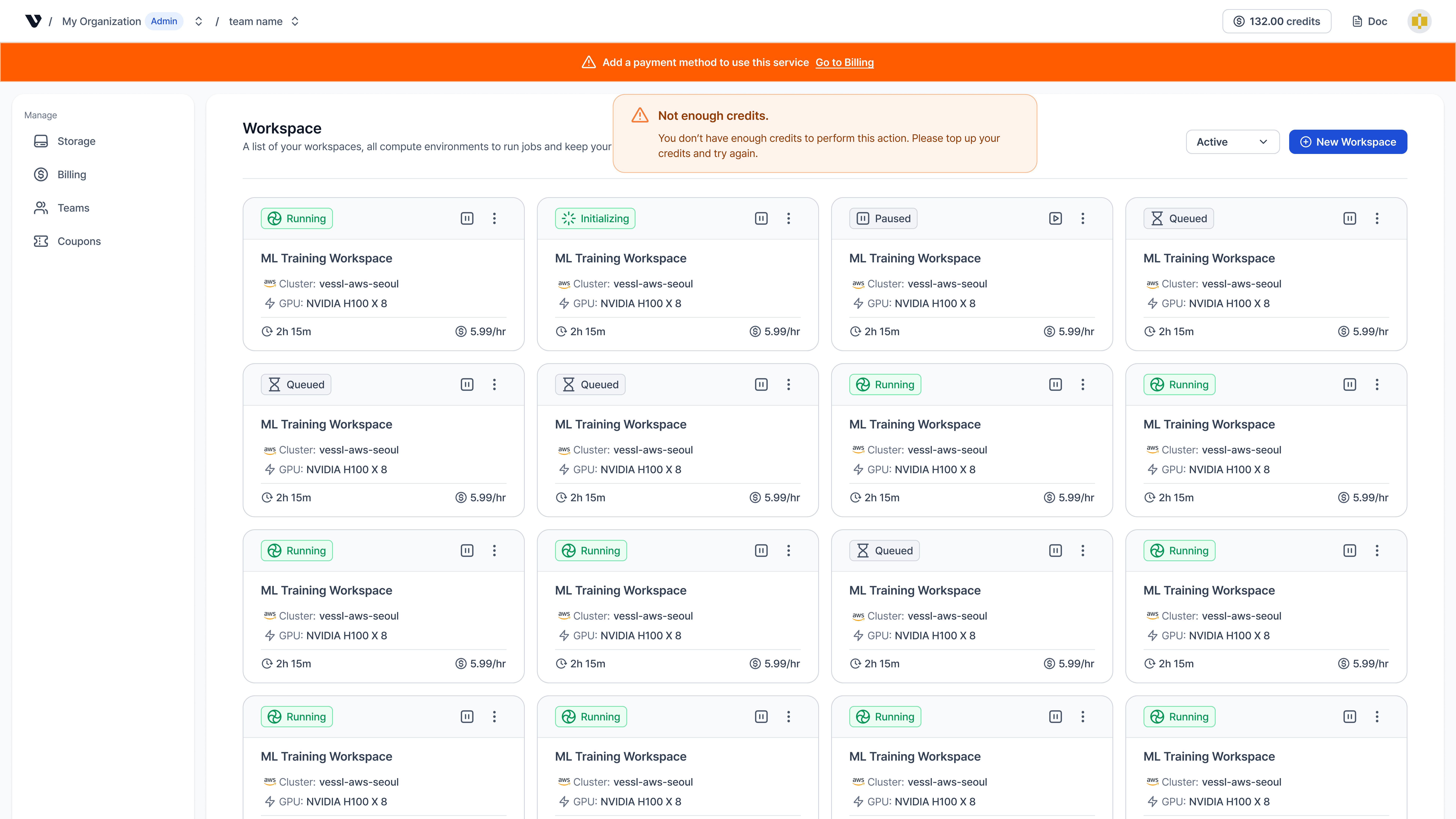
Key updates
- Credit 검증으로 Workspace 생성 방지: 크레딧이 없을 때 Workspace가 생성된 후 바로 종료되던 문제를 해결했어요. 이제 크레딧이 없으면 Workspace를 생성하기 전에 토스트 메시지로 크레딧 추가를 안내해요.
- 결제수단 등록 요청 배너: 결제수단이 등록되지 않았고 크레딧도 없는 경우, 결제수단 등록을 안내하는 배너가 표시돼요. 관리자는 배너를 통해 바로 결제수단을 등록할 수 있어요.
Workspace 히스토리 개선
Workspace 히스토리 개선
Coming Soon에서 미리 안내했던 Workspace 히스토리 기능이 이제 제공돼요. 또 Workspace volume 마운트 경로 정책도 함께 정리했어요.Key updates
- 이벤트 피드(Event feed):
- Event history: Workspace Details 페이지에서 Workspace 이벤트를 타임라인으로 확인할 수 있어요. Running, 이미지 pulling(이미지 다운로드), Workspace 중지/종료 등 주요 상태와 이벤트를 확인하고, Out of Memory Killed(OOMKilled), 크레딧 부족, Temporary storage 초과 같은 종료 사유도 추적하세요.
- Terminated Workspace view: 종료(Terminated)된 Workspace가 24시간 뒤에 자동으로 삭제되지 않아요. View Terminated 토글을 켜서 언제든 기록을 확인하고, 원할 때 직접 삭제하세요.
- Workspace volume mount path: Workspace volume 마운트 경로는
/root($HOME)로 고정되어 변경할 수 없어요.
CUDA 13.0.1 및 Torch 2.9.1 이미지 추가
GPU 이미지 업데이트
CUDA와 Torch 이미지를 최신 버전으로 확장했어요.Key updates
-
CUDA 13.0.1 이미지:
quay.io/vessl-ai/cuda:13.0.1-py3.10-slimquay.io/vessl-ai/cuda:13.0.1-py3.11-slimquay.io/vessl-ai/cuda:13.0.1-py3.12-slimquay.io/vessl-ai/cuda:13.0.1-py3.13-slim
-
Torch 2.9.1(CUDA 13.0.1) 이미지:
quay.io/vessl-ai/torch:2.9.1-cuda13.0.1-py3.10-slimquay.io/vessl-ai/torch:2.9.1-cuda13.0.1-py3.11-slimquay.io/vessl-ai/torch:2.9.1-cuda13.0.1-py3.12-slimquay.io/vessl-ai/torch:2.9.1-cuda13.0.1-py3.13-slim
볼륨 직접 관리, Workspace 상태 가시성, 더 간단해진 리소스 선택
강력한 제어, 투명한 상태, 간편한 선택
볼륨을 직접 관리하고, Workspace 상태를 투명하게 확인하며, 리소스를 더 쉽게 선택할 수 있어요.Key updates
-
볼륨 직접 관리(User-managed volumes): Shared volume을 사용자가 직접 만들고 관리할 수 있어요.
- 관리자 할당 불필요: 관리자에게 쿼타(Quota)를 요청할 필요 없이 바로 볼륨을 생성하세요.
- 팀 공유: 만든 볼륨을 팀원들과 손쉽게 공유할 수 있어요.
-
스토리지 정책 변경(Storage pricing update):
- Pay-as-you-go: Workspace volume은 사용한 만큼 비용이 청구돼요(50GB당 시간당 $0.0070).
- 쿼타 제한 해제: Shared volume의 용량 제한(Quota)이 사라졌어요.
-
상태 가시성 개선(Workspace visibility):
- 상세 상태 표시: Workspace 상태가 명확하게 정의되었어요. Queued, Initializing, Running, Paused, Failed, Terminated 상태가 있고 “Queued”는 GPU 할당 대기 중, “Initializing”은 이미지 다운로드 중을 의미해요.
-
리소스 선택 간소화(Simplified resource selection):
- 클러스터 선택 제거: 더 이상 클러스터를 먼저 선택할 필요 없어요. 모든 클러스터의 리소스 스펙을 한 화면에서 확인하세요.
- 통합 리소스 뷰: 클러스터와 상관없이 사용 가능한 모든 GPU/CPU 옵션을 한눈에 볼 수 있어요.
Workspace 생성 과정 개편 및 기능 추가
더 직관적이고 강력해진 Workspace 생성
사용자 친화적으로 완전히 새로워진 Workspace 생성 과정을 소개해요. 이제 더 직관적인 흐름으로 필요한 설정을 놓치지 않고 진행할 수 있어요.Key updates
-
생성 단계 분리(UX 개편): 직관성을 높이기 위해 생성 과정을 세 단계로 나눴어요.
- Step 1(Select resource): 하드웨어 스펙을 선택해 보세요.
- Step 2(Deployment settings): 이미지, SSH 키, 포트, 볼륨 등 상세 설정을 진행해 보세요.
- Step 3(Review): 설정한 내용과 예상 비용을 최종적으로 확인하고 배포할 수 있어요.
- SSH Key 바로 생성: Workspace 생성 페이지에서 SSH Key를 즉시 생성하고 내 컴퓨터에 저장할 수 있어요. 생성된 키는 Settings > SSH Keys에서도 관리할 수 있어요.
-
Custom Ports 오픈: 이제 원하는 커스텀 포트를 직접 열 수 있어요.
- 내 로컬 환경과 동일한 포트 구성을 Workspace에도 적용해 보세요.
- 오픈한 포트 정보는 Detail > Connect 페이지에서 확인하고 접속할 수 있어요.