

사용량 대시보드
과금 개요 페이지에서는 우리 조직의 크레딧 사용량과 결제 정보를 한눈에 볼 수 있어요.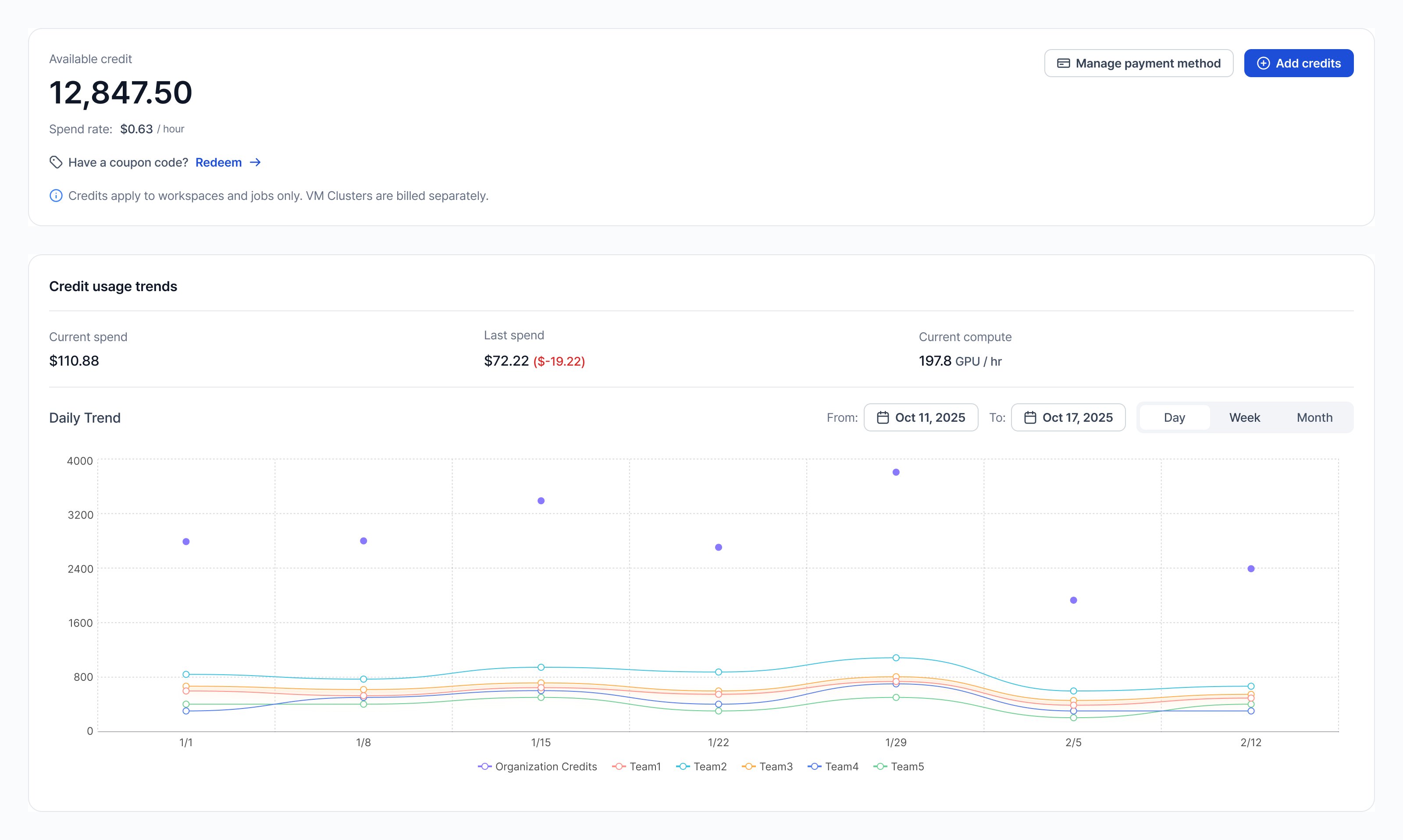
- 크레딧 패널: 현재 크레딧 잔액, 소진 속도(시간당), 그리고 크레딧을 충전할 수 있는 Add Credits 버튼이 표시돼요.
- 등록된 카드 패널: 저장된 결제 수단(마스킹된 카드 번호와 만료일)이 보이고, 새로운 결제 수단을 등록할 수 있는 Add Card 버튼이 있어요.
- 크레딧 사용량 트렌드 그래프: 시간에 따른 크레딧 사용량을 시각화해요. Day, Week, Month 옵션으로 트렌드를 볼 수 있고, 현재 지출, 이전 지출, 현재 지출 속도를 보여줘요.
관리자가 볼 수 있는 것들
- 우리 조직이 지금 쓸 수 있는 크레딧이 얼마나 남았는지, 얼마나 빨리 쓰고 있는지
- 크레딧 충전하기(Top-up)
- 결제 수단(카드) 추가하거나 삭제하기
- 조직 전체나 팀별로 얼마나 썼는지 확인하고 CSV 파일로 내려받기
결제 수단 등록
결제 수단을 등록하지 않았거나 크레딧이 부족하면, 결제 수단을 추가하거나 크레딧을 충전하라는 배너가 표시돼요.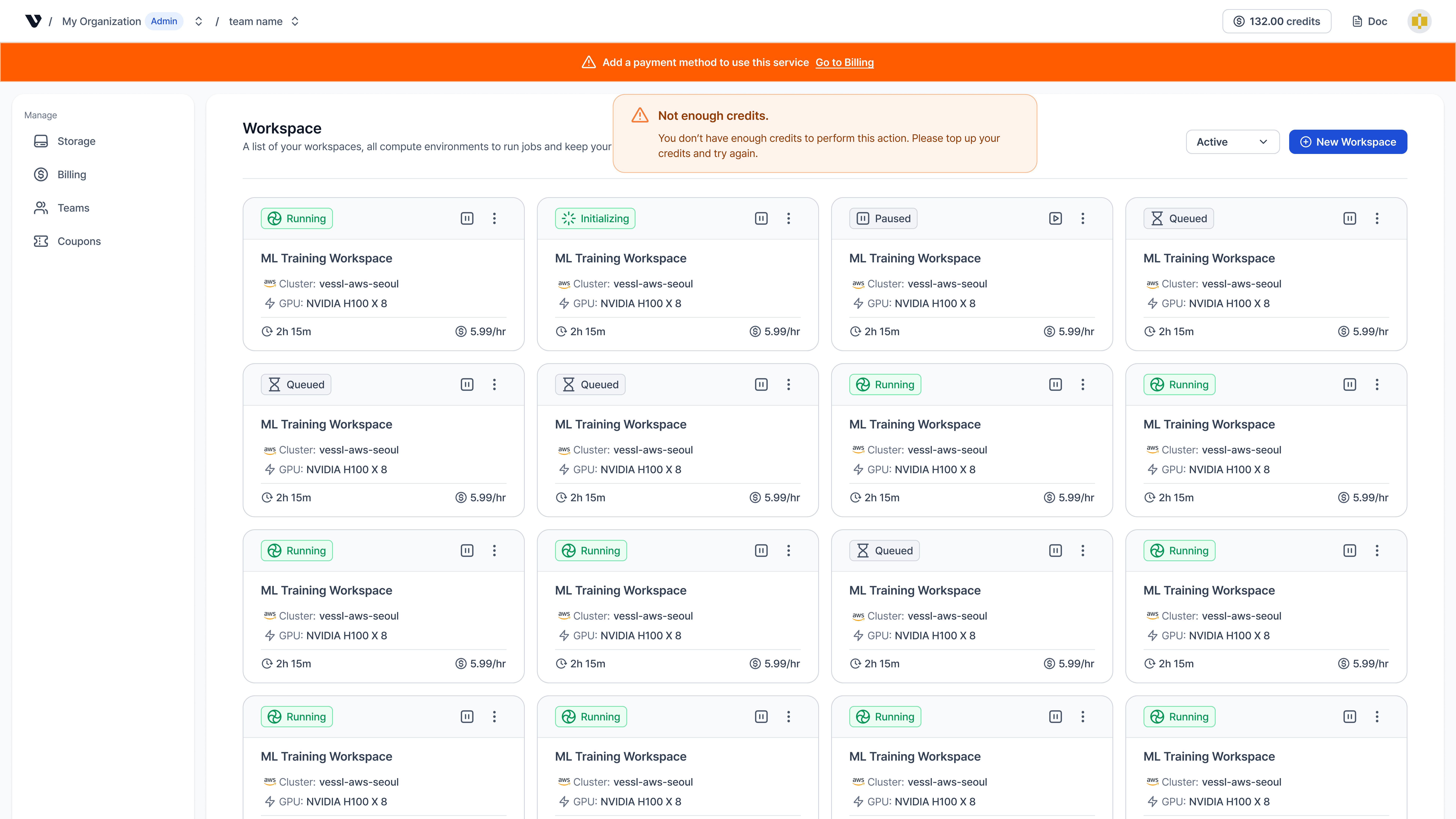
확인하는 방법
- 헤더의 크레딧 배지: 마우스를 올리면 잔액과 소진 속도를 바로 볼 수 있어요. 배지를 클릭하면 Credit usage history 페이지로 이동해요.
- Billing 페이지: 사이드바에서 Settings를 선택한 다음, Organization 메뉴에서 Billing을 선택하세요.
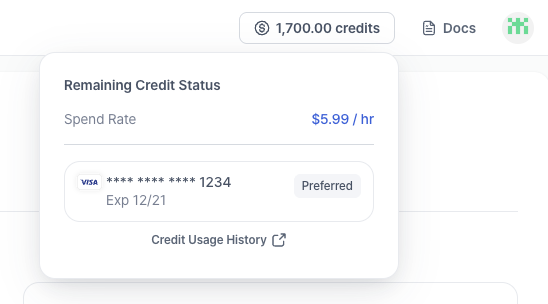
소진 속도(Burn rate)에는 지금 실행 중인 GPU 리소스 비용이 포함돼요. Paused 상태인 Workspace는 컴퓨팅 비용은 안 나가고 스토리지 비용만 나가요.
크레딧 버퍼 정책: 크레딧 잔액이 0원이 되어도, 최대 $10까지는 Workspace가 멈추지 않고 계속 돌아가요. 혹시라도 잔액이 부족한 걸 늦게 알았거나, 예상보다 비용이 빨리 나가는 경우를 대비하기 위해서예요. 버퍼로 쓴 금액은 크레딧 배지에 마이너스(-)로 표시되고, 다음에 충전할 때 차감돼요.