이 문서는 멤버를 위한 가이드에요. 조직을 처음 만든 분이라면 관리자 권한도 함께 가지고 있어요. 이 가이드를 마친 후 관리자 퀵스타트도 함께 읽어보세요.
1
계정 만들기
cloud.vessl.ai에서 계정을 만들고 이메일 인증으로 활성화해 주세요.
2
프로필 완성하기
이메일 인증이 끝나면 ID(사용자명)를 입력하고, Occupation과 Use case를 선택해 주세요. 이용약관 동의와 연령 확인 체크박스를 선택한 뒤 Let’s get started! 버튼을 눌러주세요.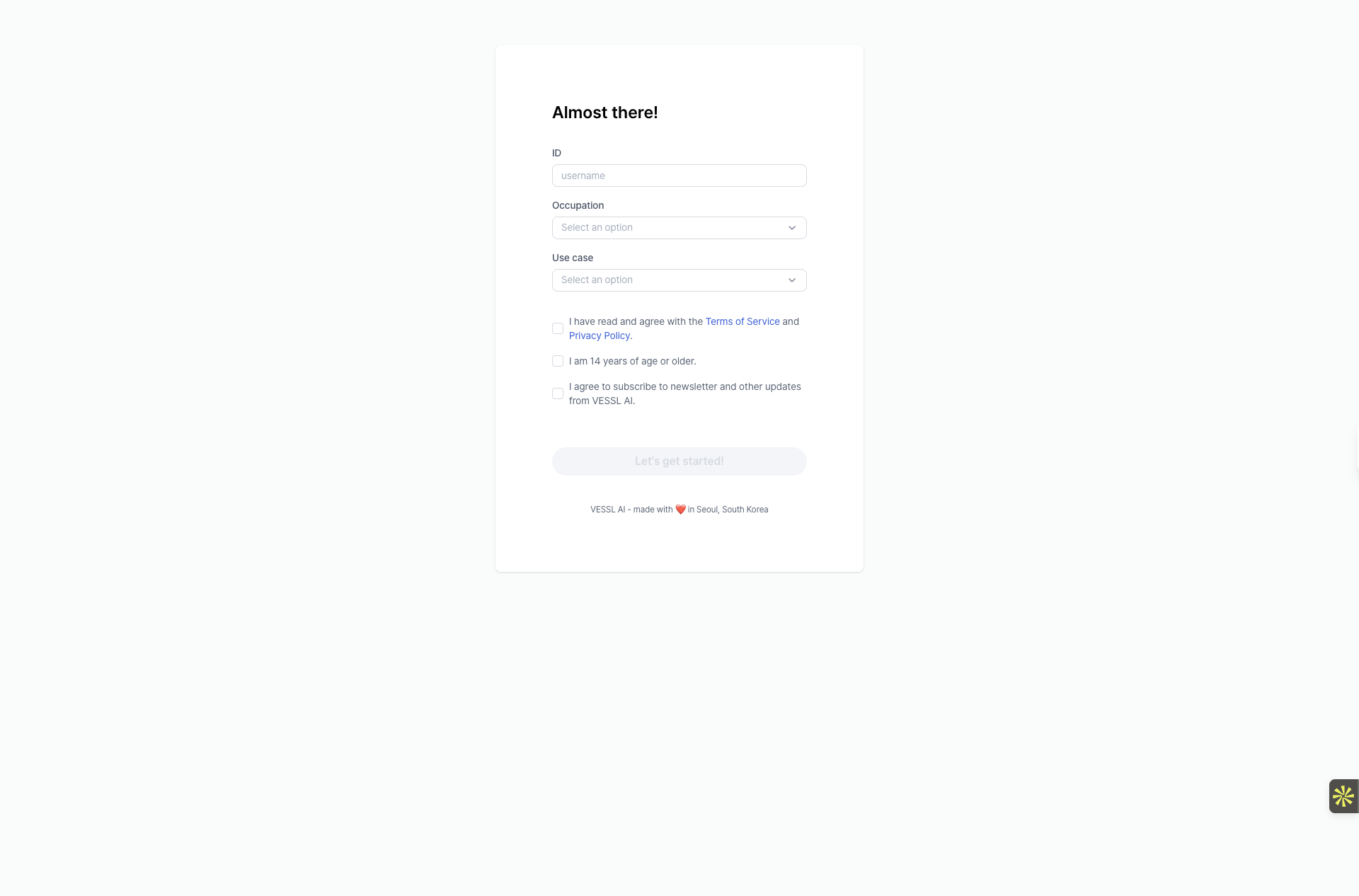
3
조직 만들기
조직 이름을 입력하고 Create 버튼을 눌러 Workspace를 설정해 주세요.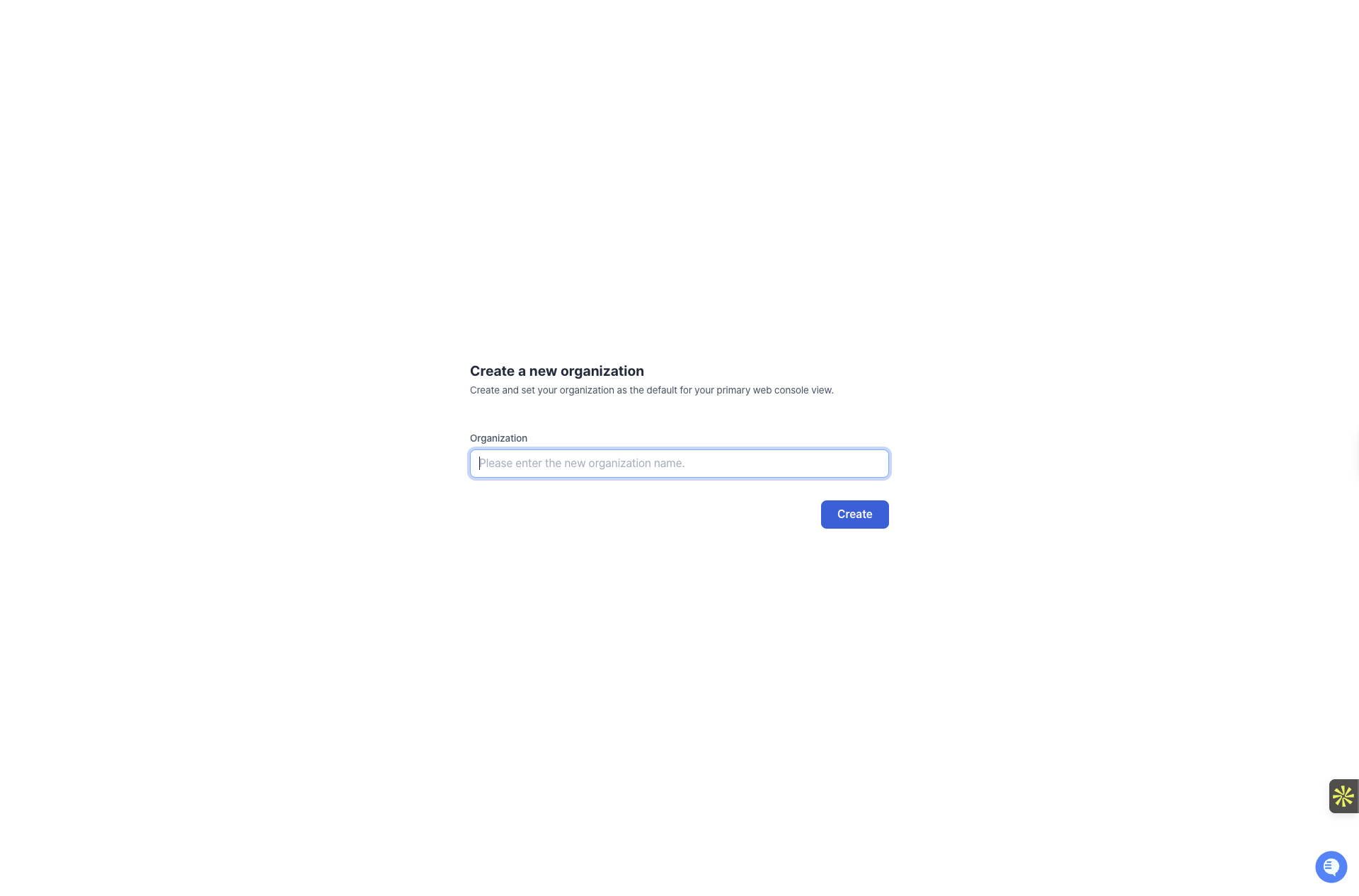
4
대시보드 둘러보기
조직을 만들면 메인 Workspaces 대시보드로 이동해요. 여기서 모든 컴퓨팅 환경을 관리할 수 있어요.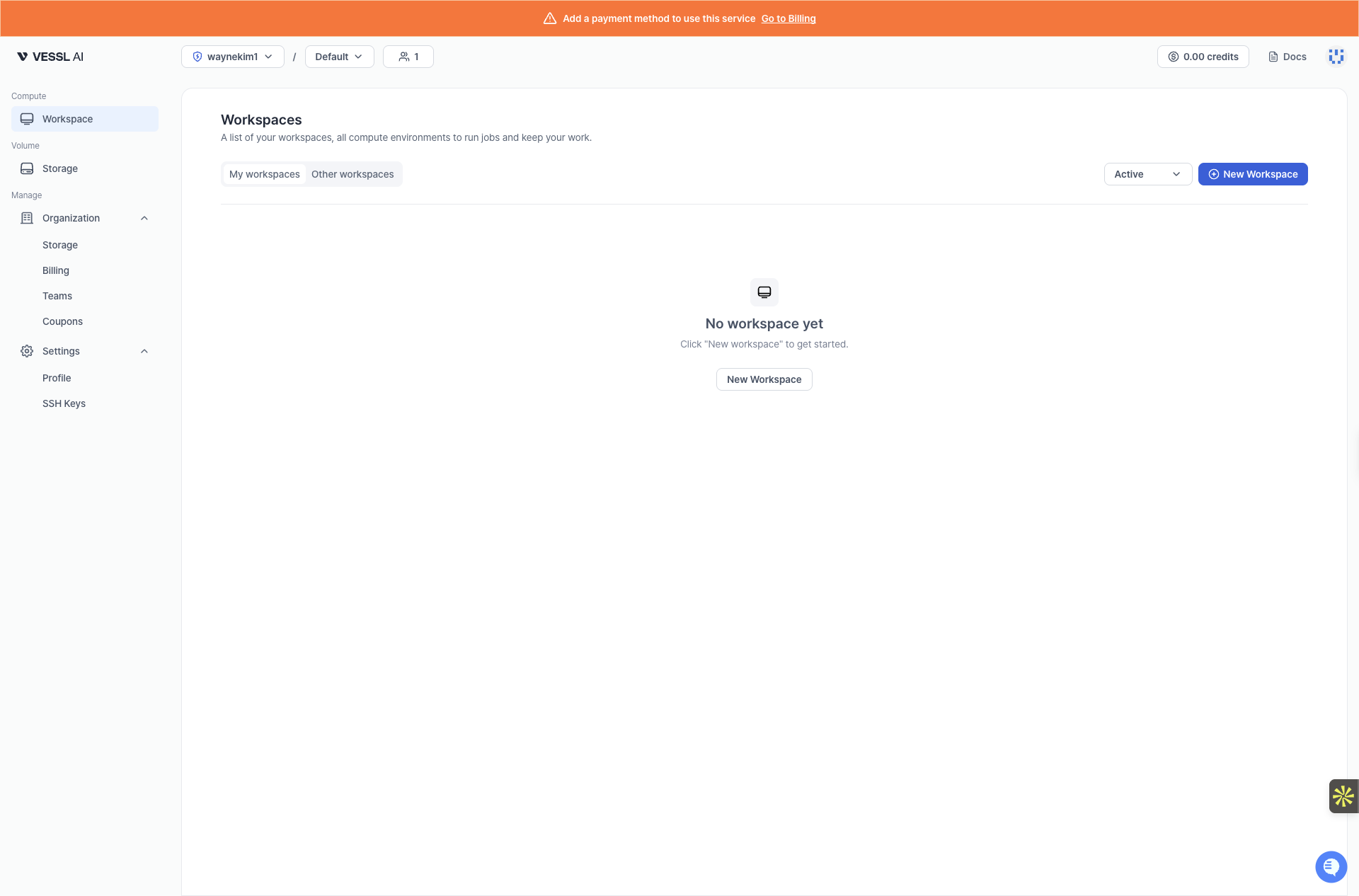
5
결제 수단 등록하기
Workspace를 만들기 전에 결제 수단을 등록해 주세요. 사이드바에서 Settings를 선택한 다음 Organization 메뉴에서 Billing으로 이동한 뒤, Manage payment method를 눌러 카드를 등록하고 Add credits로 크레딧을 충전하면 돼요.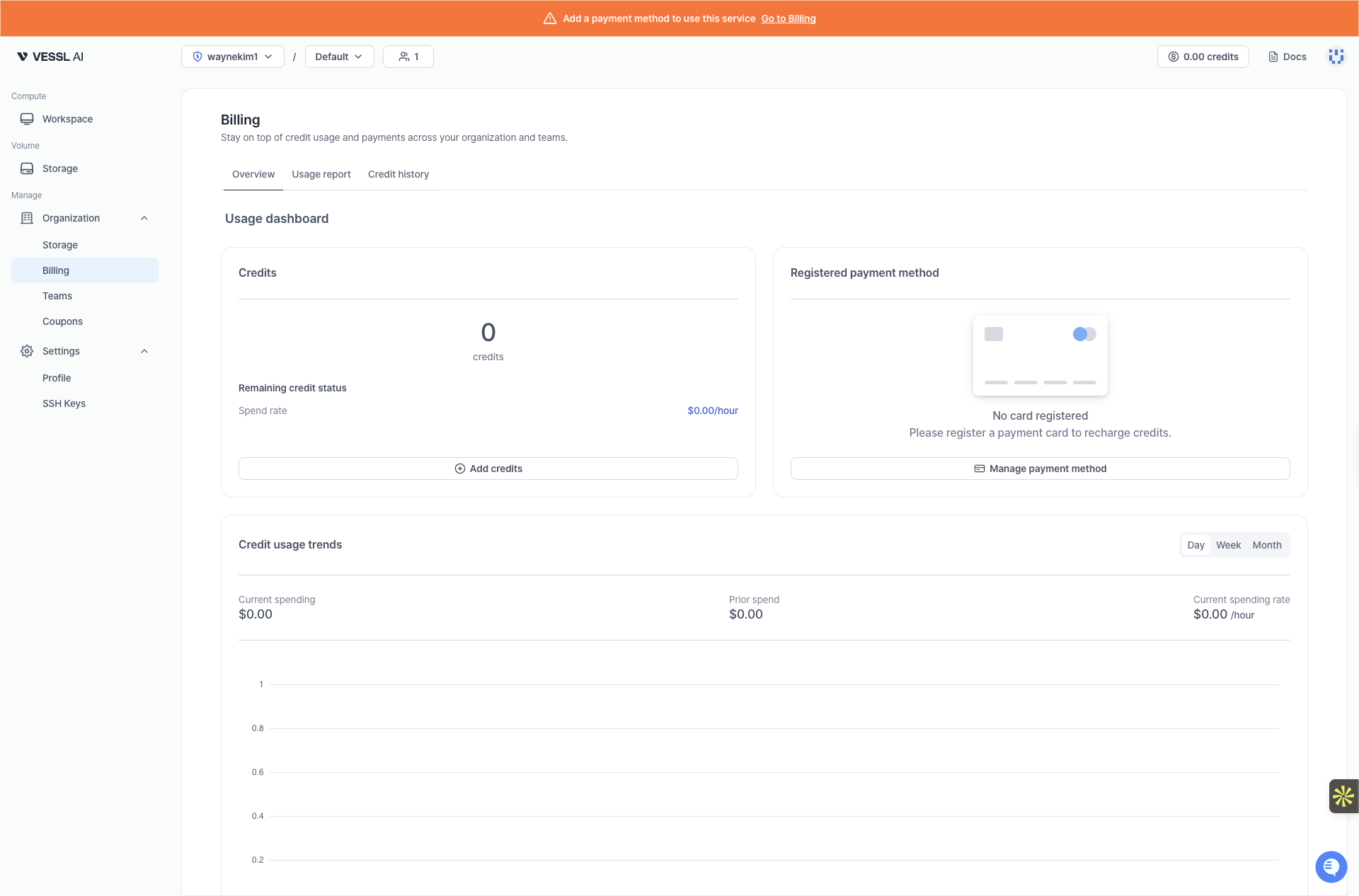
6
스토리지 볼륨 만들기
VESSL Cloud는 세 가지 스토리지를 제공해요. 처음부터 용도에 맞는 스토리지를 고르면 I/O 병목으로 작업이 느려지거나 데이터를 잃는 일을 피할 수 있어요.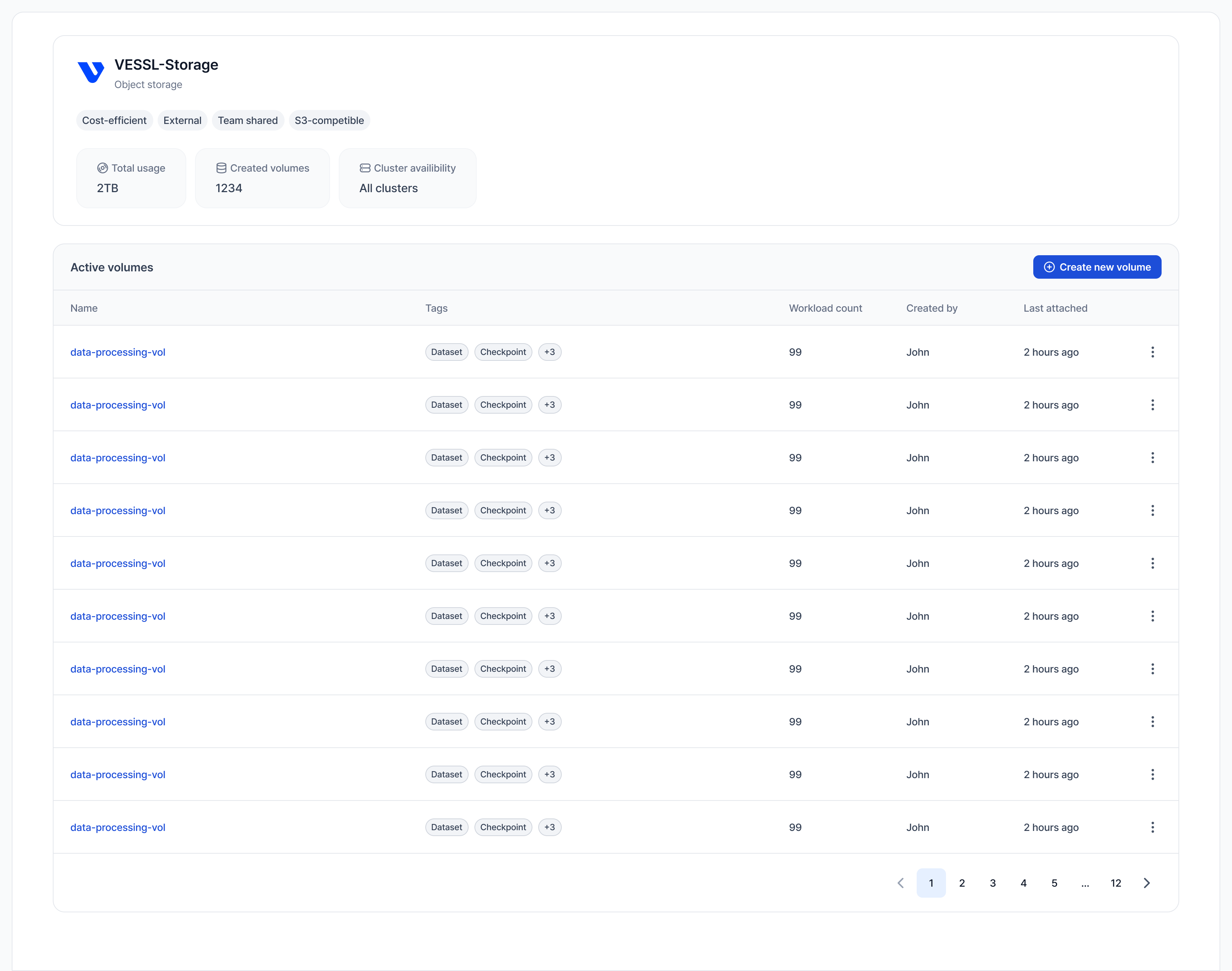
이 퀵스타트에서는 Object storage 볼륨을 만들어 볼게요. 관리자가 Cluster storage를 아직 준비하지 않았더라도 바로 쓸 수 있어요. 사이드바에서 Object storage를 클릭하고 Create new volume 버튼을 눌러주세요. Volume name과 Description을 입력해서 Object storage 볼륨을 만들면 돼요.
Cluster storage 볼륨은 조직 관리자가 관리해요. 팀에 Cluster storage가 할당되어 있다면, 사이드바의 Cluster storage에서도 볼륨을 만들 수 있어요.
- Cluster storage는
/root에 마운트하세요. 코드,~/.cache, pip/conda 패키지가 pause 후에도 유지돼요. - Object storage는
/shared에 마운트하세요. Object storage는 속도가 느리고 파일시스템 동작이 달라서/root는 VESSL Cloud에서 Object storage 마운트 경로로 허용되지 않아요. Cluster storage 마운트 경로와 겹치는 경로도 마찬가지로 막혀요. - Cluster storage는 리전에 종속돼요. Workspace를 만들 때 선택한 GPU와 같은 리전의 볼륨만 연결할 수 있어요.
7
Workspace 만들기
사이드바에서 Workspaces 탭으로 이동한 다음 New Workspace 버튼을 눌러주세요.이름을 입력하고 리소스 스펙에서 GPU 제품, 리전, GPU 수량을 선택해 주세요. 방금 만든 Object storage 볼륨을 연결하고 Create를 누르면 돼요.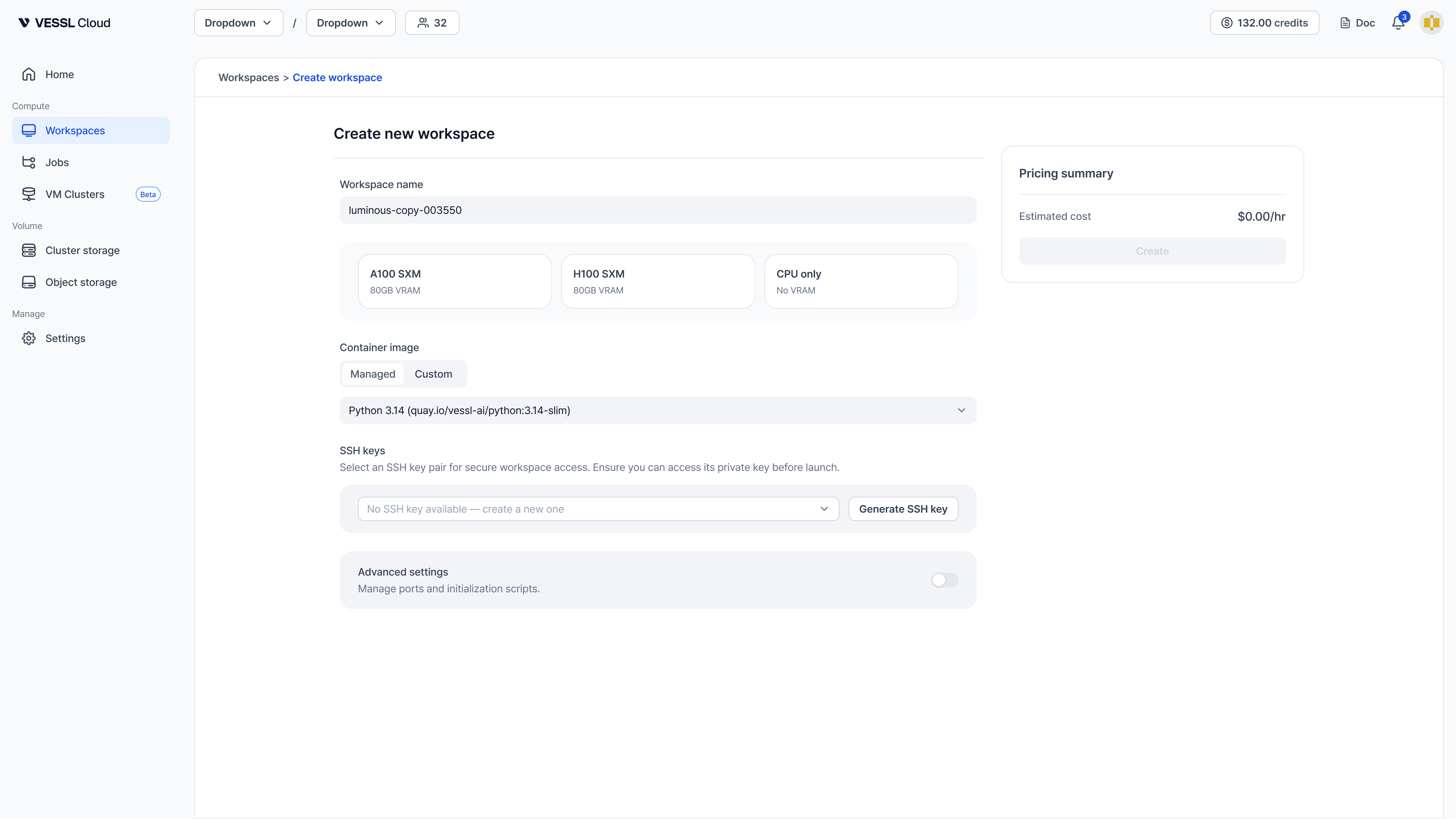
8
Workspace 살펴보기
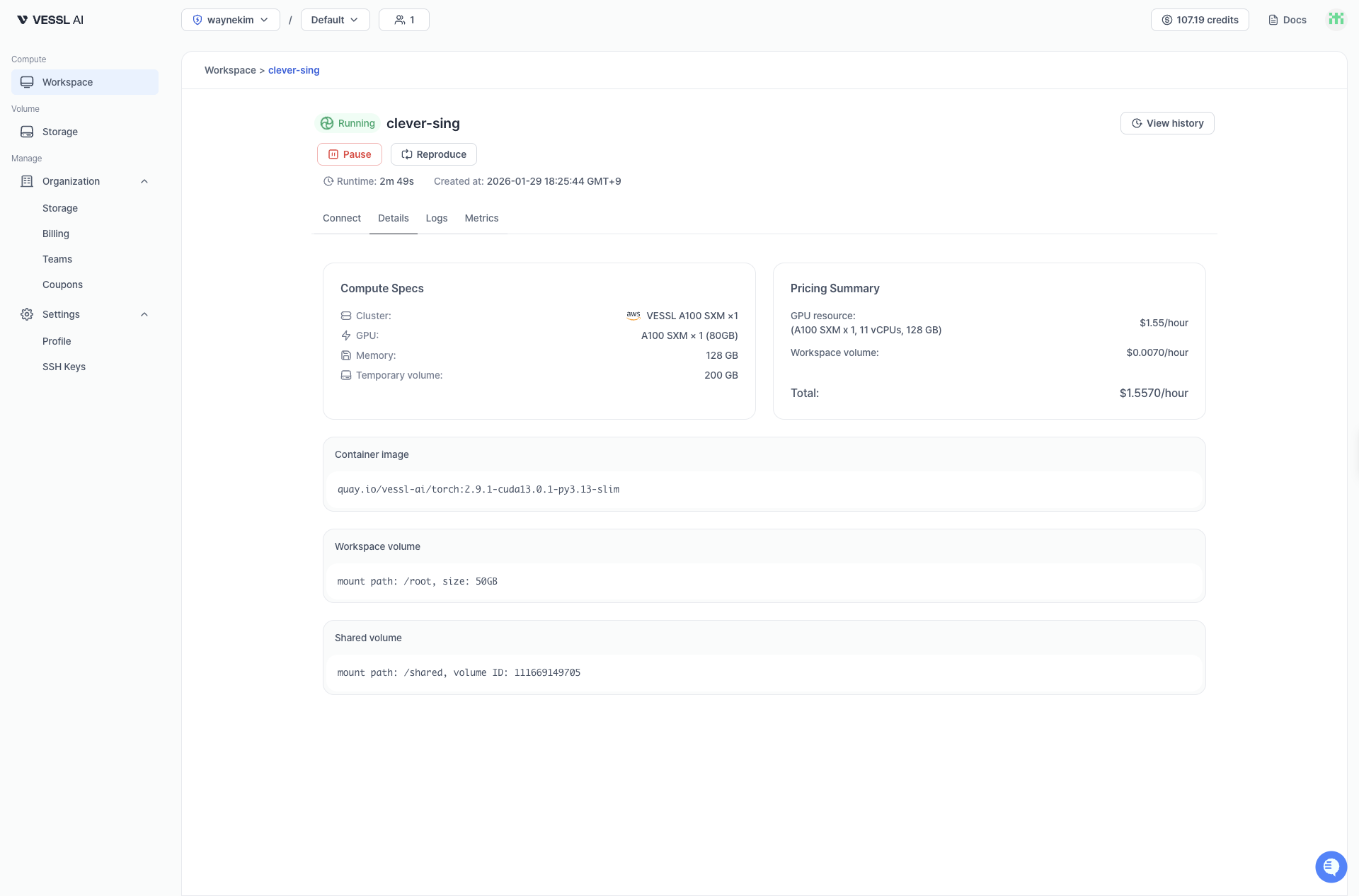
- Connect: Workspace 상세 페이지에서 Connect 탭을 열면 Jupyter(포트 8888) 또는 SSH(포트 22)로 접속할 수 있어요. 자세한 내용은 Connect 페이지를 참고해 주세요.
- Details: GPU, 스토리지, 이미지 등 스펙을 확인할 수 있어요.
- Logs: 컨테이너 로그를 실시간으로 볼 수 있어요.
- Metrics: CPU, GPU, 메모리 사용량을 그래프로 확인할 수 있어요.
9
JupyterLab에서 코드 실행하기
Workspace 상세 페이지에서 Connect 탭을 열고 JupyterLab 버튼을 눌러주세요.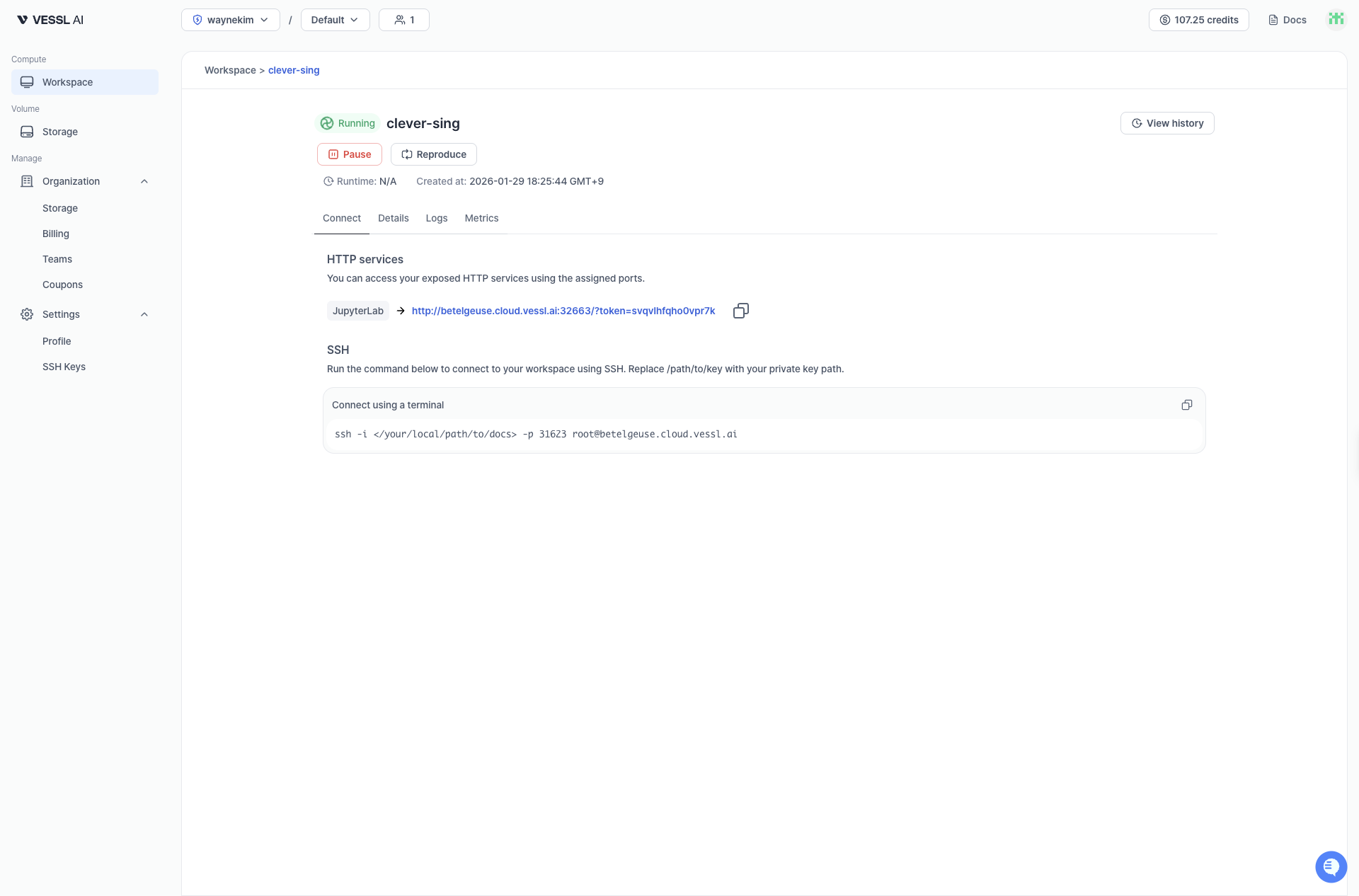
Notebook → Python 3(ipykernel)을 선택해서 새 노트북을 만들고 아래 코드를 실행해 보세요.10
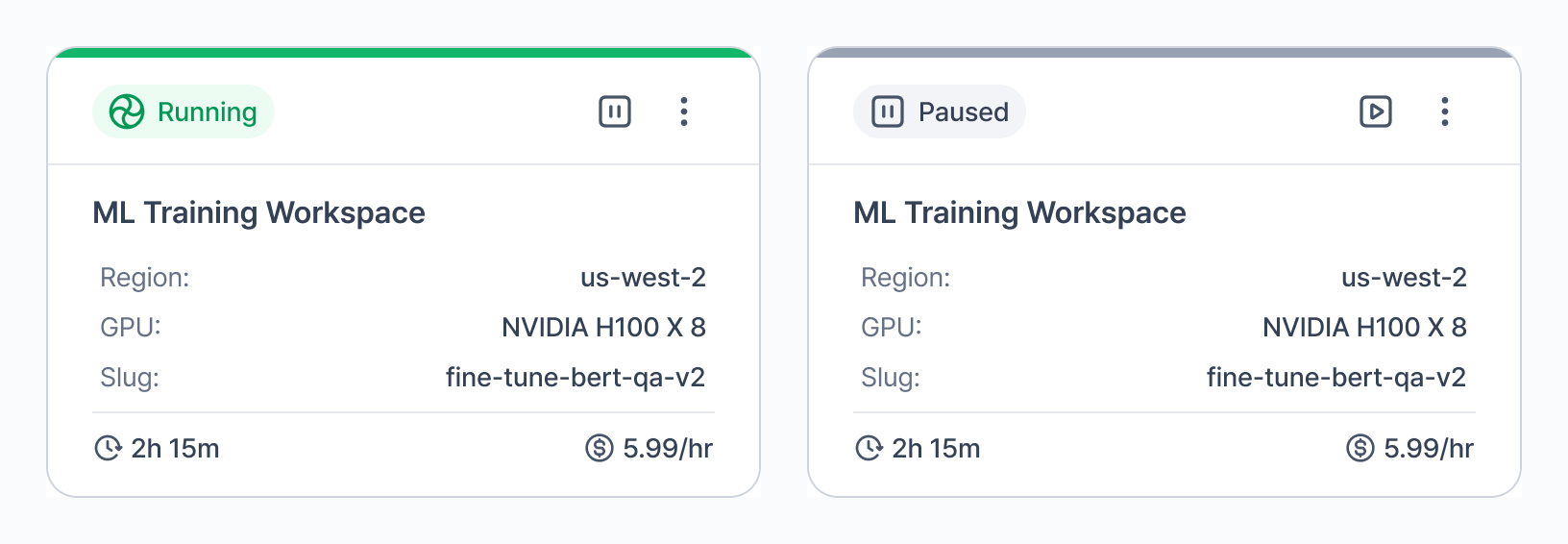
정리하기(Clean up)
비용이 더 나가지 않게 하려면, 사이드바의 Workspaces 탭으로 이동해서 실행 중인 Workspace의 케밥 메뉴(점 세 개)를 누르세요. Pause를 누르면 컴퓨트 과금이 멈춰요. 완전히 삭제하려면 먼저 일시정지한 다음, 케밥 메뉴에 나타나는 Terminate를 누르세요.