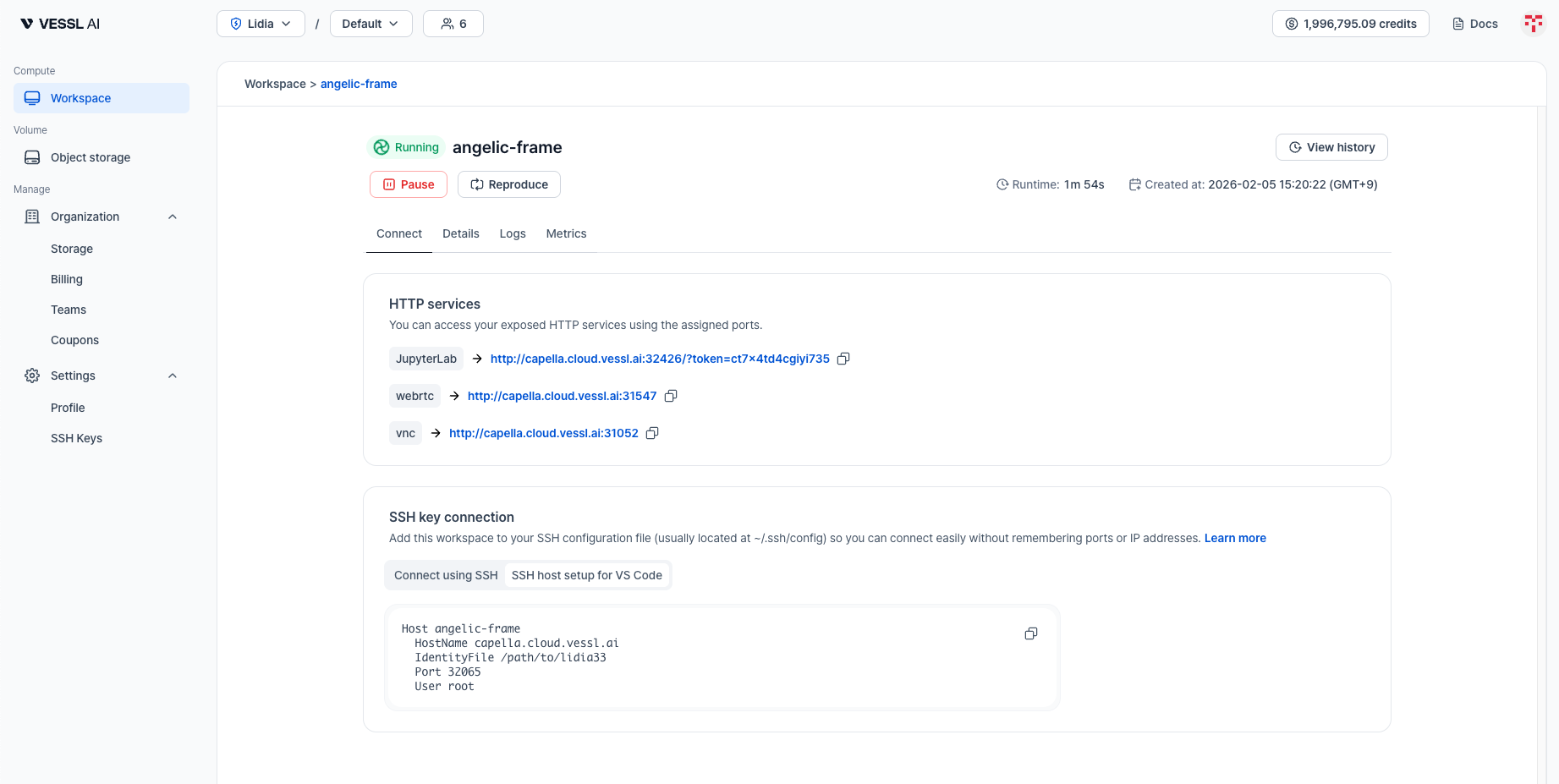
HTTP 서비스
Workspace 상세 페이지의 Connect 탭에서 HTTP로 접속 가능한 서비스를 확인할 수 있어요. JupyterLab은 물론, Workspace를 만들 때 열어둔 커스텀 포트도 여기에 함께 표시돼요.- URL을 클릭하면 브라우저에서 바로 서비스가 열려요.
- 복사 버튼을 누르면 URL을 클립보드에 복사할 수 있어요.
SSH 키로 연결하기
Connect 탭에서는 SSH 접속 정보도 확인할 수 있어요. 두 가지 방법을 제공해요.- Connect using SSH: 터미널에서 바로 실행할 수 있는 명령어예요.
- SSH host setup for VS Code: VS Code Remote-SSH에서 사용할 SSH config 블록이에요.
SSH로 접속하려면 먼저 계정 설정에 SSH 키가 등록되어 있어야 해요. 아직 등록하지 않았다면 SSH 키 설정 문서를 참고해 주세요.
터미널로 접속하기
- Connect 탭에서 Connect using SSH 탭을 선택해 주세요.
- 복사 아이콘을 눌러 SSH 명령어를 복사해 주세요.
/path/to/<key-name>부분을 내 컴퓨터에 저장된 비밀 키 파일 경로로 바꿔주세요(보통~/Downloads에 있어요).- 터미널에 붙여넣고 실행하면 돼요.
VS Code Remote-SSH로 접속하기
- VS Code에서 Remote-SSH 확장 프로그램을 설치해 주세요.
- Connect 탭에서 SSH host setup for VS Code 탭을 선택해 주세요.
- 복사 아이콘을 눌러 SSH config 블록을 복사해 주세요.
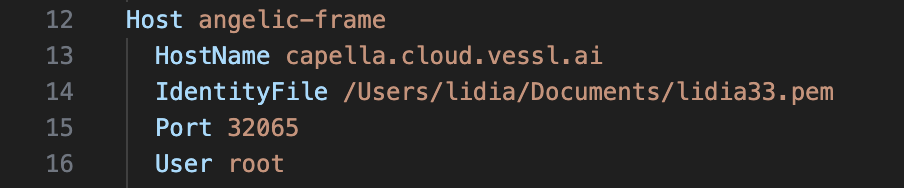
~/.ssh/config파일에 붙여넣어 주세요./path/to/<key-name>부분을 내 로컬에 저장된 키 파일 경로로 바꿔주세요(보통~/Downloads에 있어요).- VS Code에서 Command Palette를 열고
Remote-SSH: Connect to Host...를 실행한 뒤, Workspace 이름을 선택해 접속하면 돼요.
~/.ssh/config: