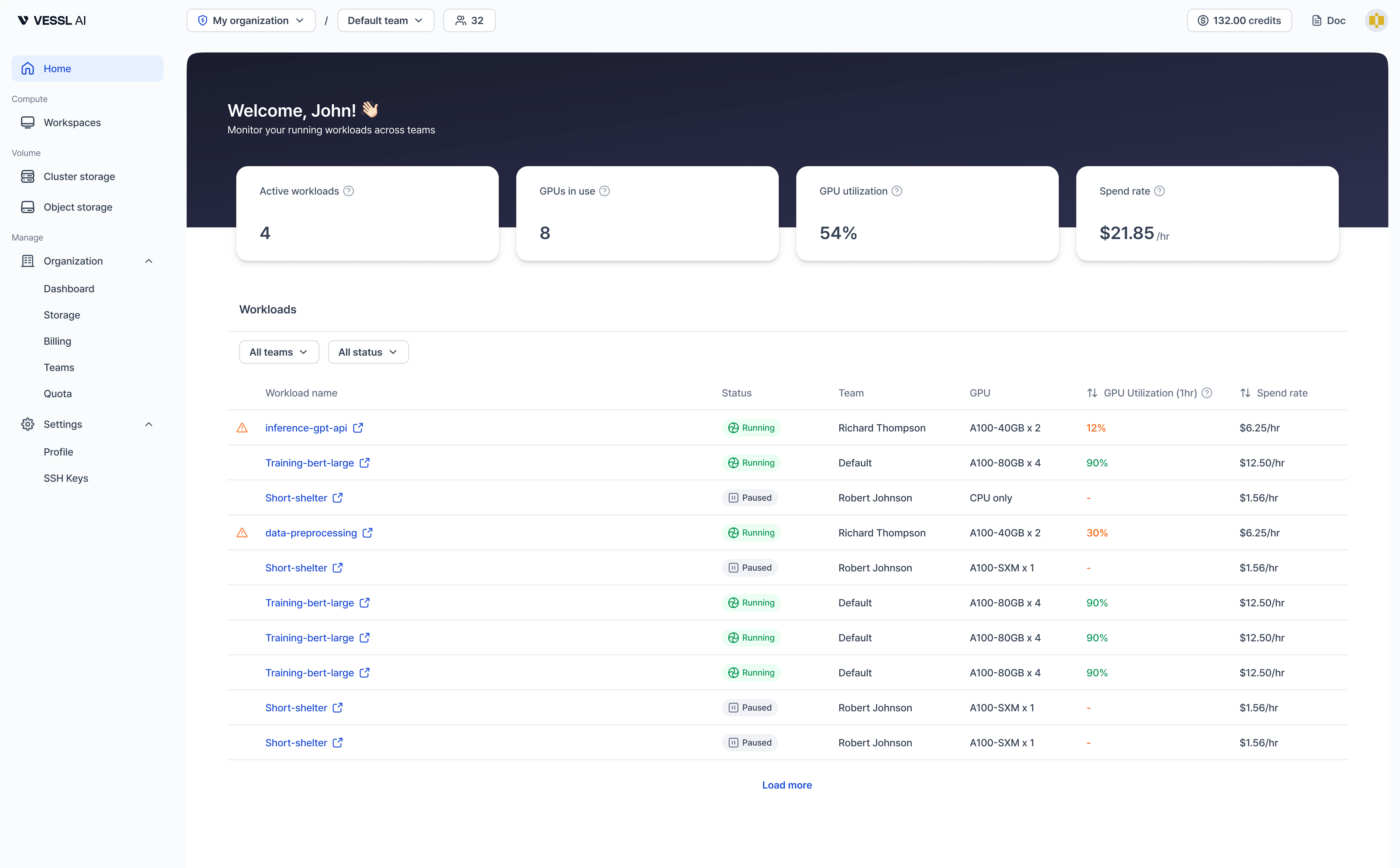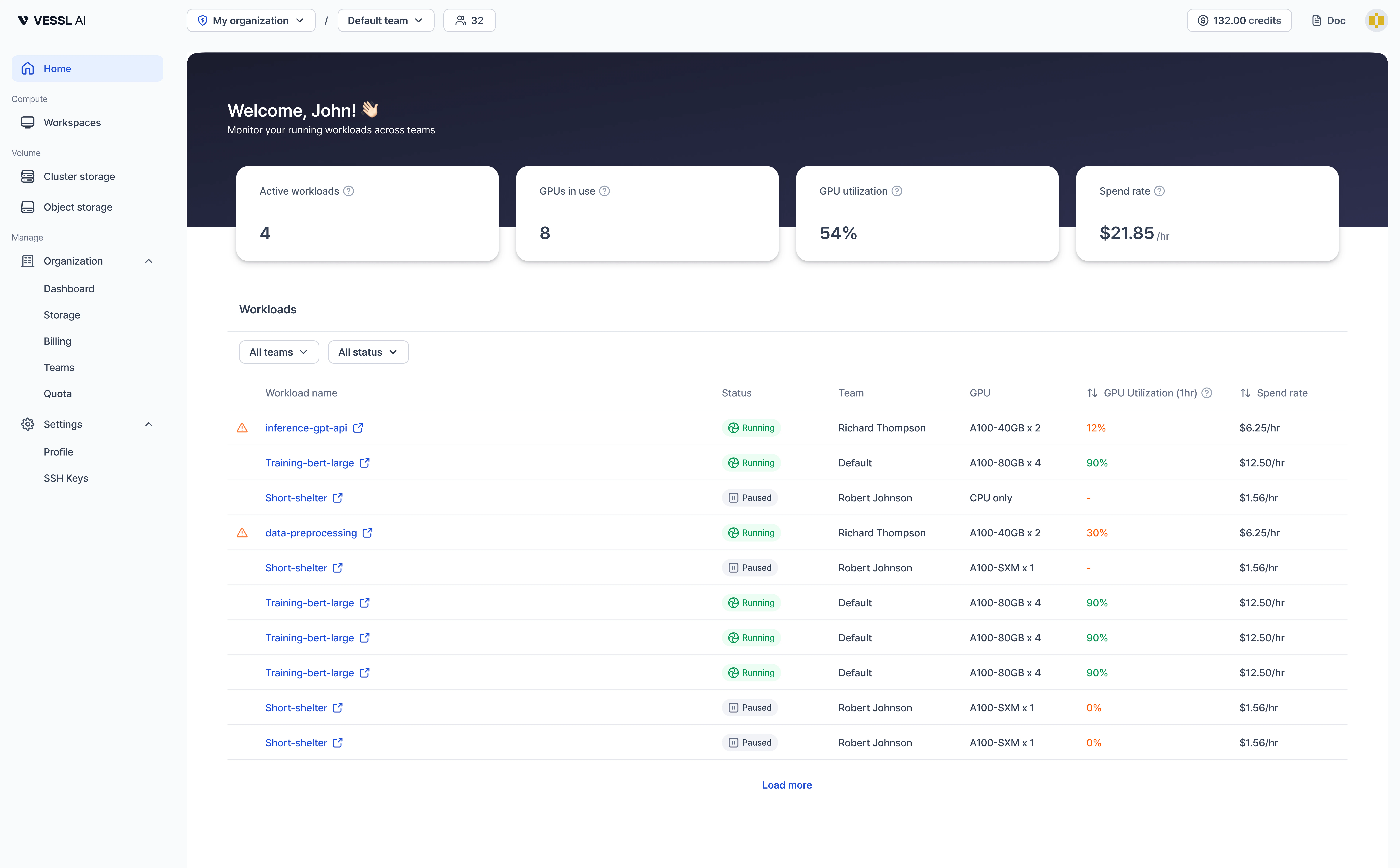
홈 대시보드에서는 소속된 모든 팀의 워크로드 상태를 한 화면에서 확인할 수 있어요. 사이드바에서 Home을 클릭하면 대시보드가 열려요.
Summary 카드
화면 상단 4개의 카드로 워크로드 현황을 빠르게 파악할 수 있어요.
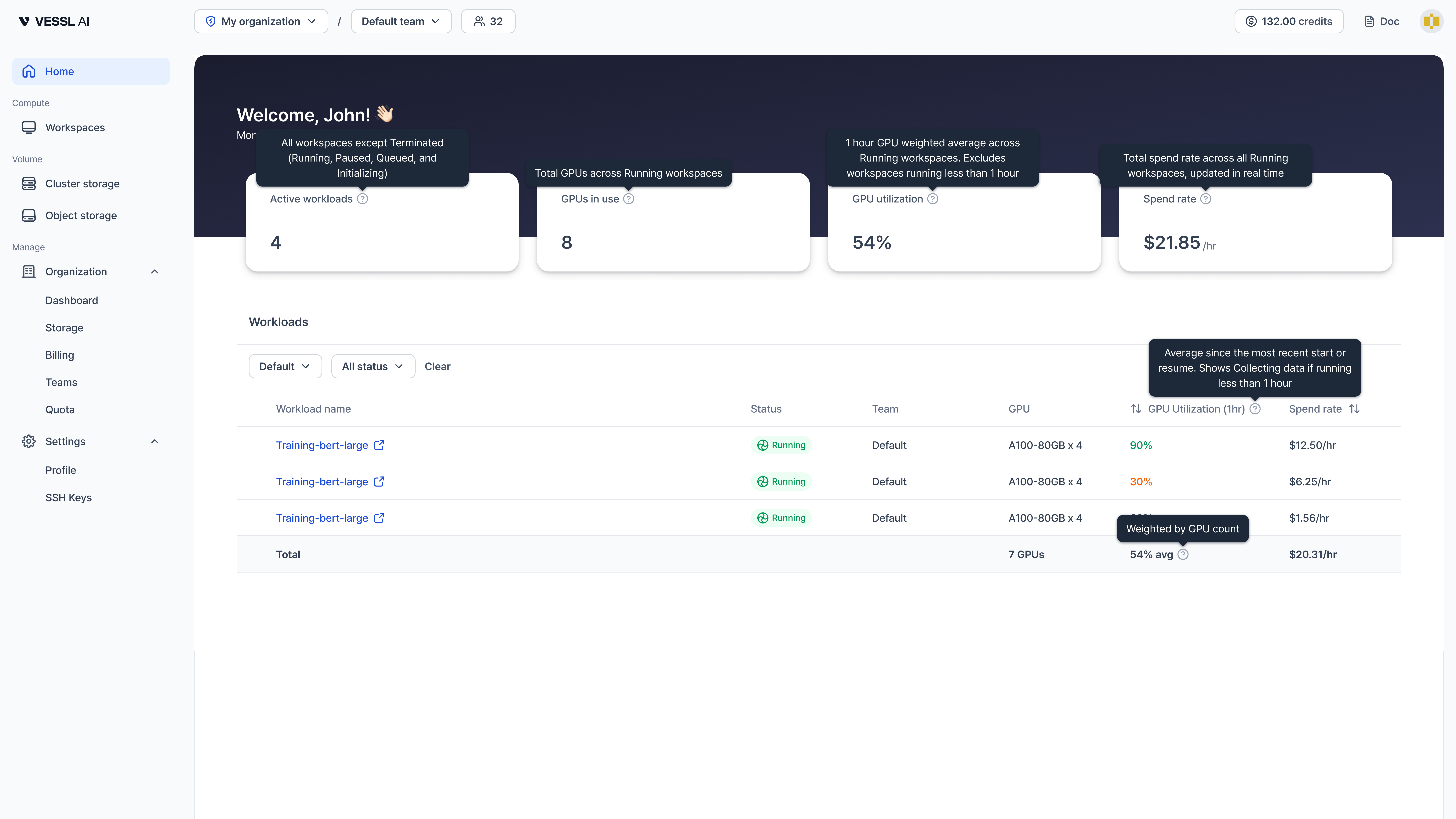
| 카드 | 설명 |
|---|
| Active workloads | Terminated를 제외한 전체 워크로드 수(Running, Paused, Queued, Initializing 포함) |
| GPUs in use | 현재 Running 상태인 workspace에 할당된 GPU 수 |
| GPU utilization | Running workspace의 최근 1시간 GPU 가중 평균 사용률. 실행 시간이 1시간 미만이면 임시 수집 상태로 표시돼요(예: Collecting...) |
| Spend rate | 현재 Running workspace 전체의 시간당 비용($/hr). 스토리지 비용은 제외돼요 |
각 카드의 툴팁 아이콘에 마우스를 올리면 지표 계산 방식을 확인할 수 있어요.
Workloads
워크로드 테이블에서는 팀별로 그룹핑된 workspace 목록을 보여줘요.
- Team: 특정 팀 또는 전체 팀의 워크로드를 표시해요
- Status: 워크로드 상태별로 필터링해요(예: Running, Paused)
- Clear: 모든 필터를 초기화해요
테이블 컬럼
| 컬럼 | 설명 |
|---|
| Workload name | workspace 이름. GPU 사용률이 30% 미만인 워크로드에는 under-utilization 경고가 표시돼요. 클릭하면 workspace 상세 페이지로 이동해요. |
| Status | 현재 상태(Running, Paused, Stopped 등) |
| Team | 워크로드가 속한 팀 |
| GPU | GPU 종류와 수량(예: “A100-80GB x 4”) |
| GPU Utilization (1hr) | 최근 1시간 GPU 가중 평균 사용률. 색상 구분: 초록(90% 이상), 회색(30–90%), 주황(30% 미만) |
| Spend rate | 해당 워크로드의 시간당 비용($/hr) |
특정 팀으로 필터링하면 하단에 GPU 수 합계, 평균 사용률, 총 비용을 보여주는 Total 행이 표시돼요.
Quickstart 카드
실행 중인 워크로드가 없으면 3가지 퀵스타트 카드가 표시돼요.
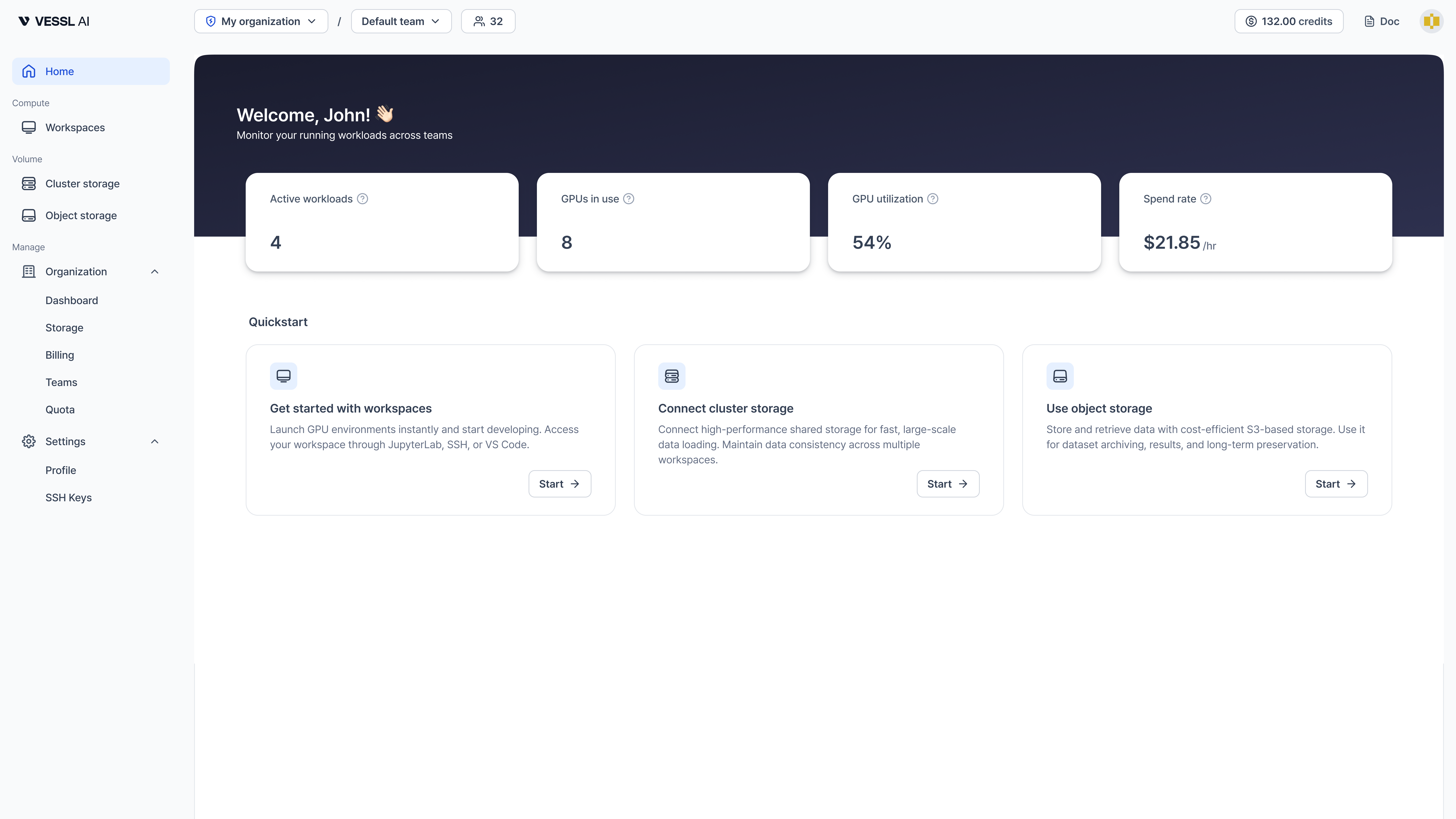
- Get started with workspaces: GPU 환경을 시작하고 바로 개발할 수 있어요
- Connect cluster storage: 고성능 공유 스토리지를 연결해서 대규모 데이터를 빠르게 로딩할 수 있어요
- Use object storage: S3 기반 비용 효율적인 스토리지로 데이터를 보관하고 관리할 수 있어요
예외 상황
| 상황 | 동작 |
|---|
| 실행 중인 워크로드 없음 | 워크로드 테이블 대신 퀵스타트 카드가 표시돼요 |
| 메트릭 데이터 없음 | 실행 시간이 1시간 미만인 워크로드는 임시 수집 상태로 표시돼요 |
| 필터 결과 없음 | 빈 상태 안내와 함께 필터 조정 힌트가 표시돼요 |
| CPU 전용 워크로드 | GPU 관련 컬럼에 -로 표시돼요 |