

파일(Files)
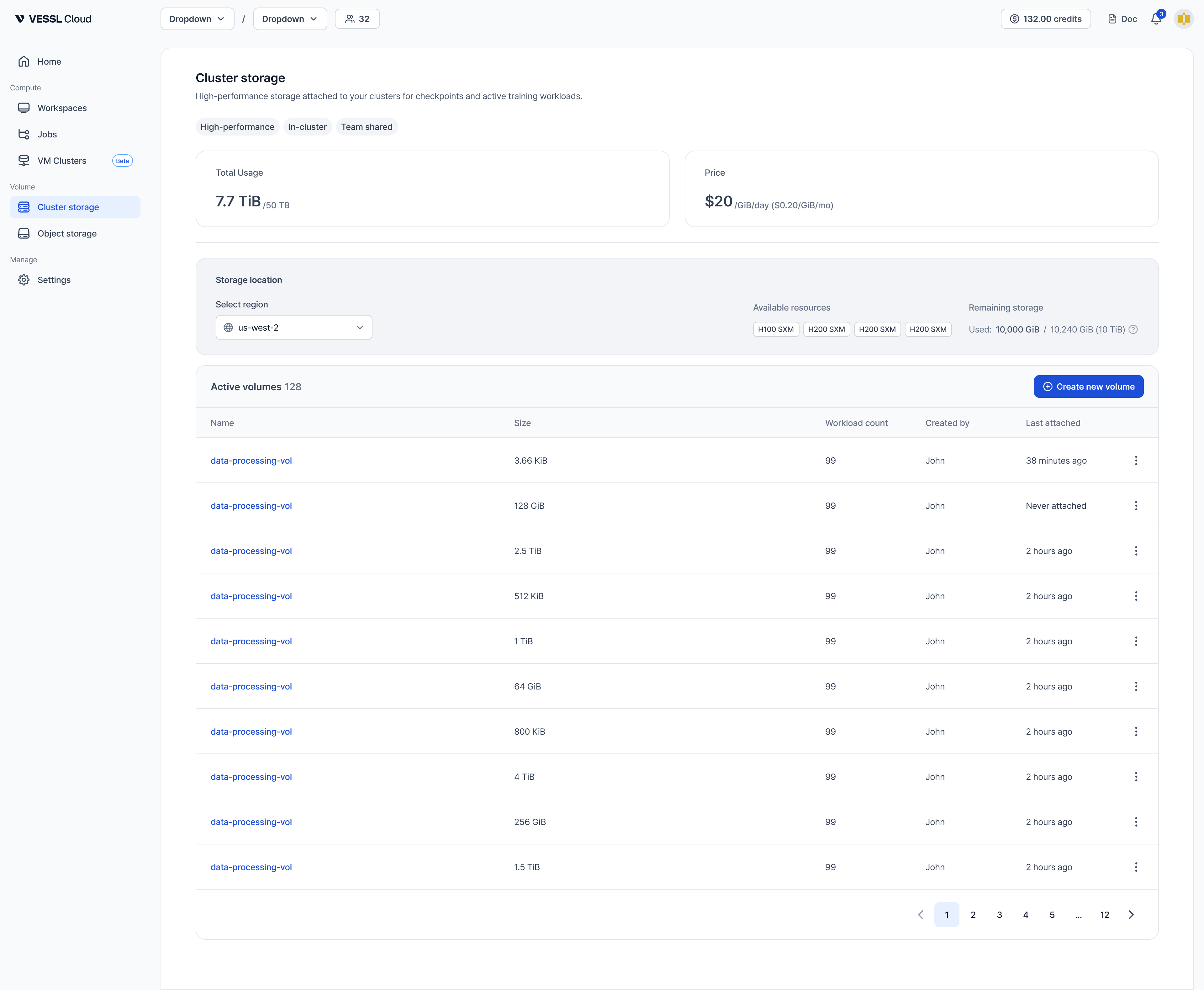
- Name: 파일 이름이에요.
- Size: 파일 크기예요.
- Last modified: 마지막으로 수정된 시간이에요.
상세 정보(Details)
볼륨의 메타데이터와 상태 정보를 확인할 수 있어요.- Cluster availability: 이 볼륨을 연결할 수 있는 클러스터예요.
- Size: 볼륨의 전체 용량이에요.
- Teams: 이 볼륨에 접근할 수 있는 팀이에요.
- Last attached: 마지막으로 Workspace에 연결된 시간이에요.
활성 Workspace(Active Workspaces)
지금 이 볼륨을 연결해서 쓰고 있는 Workspace가 있는지 보여줘요. 여기에 연결된 Workspace들은 설정된 경로를 통해 실시간으로 데이터를 읽고 쓸 수 있어요.데이터 관리(Data Management via CLI)
AWS CLI를 이용하면 내 컴퓨터에서 바로 파일을 올리거나 내려받을 수 있어요.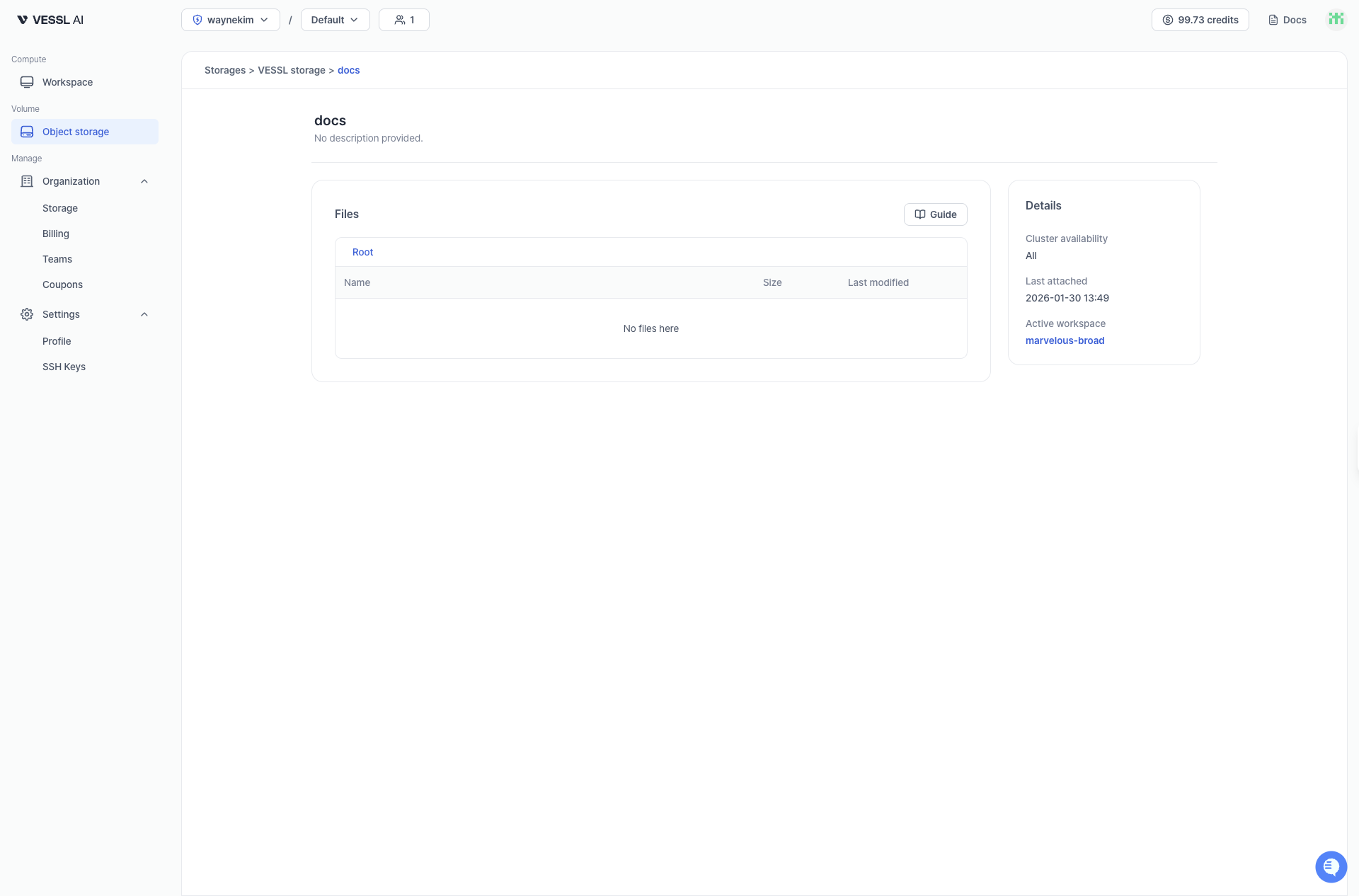
가이드 사용하기
볼륨 상세 페이지에서 Guide 버튼(책 아이콘)을 누르면 CLI 가이드 모달이 열려요. 모달에서 확인할 수 있는 내용:- AWS Credentials: 임시 자격 증명이 자동으로 생성돼요(36시간 동안 유효). Copy All 버튼으로 한 번에 복사할 수 있어요. 필요하면 Regenerate 버튼으로 새 자격 증명을 생성할 수 있어요.
- AWS S3 Commands: 파일 관리를 위한 명령어들이 있어요. 각 명령어 옆에 복사 버튼이 있어서 바로 붙여넣기 할 수 있어요.
사용 예시
<storage-id>와 <volume-id>는 Guide 모달에 표시되는 실제 값으로 바꿔주세요. 더 다양한 기능이 필요하다면 AWS CLI 공식 문서를 참고해 주세요.권한
볼륨 접근은 팀 멤버십으로 관리돼요.- 보기 및 사용: 본인이 속한 팀에 할당된 볼륨을 보고 사용할 수 있어요.
- 수정: 본인이 속한 팀 중 하나라도 할당된 볼륨이라면 이름, 설명, 팀 할당을 수정할 수 있어요. 팀 할당을 변경할 때는 본인이 속한 팀만 추가하거나 제거할 수 있어요.
- 삭제: 본인이 속한 팀 중 하나라도 할당된 볼륨이라면 삭제할 수 있어요.
볼륨 삭제하기
삭제 제한 사항:
- 활성 Workspace에 연결된 볼륨은 삭제할 수 없어요. 볼륨을 삭제하기 전에 해당 볼륨을 사용 중인 모든 Workspace를 멈추거나 종료해야 해요.
- 볼륨에 할당된 팀 중 하나라도 속해 있거나, 조직 관리자여야 해요.
- 이 제한은 Object storage와 Cluster storage 볼륨 모두에 적용돼요.
- 볼륨 상세 페이지로 이동하세요.
- Delete 버튼을 클릭하세요.
- 볼륨 이름을 입력해서 삭제를 확인하세요.