Object storage 볼륨 만들기
멤버도 직접 Object storage 볼륨을 만들 수 있어요. 멤버용 가이드는 Object storage 볼륨 만들기를 참고해 주세요.
- 사이드바에서 Object storage를 클릭하세요.
- Create new volume을 클릭하세요.
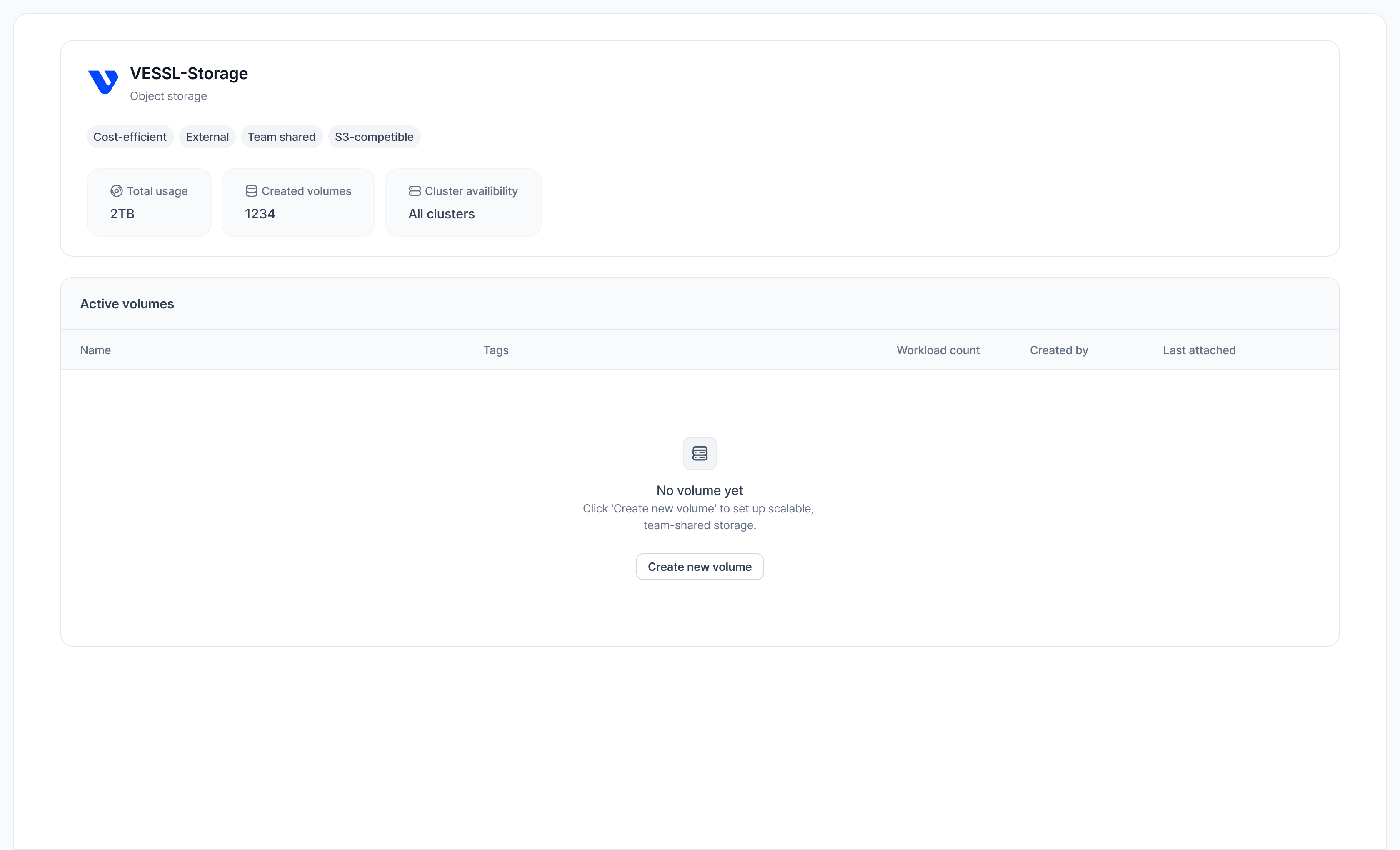
| 설정 항목 | 설명 |
|---|---|
| Storage name | 스토리지의 이름이에요. |
| Storage description | (선택) 이 스토리지가 어떤 용도인지 설명을 적어주세요. |
| Storage | 이 볼륨에 사용할 Object storage를 선택해 주세요. |
| Storage size | 저장 용량을 GiB 단위로 정해 주세요(나중에 늘릴 수는 있지만 줄일 수는 없어요). |
| Assign teams with access | 이 스토리지를 사용할 팀을 하나 이상 선택해 주세요. 팀 멤버는 이 볼륨을 보고, 수정하고, 삭제할 수 있어요. |
팀 할당과 권한:
- 팀 멤버는 본인이 속한 팀에 할당된 볼륨을 보고 사용할 수 있어요.
- 팀 멤버는 본인이 속한 팀 중 하나라도 할당된 볼륨이라면 수정하고 삭제할 수 있어요.
- 팀 할당을 변경할 때 일반 사용자는 본인이 속한 팀만 추가하거나 제거할 수 있어요.
- 팀이 할당되지 않은 볼륨은 조직 관리자만 관리할 수 있어요.
만들기 전에 Pricing Summary를 보고 예상 비용을 꼭 확인해 주세요.
Cluster storage 만들기
볼륨을 만들려면 먼저 Cluster storage가 하나 이상 있어야 해요. 새 Cluster storage를 만들려면:- 사이드바에서 Organization > Storage로 이동하세요.
- Create new storage를 클릭하세요.

| 설정 항목 | 설명 |
|---|---|
| Cluster | 스토리지를 만들 클러스터를 선택해 주세요. |
| Storage name | Cluster storage의 이름이에요. |
| Size(GiB) | 저장 용량을 GiB 단위로 정해 주세요. |
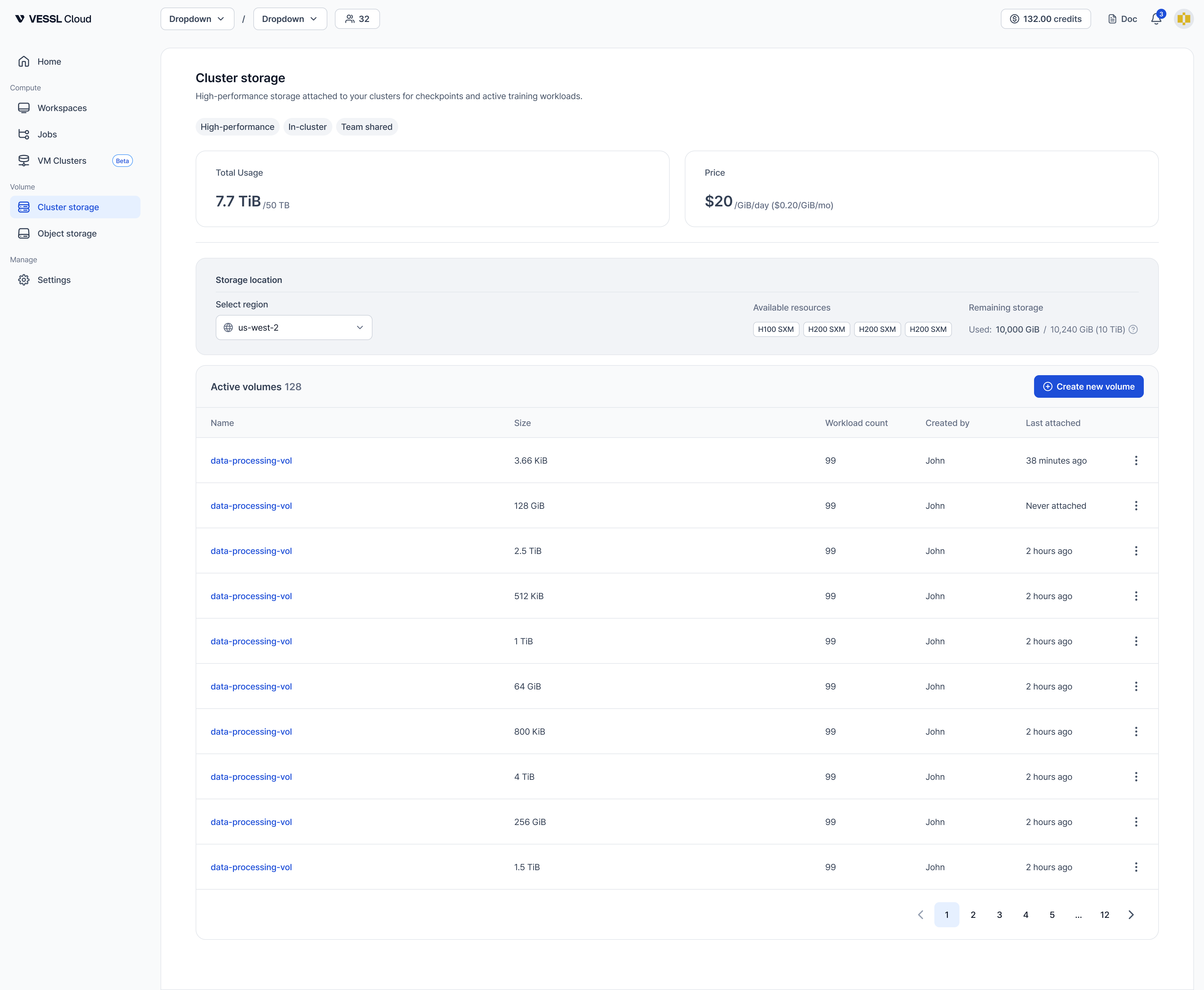
Cluster storage 볼륨 만들기
Cluster storage 볼륨을 만들려면:- 사이드바에서 Cluster storage를 클릭하세요.
- 왼쪽 패널에서 스토리지를 선택하세요.
- Create new volume을 클릭하세요.

| 설정 항목 | 설명 |
|---|---|
| Volume name | 볼륨의 이름이에요. |
| Volume description | (선택) 이 볼륨이 어떤 용도인지 설명을 적어주세요. |
| Volume size | 저장 용량을 GiB 단위로 정해 주세요(나중에 늘릴 수는 있지만 줄일 수는 없어요). |
| Assign teams with access | 이 볼륨을 사용할 팀을 하나 이상 선택해 주세요. 팀 멤버는 이 볼륨을 보고, 수정하고, 삭제할 수 있어요. |
팀 할당과 권한:
- 팀 멤버는 본인이 속한 팀에 할당된 볼륨을 보고 사용할 수 있어요.
- 팀 멤버는 본인이 속한 팀 중 하나라도 할당된 볼륨이라면 수정하고 삭제할 수 있어요.
- 팀 할당을 변경할 때 일반 사용자는 본인이 속한 팀만 추가하거나 제거할 수 있어요.
- 팀이 할당되지 않은 볼륨은 조직 관리자만 관리할 수 있어요.
Cluster storage는 하나의 클러스터에 종속돼요. 같은 클러스터의 Workspace에서만 마운트할 수 있어요.
Cluster storage 가격: $0.20/GiB/월이 실사용량 기준으로 1일 단위 측정·청구돼요(2026년 7월 1일 시행). 정확한 용량을 미리 할당할 필요 없이 실제로 저장한 만큼만 요금이 발생해요. 최신 가격은 스토리지 가격에서 확인하세요.
사용 가능한 Cluster storage가 없다면, 조직 관리자에게 Cluster storage 설정을 요청해 주세요.
주요 차이점:
- Object storage: S3 기반, 모든 클러스터에서 접근 가능. 클러스터 간 데이터 공유에 적합해요.
- Cluster storage: CephFS/NVMe 기반, 특정 클러스터에 종속. 클러스터 내 빠르고 영구적인 스토리지에 적합해요.