

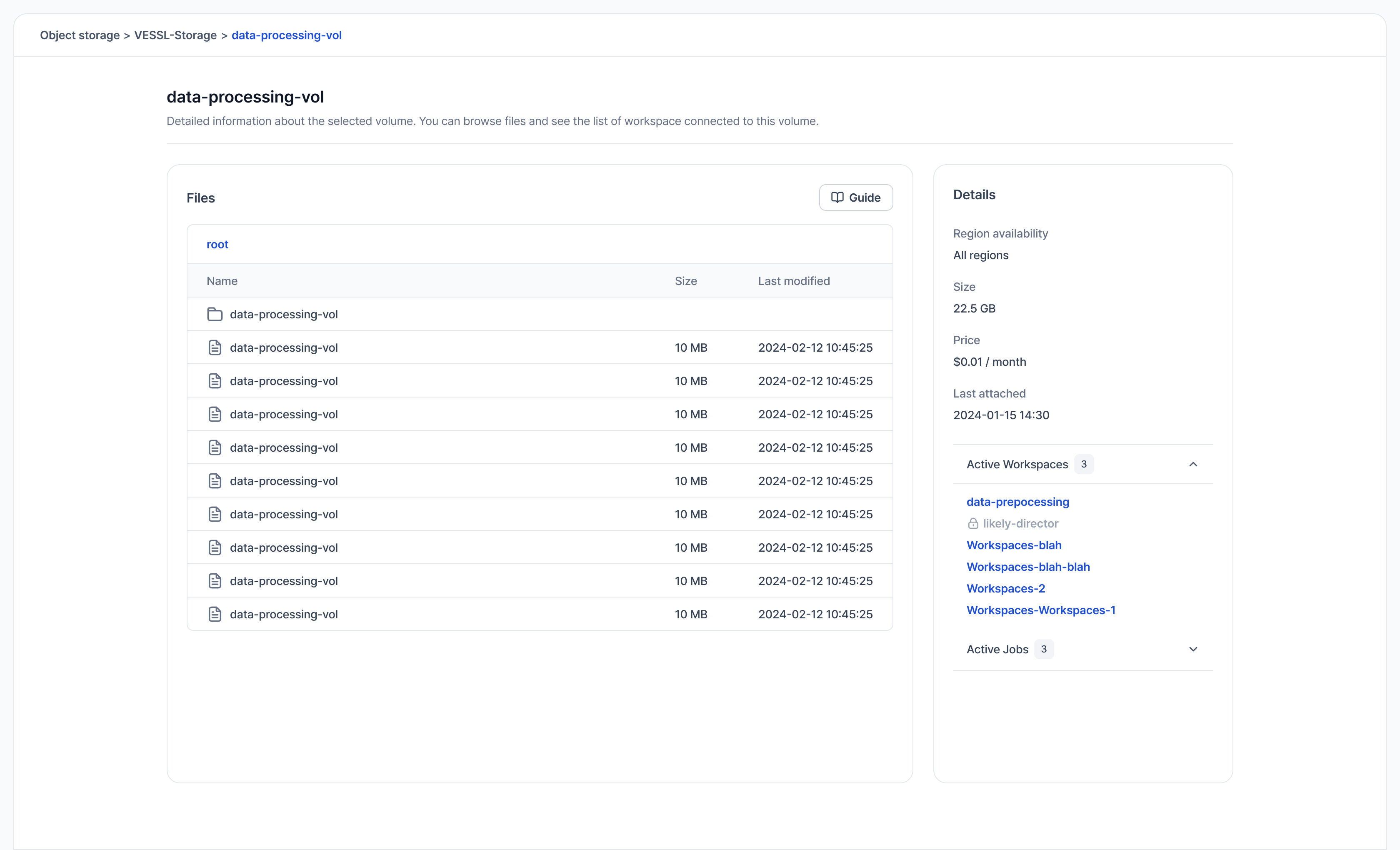
볼륨 데이터 관리하기
파일을 찾아보고, 연결된 Workspace를 확인하고, AWS CLI로 직접 데이터를 올리거나 내려받는 방법을 알아보세요.
권한
볼륨 접근은 팀 멤버십과 조직 역할로 관리돼요.누가 볼륨을 보고 사용할 수 있나요?
- 조직 관리자: 조직 내 모든 볼륨을 보고, 수정하고, 삭제할 수 있어요.
- 팀 멤버: 본인이 속한 팀에 할당된 볼륨을 보고 사용할 수 있어요.
누가 볼륨을 수정할 수 있나요?
- 조직 관리자: 모든 볼륨의 이름, 설명, 팀 할당을 수정할 수 있어요.
- 팀 멤버: 본인이 속한 팀 중 하나라도 할당된 볼륨이라면 수정할 수 있어요. 팀 할당을 변경할 때는:
- 본인이 속한 팀을 추가할 수 있어요.
- 본인이 속한 팀을 제거할 수 있어요.
- 본인이 속하지 않은 팀은 추가하거나 제거할 수 없어요(관리자만 가능).
누가 볼륨을 삭제할 수 있나요?
- 조직 관리자: 조직 내 모든 볼륨을 삭제할 수 있어요.
- 팀 멤버: 본인이 속한 팀 중 하나라도 할당된 볼륨이라면 삭제할 수 있어요.
- 할당되지 않은 볼륨: 팀이 할당되지 않은 볼륨은 조직 관리자만 삭제할 수 있어요.
볼륨 삭제하기
삭제 제한 사항:
- 활성 Workspace에 연결된 볼륨은 삭제할 수 없어요. 볼륨을 삭제하기 전에 해당 볼륨을 사용 중인 모든 Workspace를 멈추거나 종료해야 해요.
- 조직 관리자이거나, 볼륨에 할당된 팀 중 하나라도 속해 있어야 해요.
- 이 제한은 Object storage와 Cluster storage 볼륨 모두에 적용돼요.
- 볼륨 상세 페이지로 이동하세요.
- Delete 버튼을 클릭하세요.
- 볼륨 이름을 입력해서 삭제를 확인하세요.