

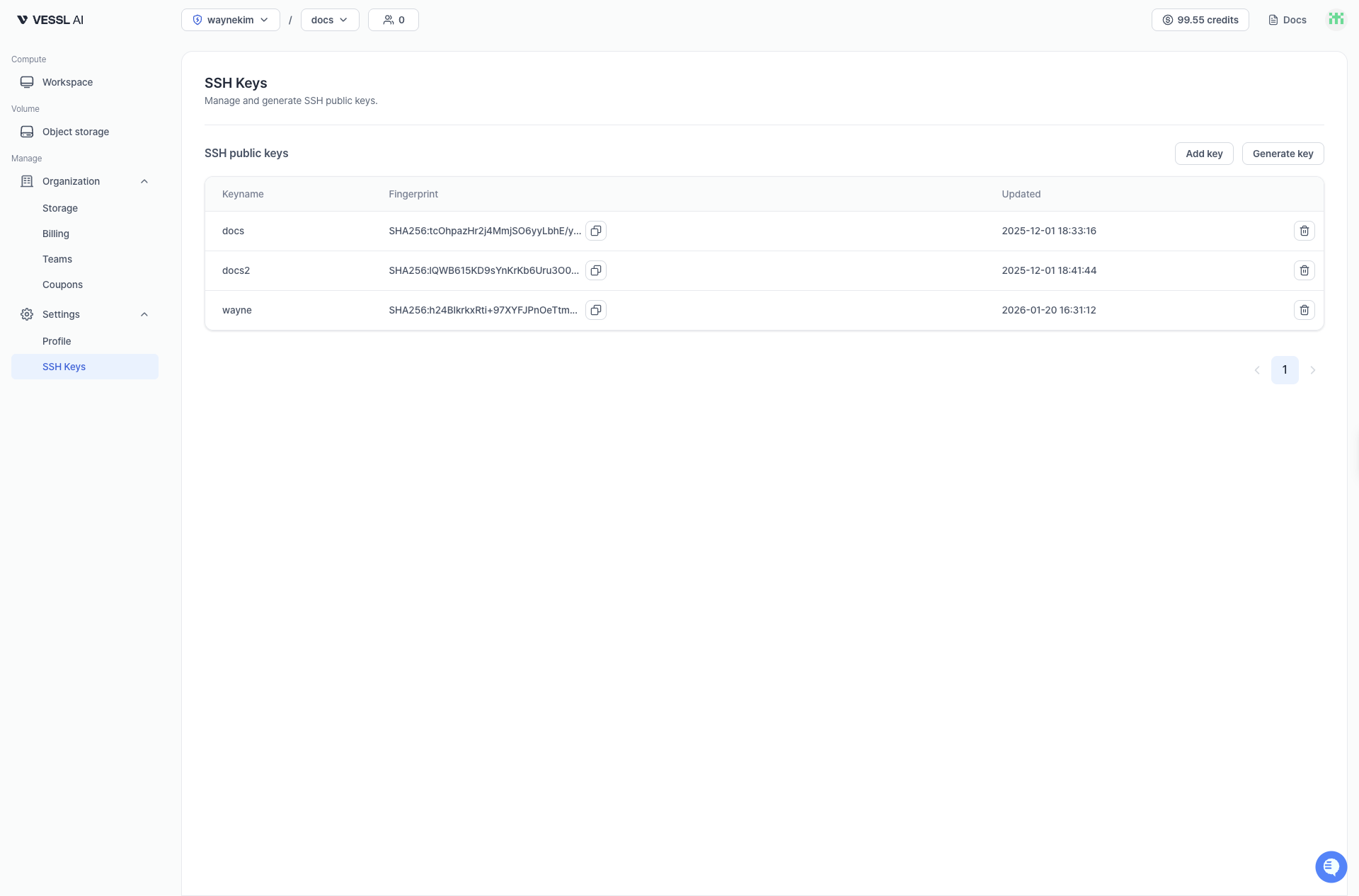
Workspace 접속에 사용하기
- 여기서 등록한 SSH 키는 터미널을 통해 Workspace에 접속할 때 쓰여요.
- Workspace의 Connect 탭에서 SSH 명령어를 복사한 다음,
/path/to/key부분을 내 컴퓨터에 있는 비밀 키(Private Key) 파일 경로로 바꿔주면 돼요. - 더 자세한 방법은 Connect 가이드를 참고해 주세요.
- VS Code에서 Remote-SSH로 접속한다면, 위 문서의 “VS Code Remote-SSH로 접속하기” 섹션을 참고해 주세요.
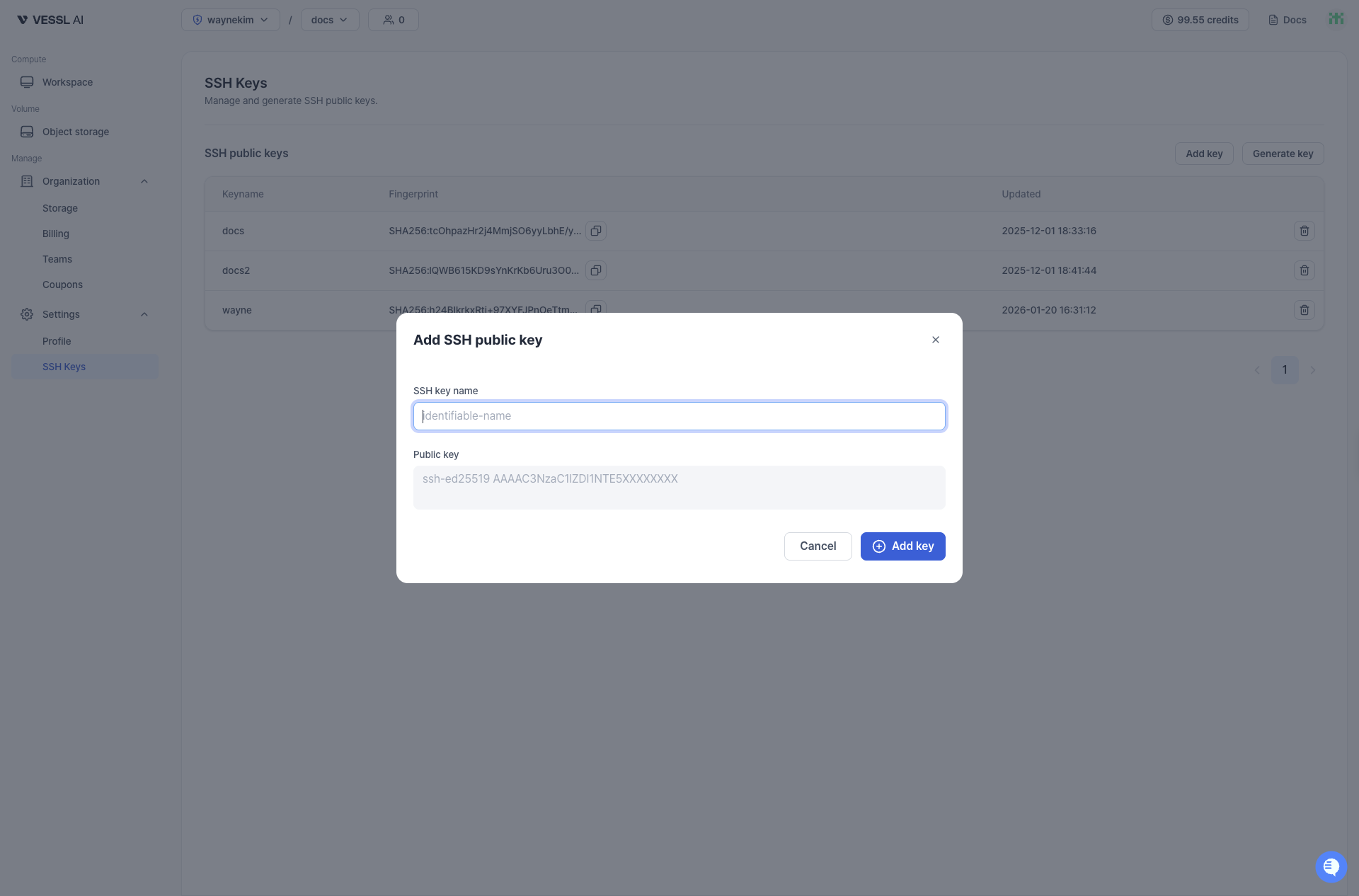
새 SSH 키 만들기
만약 SSH 키가 없다면 Generate Key를 눌러서 바로 만들 수 있어요.Workspace를 만들 때(Step 2)도 그 자리에서 바로 SSH 키를 생성할 수 있어요.
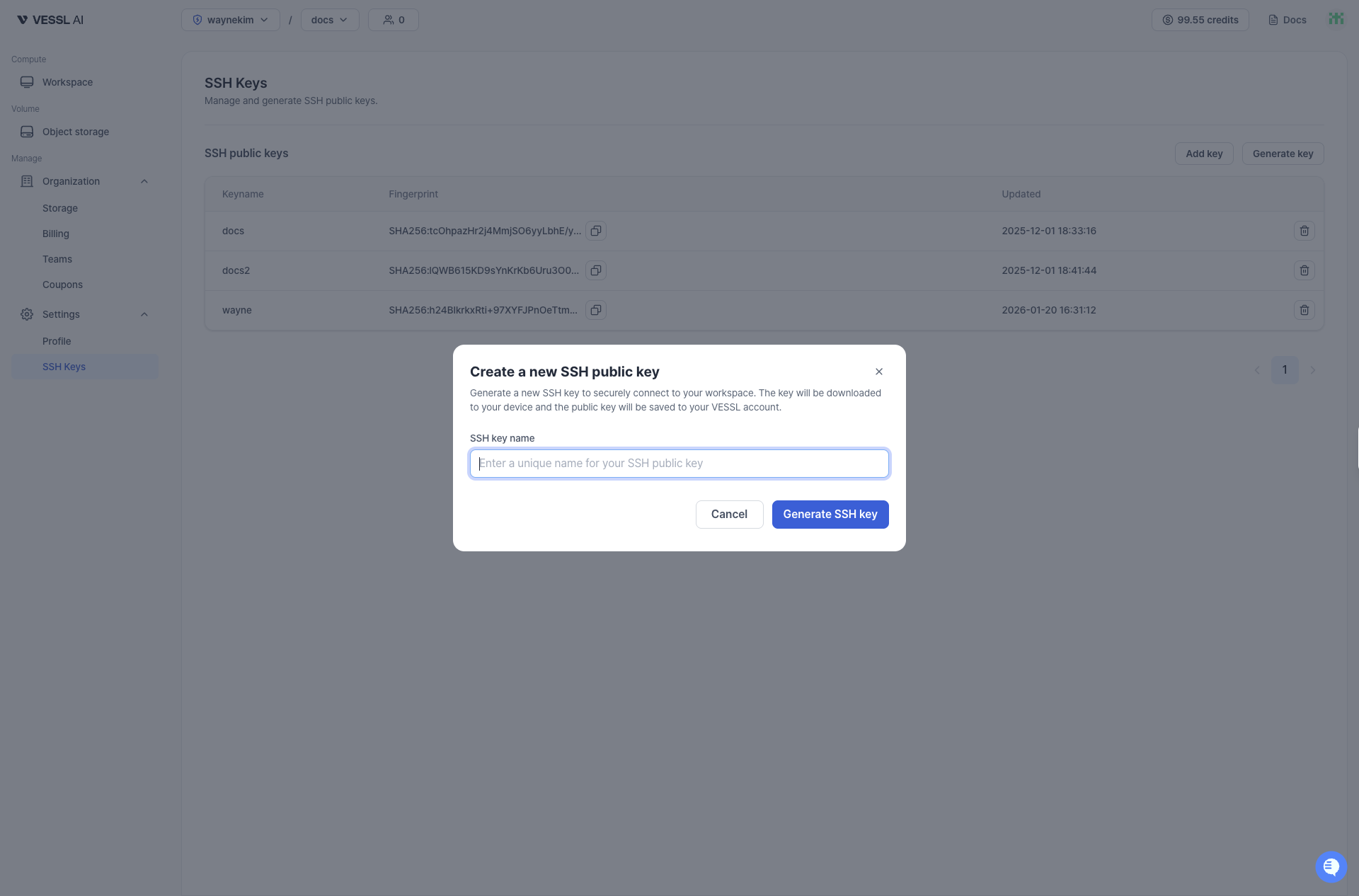
- 키 이름을 입력해 주세요(예:
my-laptop-key). - Generate SSH Key 버튼을 눌러주세요.
- 비밀 키(Private Key) 파일이 자동으로 내 컴퓨터에 다운로드되고, 공개 키(Public Key)는 VESSL Cloud에 자동으로 저장돼요.