

일시정지된 Workspace에서도 Metrics 탭을 열어볼 수 있어요. 다시 켜지 않아도 마지막 실행의 차트를 그대로 살펴볼 수 있어요.

Time range
차트 상단의 시간 범위 셀렉터로 원하는 기간을 선택할 수 있어요:- 1h (기본값), 6h, 12h, 1d, 7d
Display settings
디스플레이 설정에서 차트 레이아웃을 조정할 수 있어요:- Grid mode (기본값): 한 줄에 차트 2개씩 배치해서 전체를 한눈에 볼 수 있어요.
- Expand mode: 한 줄에 차트 1개씩 배치해서 상세 분석에 적합해요.
GPU utilization
시간에 따른 GPU 연산 사용률을 퍼센트로 보여줘요. GPU가 실제로 작업을 처리하고 있는지 확인할 수 있어요.VRAM usage
시간에 따른 GPU 비디오 메모리 사용량을 보여줘요. VRAM 사용량이 높으면 OOM(Out of Memory) 에러 위험이 있어요.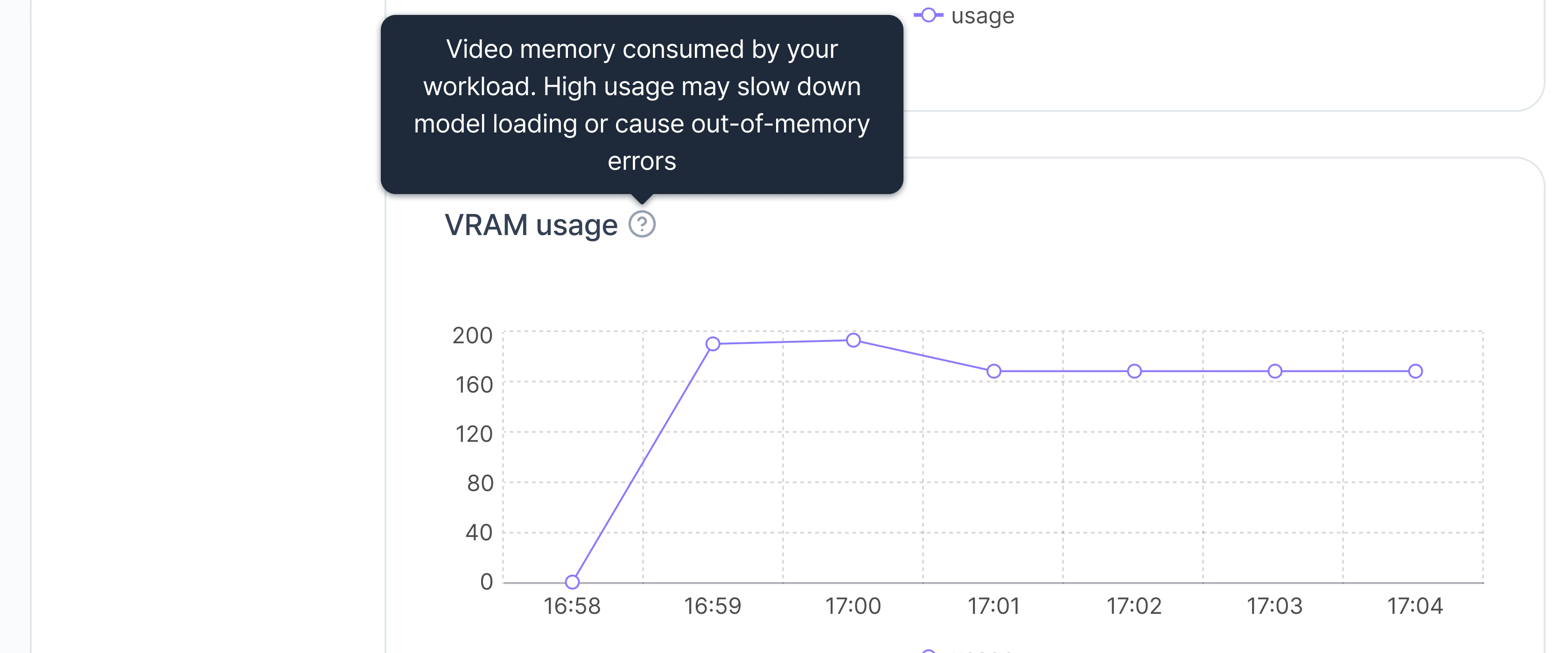
Temperature
시간에 따른 GPU 온도를 보여줘요. 온도가 지속적으로 높으면 열 제한(thermal throttling)이 발생해 성능이 저하될 수 있어요.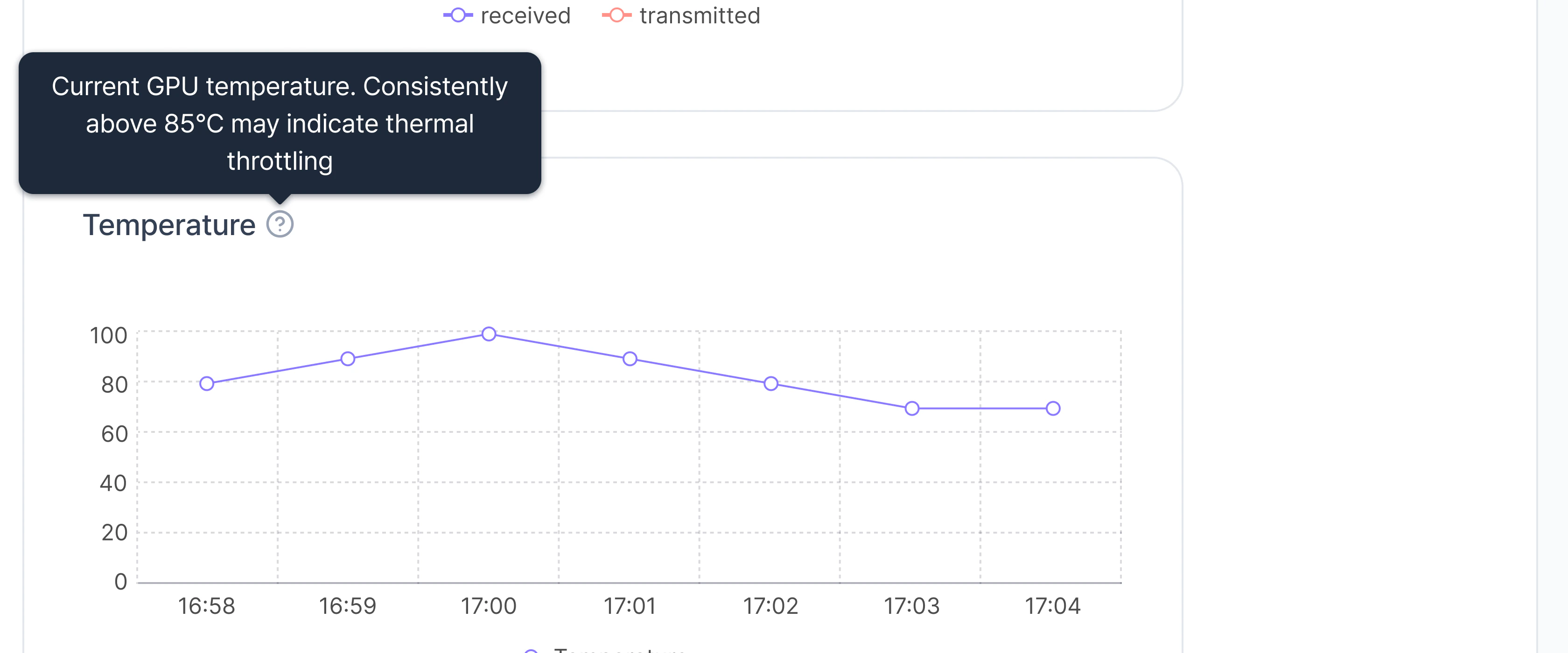
CPU, Memory
- CPU Utilization: 할당된 CPU 코어 중 사용 중인 비율.
- Memory Usage: Workspace의 시스템 RAM 사용량.
Network I/O
시간에 따른 Workspace의 네트워크 송수신(Tx/Rx) 데이터량을 보여줘요.Storage
Workspace에 연결된 볼륨의 현재 사용량을 보여줘요:- Temporary storage: Workspace에 포함된 임시 스토리지. Workspace가 정지되거나 삭제되면 데이터가 사라져요.
- Cluster storage: Cluster storage에서 마운트된 persistent 볼륨(연결된 경우)
- Object storage: Object storage에서 마운트된 S3 기반 볼륨(연결된 경우)
Under-utilization, High-utilization 배너
홈 대시보드에서 Under-utilized 또는 High-utilization 워크로드를 클릭해서 이 페이지로 진입하면, 상단에 상황에 맞는 배너가 표시돼요.Under-utilization 배너
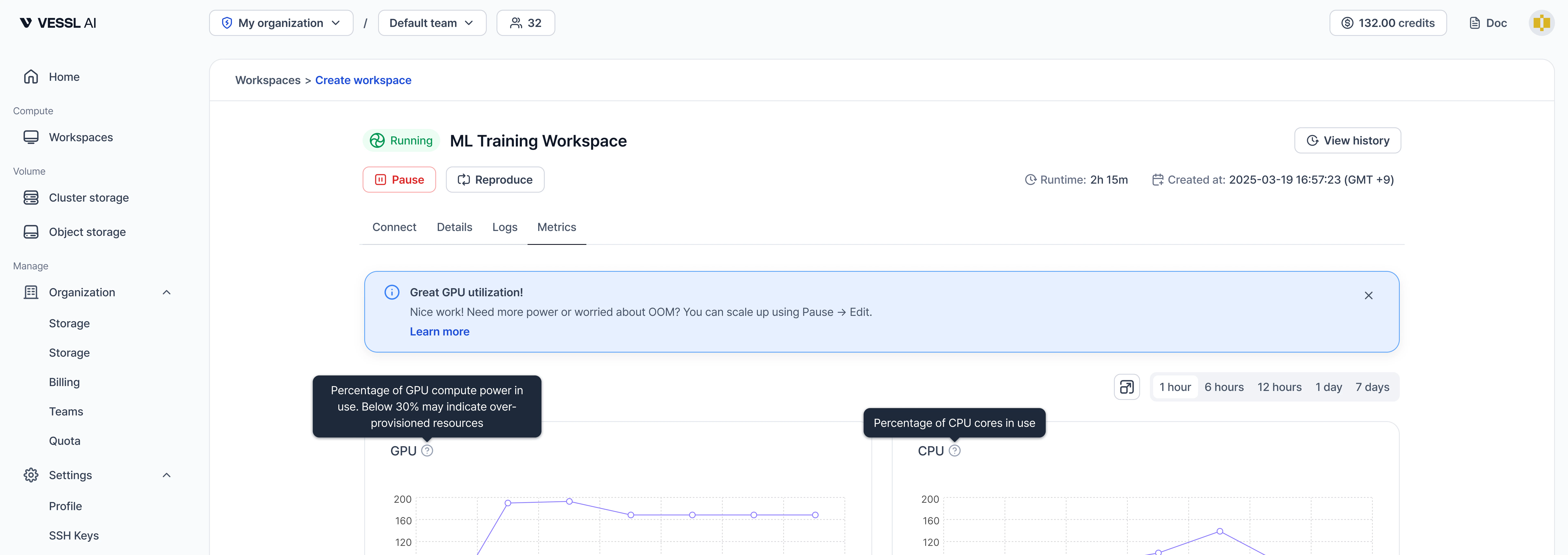
- 조건: GPU 사용률 30% 미만(1시간 평균)
- 배너 맥락: Pause & Edit으로 다운스케일해 비용을 줄이도록 안내해요.
- 액션: Pause & Edit 관련 문서로 연결
- 닫기: 배너를 닫으면 24시간 동안 숨겨지고, 이후에도 조건이 유지되면 다시 나타나요.
High-utilization 배너
- 조건: GPU 사용률 90% 초과(1시간 평균)
- 배너 맥락: 더 많은 연산 자원이 필요할 때 Pause & Edit으로 GPU를 늘리도록 안내해요.
- 액션: Pause & Edit 관련 문서로 연결