

빠른 데모
아래 데모로 Workspace 생성 과정을 미리 확인해 보세요.개요
Workspace 설정은 한 페이지에서 모두 완료할 수 있어요. 각 섹션을 채우고 Create를 누르면 바로 실행돼요.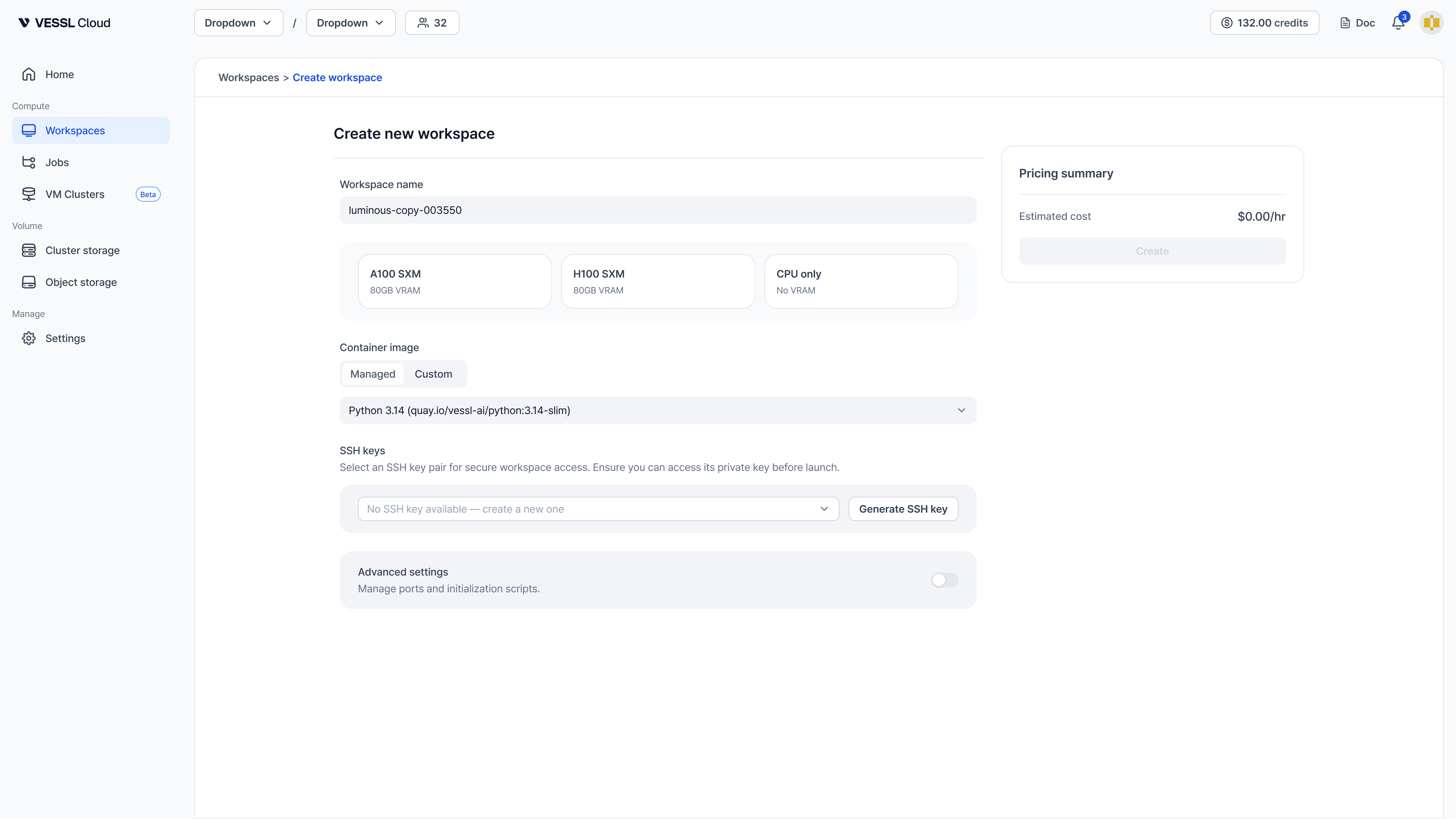
Workspace name
Workspace 이름을 입력해 주세요. 기본값으로 랜덤 이름이 자동 생성돼요.Resource spec
GPU 제품, 리전, GPU 수량의 세 단계로 하드웨어 스펙을 선택해 주세요.1. GPU 제품
워크로드에 맞는 GPU 모델을 선택해 주세요. 각 카드에 GPU 이름과 VRAM 용량이 표시돼요(예: A100 SXM 80GB VRAM, H100 SXM 80GB VRAM). GPU가 필요 없으면 CPU only를 선택할 수 있어요.2. 리전
Workspace가 실행될 리전을 선택해 주세요. 선택한 리전 내에서 가장 적합한 클러스터가 자동으로 배정돼요.3. GPU 수량
할당할 GPU 수를 선택해 주세요. 각 카드에서 다음 정보를 확인할 수 있어요:- 가용 상태 (High / Low)
- 시간당 비용
- vCPU 수, RAM, 임시 스토리지 용량
각 GPU 수량 카드에는 가용 상태가 표시돼요:
- High availability: 가용 풀이 충분해서 Workspace를 바로 시작할 수 있어요.
- Low availability: 가용 자원이 부족해서 대기 시간이 길어질 수 있어요.
Persistent volume
영구 볼륨(persistent volume)을 연결하면 재시작 후에도 데이터를 유지하고 팀원들과 공유할 수 있어요.- 드롭다운에서 Volume을 선택하고 Mount Path를 지정해 주세요.
- Add volume을 눌러 볼륨을 추가로 연결할 수 있어요.
Cluster storage 볼륨은 선택한 GPU 리전과 동일한 리전에 있어야 연결할 수 있어요. 드롭다운에 Cluster storage가 보이지 않는다면, 조직에 해당 리전의 Cluster storage가 있는지 확인해 주세요.
Cluster storage 추천 경로:
- 코드와 환경용으로는
/root($HOME)에 마운트하고, 데이터용으로는/data같은 별도 경로를 사용할 수 있어요.
Object storage는 Cluster storage보다 느려서 메인 작업공간 경로로 적합하지 않아요. Object storage를
/root에 마운트하지 말고, 데이터셋이나 클러스터 간 공유에는 /shared 또는 다른 별도 경로를 사용해 주세요.스토리지 종류
하나의 Workspace에 여러 개의 Cluster storage와 Object storage 볼륨을 동시에 연결할 수 있어요.
Container image
PyTorch, CUDA 등이 설치된 공식 이미지를 쓰거나, Custom 탭으로 전환해서 직접 만든 이미지를 선택할 수 있어요.커스텀 이미지를 사용할 때는 SSH 서버(SSHD)와 Python이 설치되어 있어야 정상적으로 연결하고 사용할 수 있어요.
SSH keys
기존 키를 선택하거나, Generate SSH Key 버튼을 눌러 새 키 쌍을 만들 수 있어요.- 비밀 키는 내 컴퓨터에 다운로드되고, 공개 키는 계정에 자동 저장돼요.
Advanced settings
Advanced settings 토글을 켜면 포트를 설정할 수 있어요.포트
기본 포트가 미리 설정되어 있어요:- HTTP 8888: JupyterLab
- TCP 22: SSH
ssh와 jupyter는 위 기본 포트가 사용 중이라 쓸 수 없어요.
Pricing summary와 생성
오른쪽 Pricing summary 패널에서 선택한 리소스 스펙 상세(VRAM, vCPU, RAM)와 시간당 예상 비용을 확인할 수 있어요.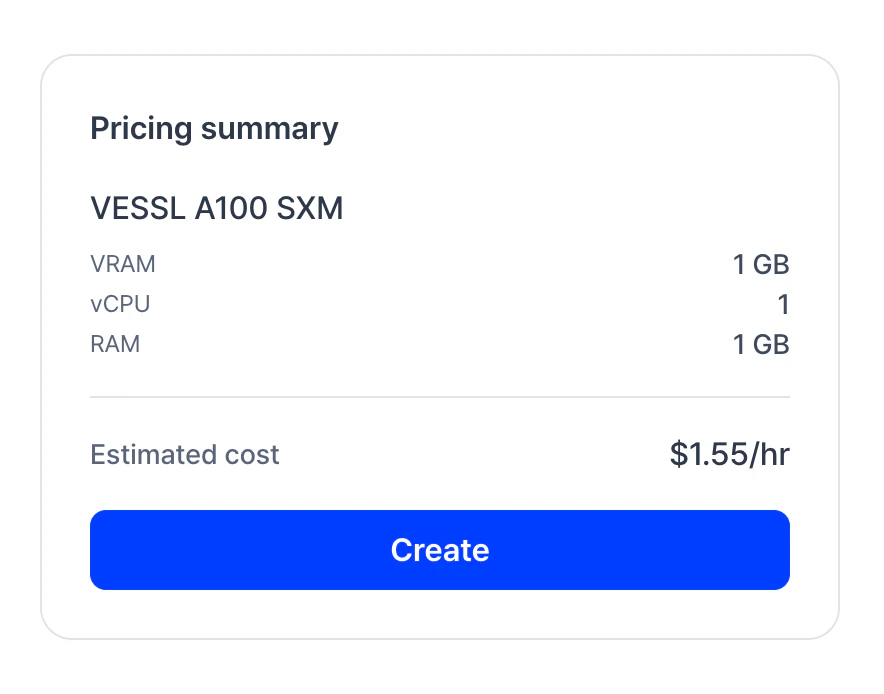
크레딧 버퍼: 잔액이 0원이 돼도 $10까지는 Workspace가 꺼지지 않아요. 버퍼로 쓴 금액은 크레딧 배지에 마이너스(-)로 표시되고, 다음에 충전할 때 차감돼요.