

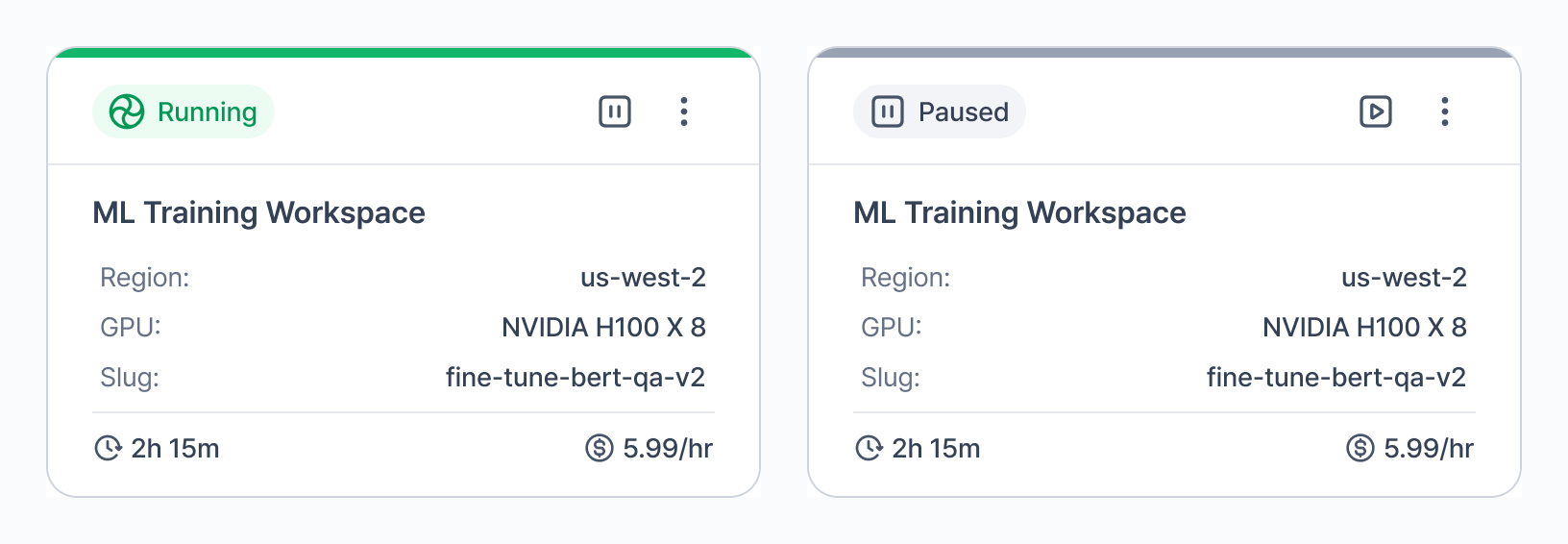
잠시 멈추기(Pause)
- Workspaces 목록이나 상세 페이지로 이동해 주세요.
- 실행 중인 Workspace의 케밥 메뉴(점 세 개)를 누르고 Pause를 선택하세요.
완전히 삭제하기(Terminate)
Workspace를 더 이상 안 쓴다면 완전히 삭제할 수 있어요.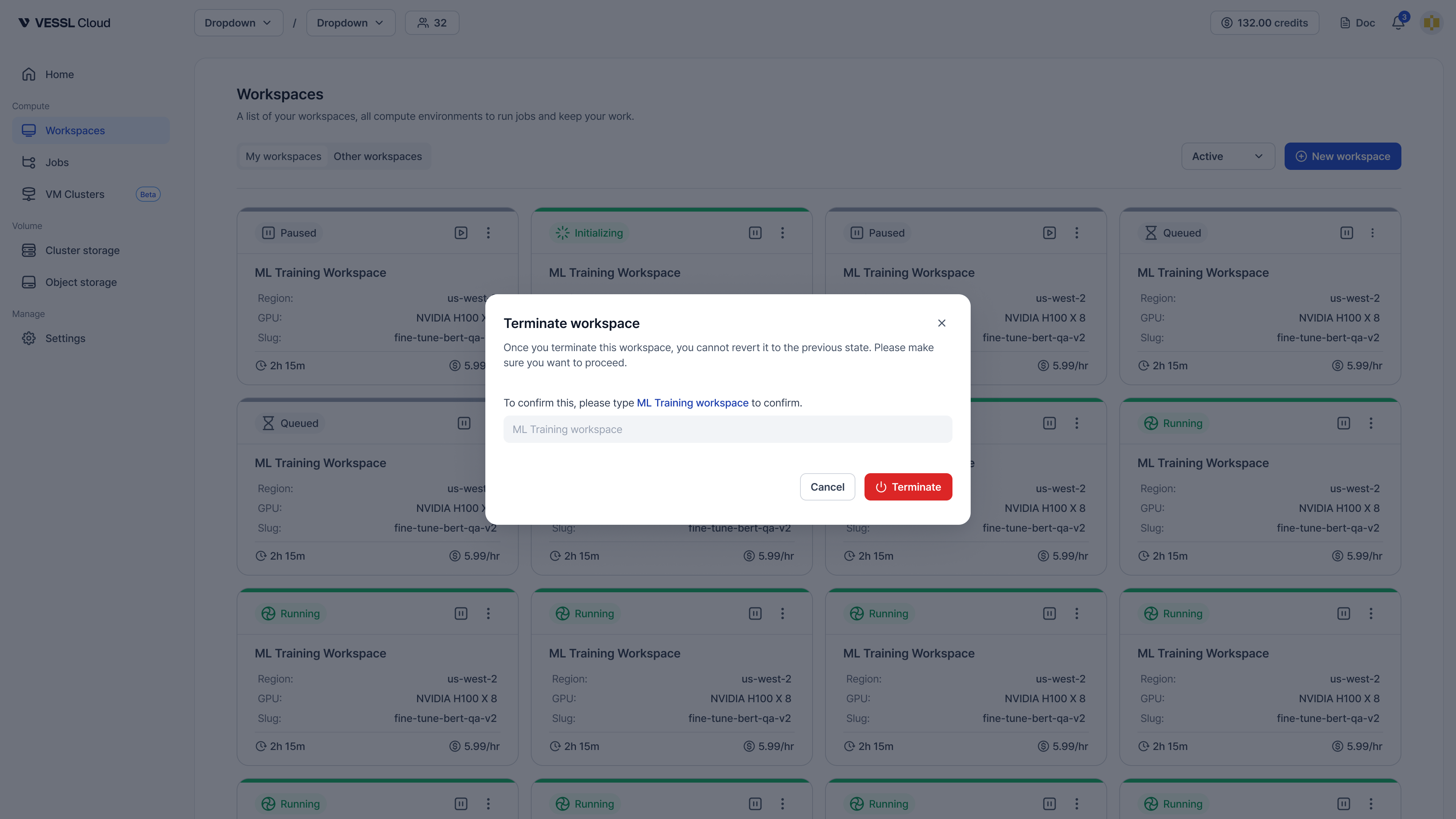
- 케밥 메뉴에서 Terminate를 눌러주세요.
- 실수로 삭제하는 걸 막기 위해, Workspace 이름을 똑같이 입력하고 종료를 확정해 주세요.
리스트에서 완전히 삭제하기(Delete)
종료(Terminated)된 Workspace를 리스트에서 완전히 지우고 싶다면: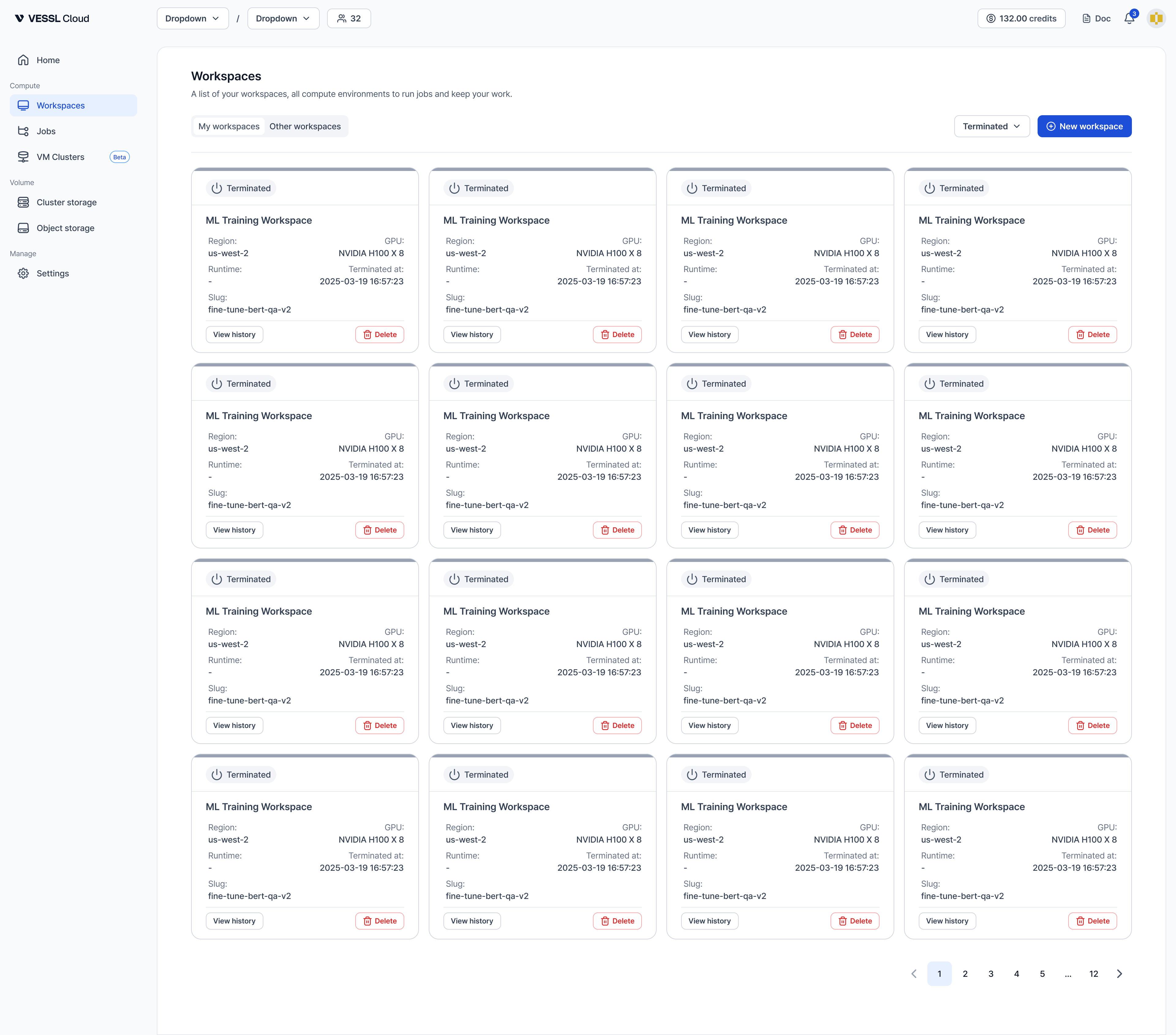
- View Terminated 토글을 켜서 종료된 Workspace를 확인하세요.
- Workspace 카드에 있는 Delete 버튼을 클릭하세요.
- Workspace 이름을 입력하고 삭제를 확정하세요.
종료(Terminated)된 Workspace는 더 이상 24시간 후에 자동으로 삭제되지 않아요. 히스토리가 더 이상 필요 없다면 Delete로 직접 삭제해 주세요.