

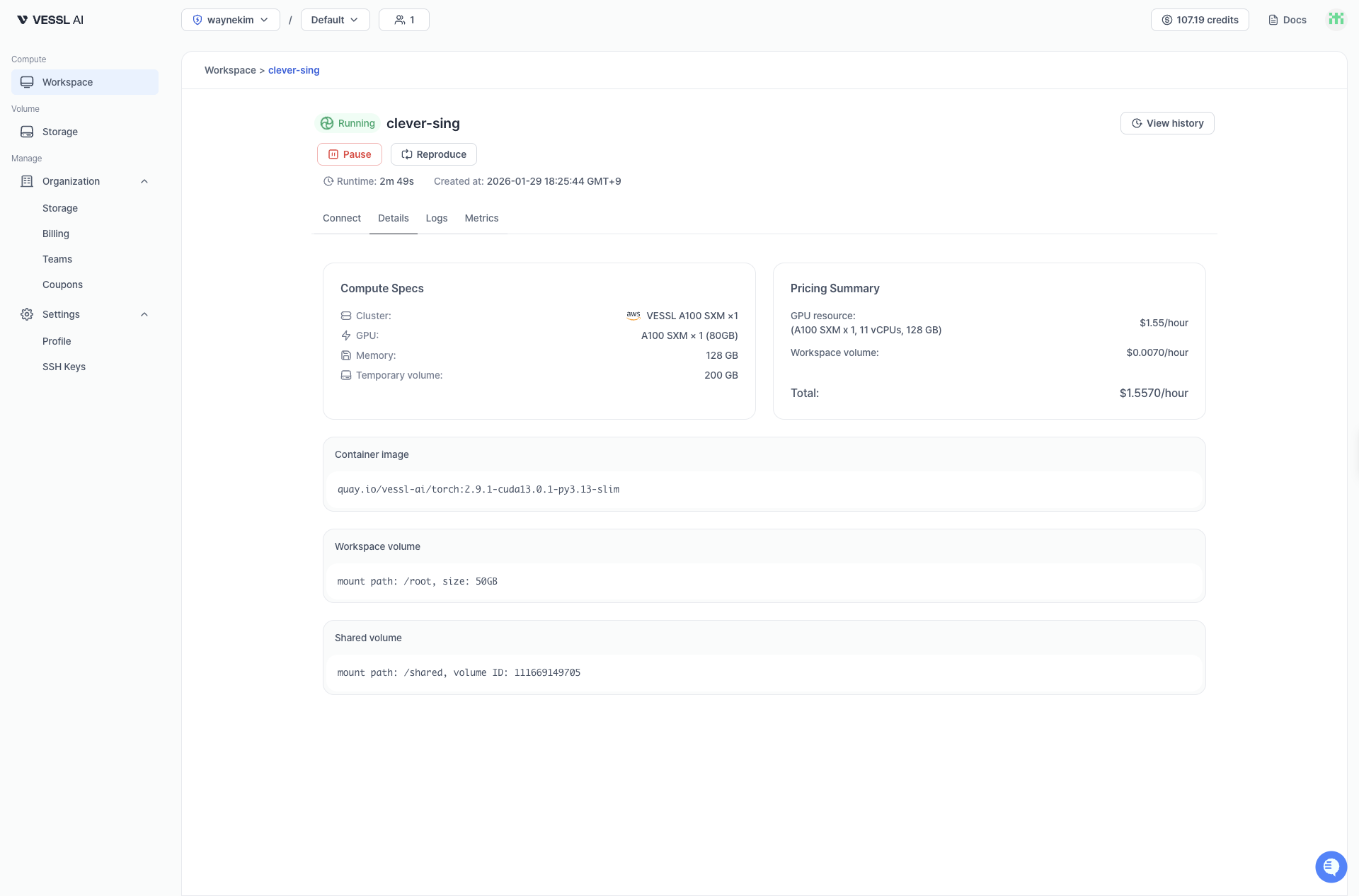
상세 페이지에는 다음 항목들이 표시돼요:
- Compute specs: 클러스터, GPU, CPU, 메모리, Temporary storage 크기
- Pricing summary: 시간당 GPU 비용과 스토리지 비용
- Container image: Workspace에서 실행 중인 Docker 이미지
- Cluster storage: Cluster storage 볼륨의 마운트 경로와 용량
- Object storage: Object storage 볼륨과 마운트 경로 목록
일시정지된 Workspace에서도 위 상세 정보가 그대로 보여요. 다시 켜기 전에 설정을 한 번 더 확인할 수 있어요.
비용 상태(Billing States)
상태 및 히스토리(Status & History)
Workspace의 현재 상태와 과거 기록을 자세히 볼 수 있어요.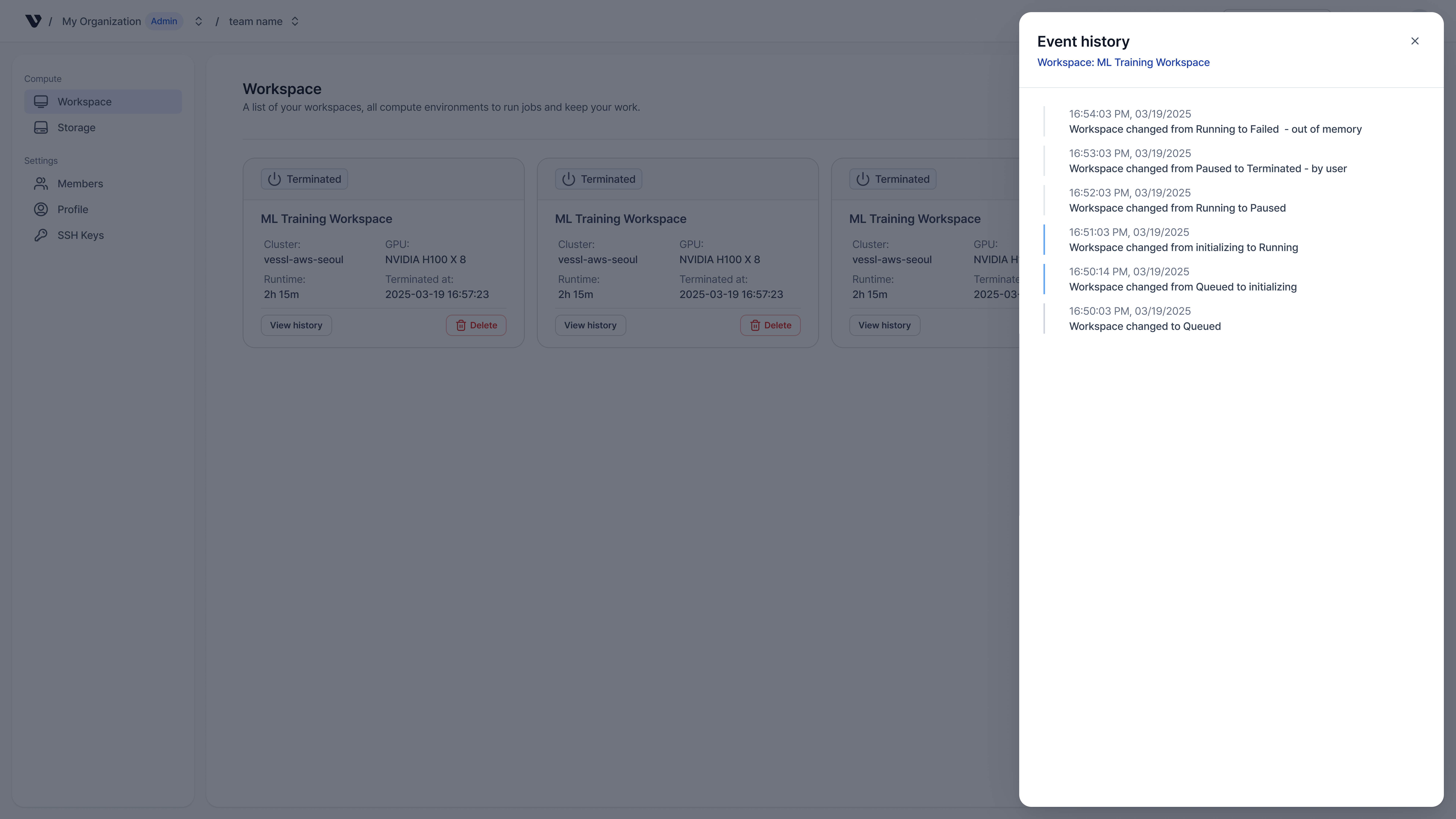
상태 패널에서 확인할 수 있는 항목들:
- Detailed status:
Queued나Initializing상태일 때 왜 기다리는지(예: GPU 자원 대기 중, 이미지 다운로드 중) - Event history: 상태 전환, 에러(예:
OOMKilled, 크레딧 부족), 스케줄링 이벤트 타임라인 - Runtime: 실행 중일 때 경과 시간, 일시정지 시
N/A, 종료 시 총 실행 시간