

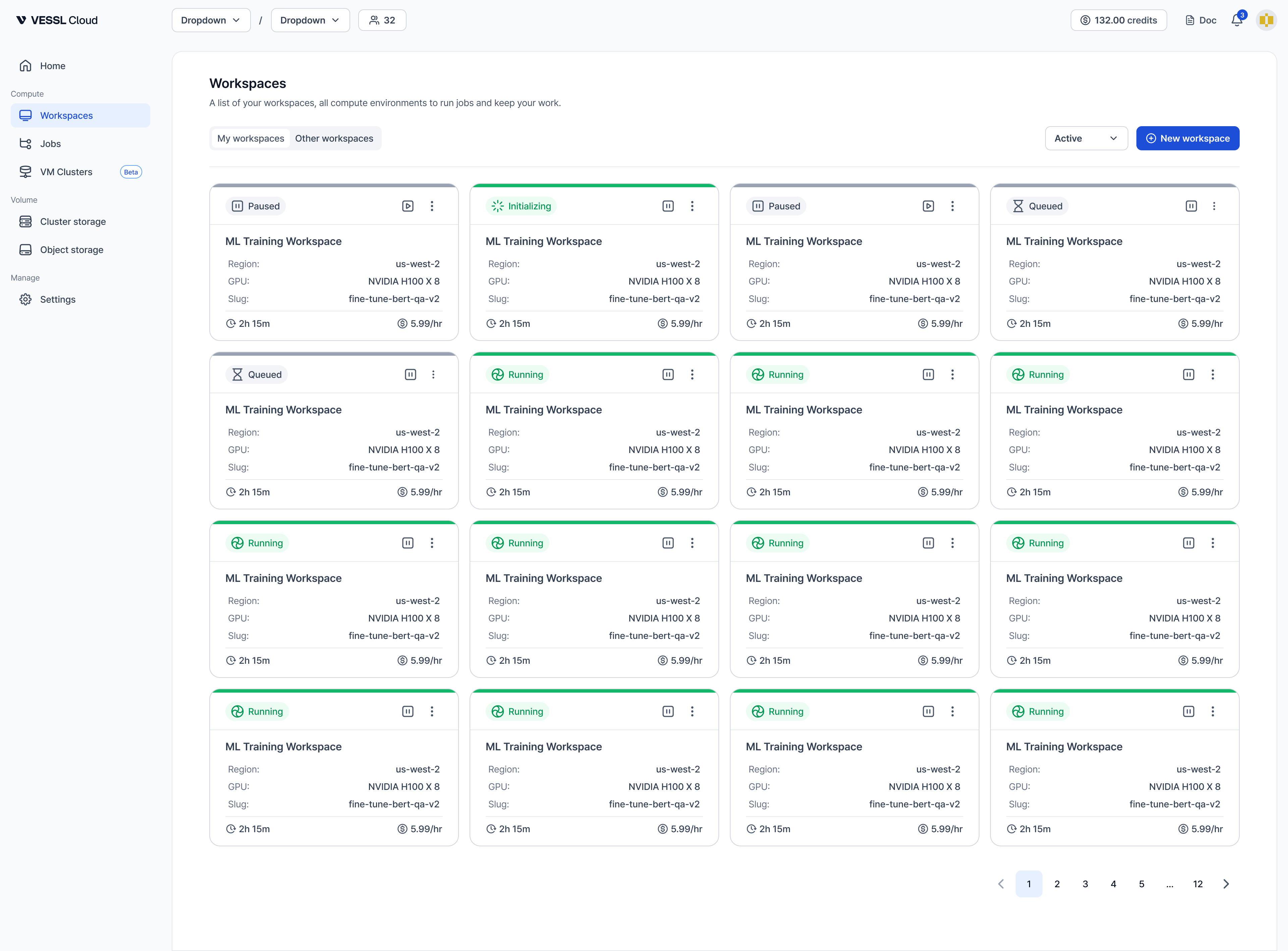
주요 항목
- Name: Workspace의 이름이에요.
- Status: 현재 어떤 상태인지 보여줘요(아래에서 자세히 설명할게요).
- Cluster: Workspace가 실행되고 있는 물리적 위치(클러스터)예요.
- Resource spec: 사용 중인 GPU, CPU, 메모리, 임시 저장소 사양이에요.
- Runtime: 실행된 지 얼마나 지났는지 보여줘요.
- Hourly cost: 지금 설정한 사양으로 한 시간에 얼마가 나가는지 보여줘요(가격 정보가 있을 때만 표시돼요).
상태(Status)
- Queued: 자원 할당을 기다리는 중이에요. GPU 자원 대기 중 같은 구체적인 이유가 표시돼요.
- Initializing: 환경을 준비하는 중이에요. 이미지 다운로드 중 같은 구체적인 이유가 표시돼요.
- Running: 지금 실행 중인 상태예요. Runtime이 계속 증가해요.
- Paused: 잠시 멈춰 둔 상태예요. Runtime은
N/A로 표시돼요.- 주의: 이때 임시 저장소(Temporary storage)에 있던 데이터는 초기화되어 사라져요.
- Terminating: 삭제하고 있는 중이에요.
- Terminated: 완전히 종료된 상태예요. Total runtime이 표시되어 사용량을 확인할 수 있어요.
- Failed: 오류가 생겨서 중지된 상태예요(예: OOMKilled(메모리 부족 강제 종료), 크레딧 부족, Temporary storage 초과).
종료된 Workspace 보기
종료된 Workspace는 더 이상 24시간 후 자동 삭제되지 않아요. Workspace 목록 상단의 View Terminated 토글을 사용해서 종료된 Workspace를 보거나 숨길 수 있어요.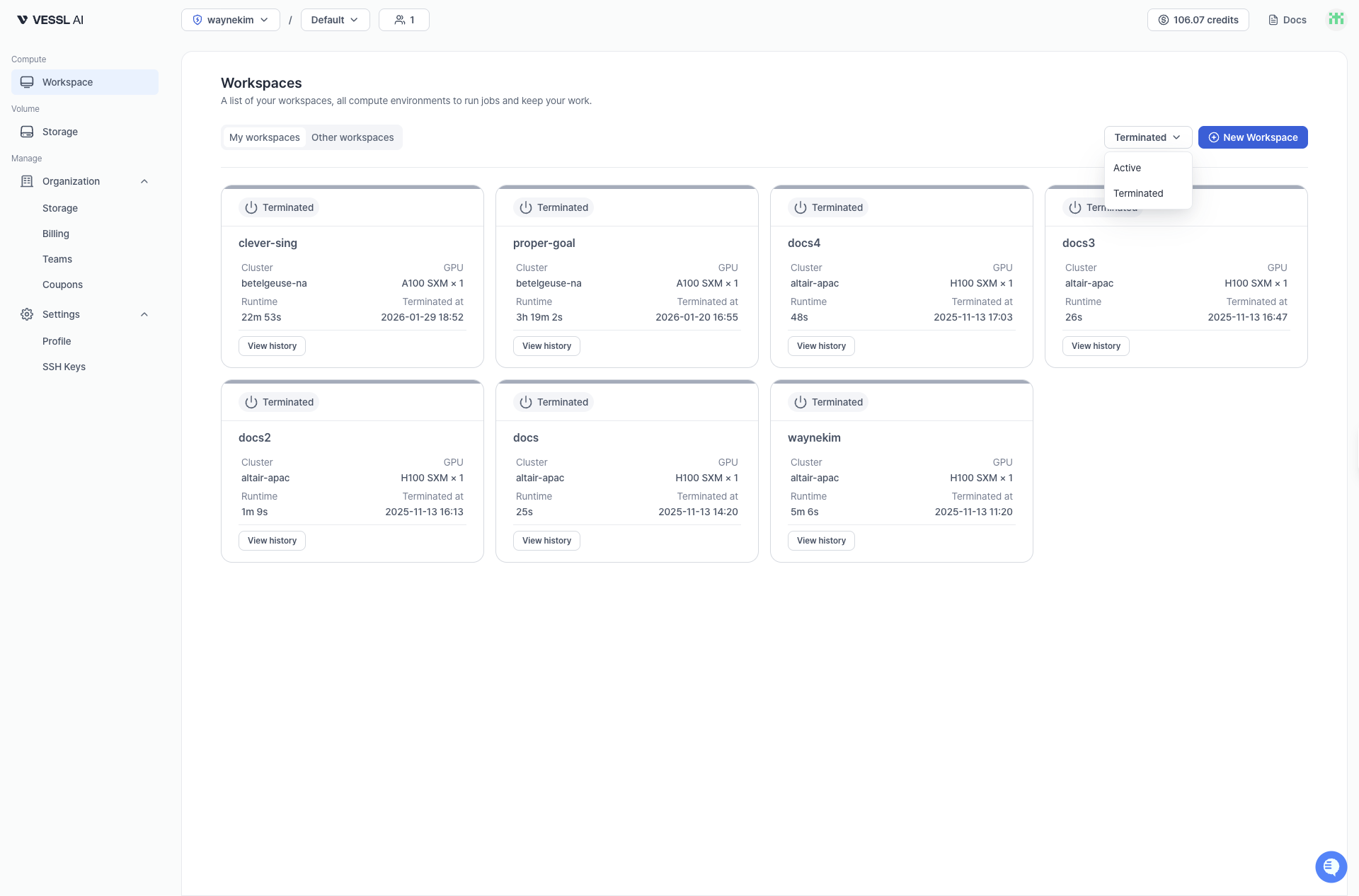
- 이벤트 히스토리와 종료 사유를 확인해서 디버깅할 수 있어요.
- 더 이상 필요 없는 Workspace는 직접 삭제할 수 있어요.
- 활성 Workspace 목록을 깔끔하게 유지하면서도 기록은 보존할 수 있어요.